

Firefox Quantum이 출시되었으며 새로운 Photon UI를 포함하여 개선 된 기능이 가득합니다. Photon은 2014 년부터 사용 된 “오스 트레일리스”인터페이스를 대체하고 다양한 사용자 정의 옵션을 제공합니다. URL 표시 줄의 양쪽에 빈 공간과 같은 몇 가지 성가심이 있기 때문에 좋습니다.
툴바에서 항목을 빠르게 제거합니다 (공백 포함)
툴바에서 마음에 들지 않는 항목을 제거하는 가장 간단한 옵션부터 시작하겠습니다. 이를 수행하는 방법에는 여러 가지가 있지만 가장 빠른 방법은 다음과 같습니다. URL 표시 줄을 둘러싼 빈 공간을 포함하여 항목을 마우스 오른쪽 단추로 클릭 한 다음 “도구 모음에서 제거”명령을 선택하십시오.

툴바의 버튼과 마찬가지로 공백이 완전히 기능하지는 않습니다. 창을 클릭하고 드래그하여 창을 이동할 수 있습니다. 이는 이전 버전의 Firefox보다 창 상단을 클릭 할 공간이 적기 때문에 유용합니다.
새 버튼 추가 및 툴바 재정렬
당신은 또한 수 더하다 버튼을 도구 모음에 추가합니다. 공백 (또는 URL 표시 줄 이외의 툴바의 아무 곳이나)을 마우스 오른쪽 단추로 클릭하고 “사용자 정의”옵션을 선택하십시오. 이를 통해 UI를 더 크게 변경할 수 있습니다.

Firefox 버전 56에서 업그레이드하는 경우 기본 사용자 정의 설정은 새로 설치 한 경우와 약간 다를 수 있습니다. 예를 들어, 데스크탑에서 업그레이드 할 때 Firefox에 검색 표시 줄이 있었지만 랩톱에서 새로 설치했을 때 검색 막대가 없었습니다.
사용자 화 창에서 UI 요소를 쉽게 변경할 수 있습니다. 도구 모음에서 원하는 항목을 클릭하고 끌어서 추가하거나 항목을 사용자 정의 메뉴로 끌어서 제거하십시오. 여기에는 기본적으로 URL 표시 줄을 둘러싸는 빈 공간 (또는 “유연한”)이 포함됩니다.

항목을 측면의 창으로 끌어 오버플로 메뉴에 추가 할 수도 있습니다 (두 개의 화살표가있는 아이콘을 클릭하여 액세스 할 수 있음). 이것은 자주 사용하고 빠르게 접근하려는 도구에 유용하지만 항상 공간을 차지할 필요는 없습니다.

관련 : 확장 프로그램이 Firefox와의 작동을 중지하는지 확인하는 방법 57
많은 확장 (적어도 Firefox Quantum에서 여전히 작동하는 확장)은 툴바에 버튼을 추가합니다. 필요하지 않은 경우이 아이콘을 이동하거나 재정렬하거나 숨길 수 있습니다.
새로운 테마 설치
Firefox Quantum에는 3 가지 주식 테마와 몇 가지 멋진 테마가 포함되어 있습니다. “Customize”창의 맨 아래에있는“Themes”버튼을 클릭하여 액세스하십시오. 기본 테마는 아래 그림과 위의 모든 스크린 샷에 나와 있습니다.

화면에서 눈부심을 줄이고 OLED 디스플레이가있는 경우 약간의 전력을 절약하려면 어두운 테마를 선택할 수 있습니다.

Light 테마는 이전 버전의 Firefox 스타일에 더 가깝습니다.

테마 메뉴 하단에있는“더 많은 테마 가져 오기”를 클릭하면 더 많은 테마를 다운로드 할 수있는 Mozilla 테마 저장소로 이동합니다.
“Compact”모드로 툴바와 버튼을 작게 만들기
관련 : Windows 10의 태블릿 모드 란 무엇이며 켜고 끄는 방법
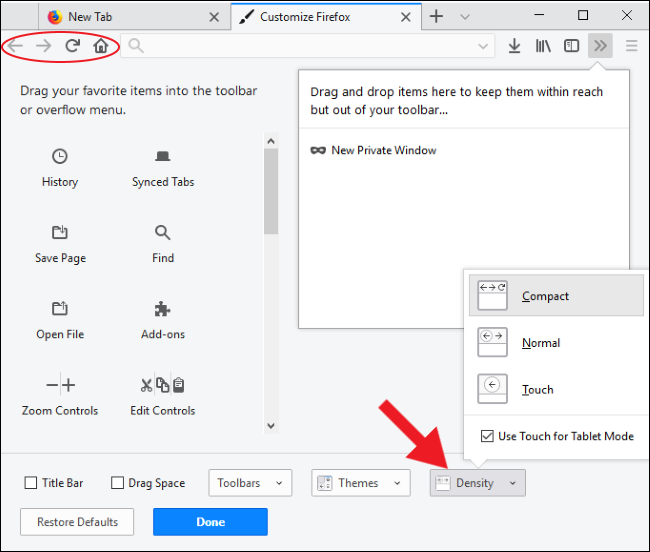
Firefox Quantum을 사용하면 Customize 창의 맨 아래에있는 “Density”설정을 변경하여 UI 항목의 크기를 제어 할 수 있습니다. 대부분의 사람들은 “일반”설정에 만족하지만 “컴팩트”설정은 몇 개의 픽셀을 웹 페이지 (또는 툴바의 더 많은 버튼)에 더 많이 넣고 싶어하는 사람들에게 좋습니다. 매우 크고 엄지 손가락 친화적 인 아이콘을 제공하는 “터치”설정도 있습니다. OS를 태블릿 모드로 설정하면 기본적으로 Windows 10의 Firefox는 “터치”설정으로 전환됩니다. 아래 스크린 샷은 “Compact”설정을 사용합니다. 아이콘과 탭이 더 작습니다.
북마크 바, 메뉴 바 및 제목 표시 줄 다시 가져 오기
Firefox의 인터페이스는 요즘 꽤 간소화되었지만 책갈피 표시 줄, 제목 표시 줄 및 메뉴 표시 줄 (파일, 편집 등의 드롭 다운 메뉴 사용)과 같은 이전 UI 요소가 열성 인 경우 해당 표시 줄을 가져올 수 있습니다. 뒤.
북마크 바를 사용하려면 사용자 정의 창의 맨 아래에있는 “도구 모음”드롭 다운을 클릭 한 다음 “책갈피 도구 모음”옵션을 켜십시오.
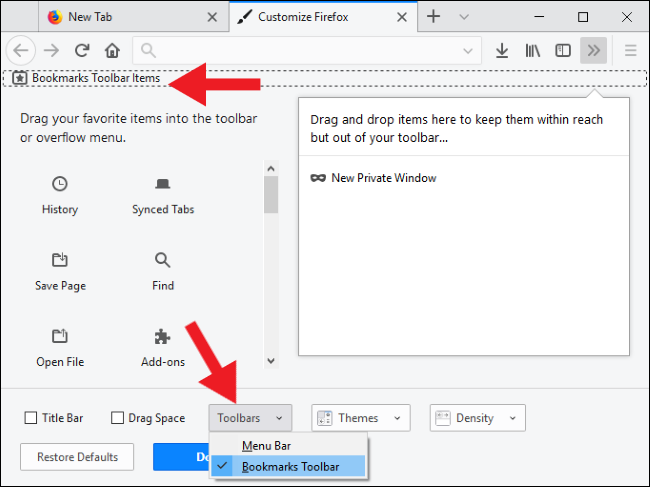
이 드롭 다운에서 메뉴 표시 줄을 활성화 할 수도 있습니다. 지난 몇 년 동안 대부분의 메뉴 표시 줄 기능이 복사되어 나머지 Firefox UI로 이동되었으므로 구식 메뉴 표시 줄을 선호하지 않는 한 꼭 필요한 것은 아닙니다. 또는 필요할 때 메뉴 표시 줄을 표시하기 위해 Alt 키를 누르는 것이 더 쉬울 수도 있습니다. 작업이 끝나면 Alt 키를 다시 누르면 사라집니다.

마지막으로, 사용자 정의 창에서 제목 표시 줄을 활성화 할 수 있습니다. 기술적으로 툴바가 아니기 때문에 “툴바”드롭 다운 메뉴에 표시되지 않지만 창의 왼쪽 하단에 “제목 표시 줄”확인란이 있습니다. 솔직히, 우리는 2008 년에 크롬 (및 현재 Quantum Firefox)에서 제목 표시 줄을 없애는 아이디어가 Chrome에 있다고 생각합니다. 비교적 적은 정보를 표시하려면 많은 공간이 필요합니다.

전체 제목 표시 줄이 필요하지 않지만 여전히 창을 잡고 끌어다 놓으려면 “공간 드래그”확인란을 대신 사용하십시오. 이 옵션은 탭 상단에 몇 픽셀을 추가하여 창을 클릭하고 드래그 할 공간을 더 제공합니다.
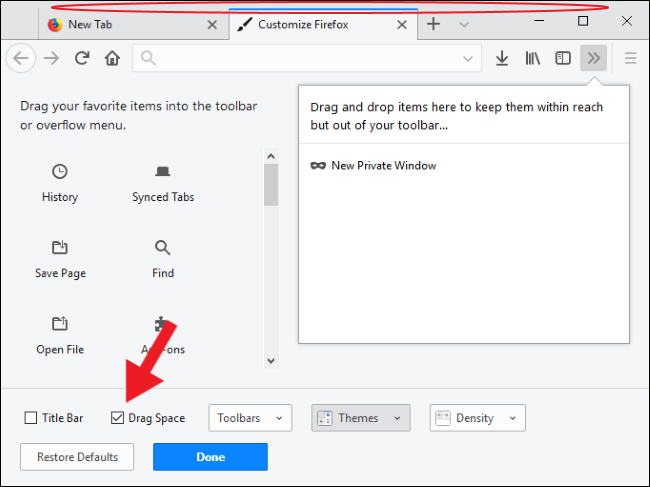
드래그 공간은 창이 최대화되지 않은 경우에만 나타납니다. 여러 모니터 사이를 이동하지 않는 한 Firefox가 전체 화면을 차지할 때 드래그 스페이스가 필요하지 않습니다.
또한 드래그 스페이스와 제목 표시 줄이 창을 이동시키는 유일한 두 가지 옵션이 아님을 명심하십시오. 이전에 제거한 유동 공간 또는 탭 컨트롤과 최소화 버튼 사이의 작은 공간을 포함하여 탭 표시 줄의 빈 공간을 클릭하여 드래그 할 수도 있습니다.
자동 숨기기에서 다운로드 버튼 중지
Firefox Quantum부터는 “Downloads (다운로드)”버튼이 파일을 다운로드 할 때만 필요에 따라 페이즈 인 및 페이즈 아웃됩니다. UI 객체 팬이 아닌 경우 버튼을 강제로 제자리에 유지할 수 있습니다. “사용자 정의”창이 열린 상태에서 “다운로드”단추를 클릭 한 다음 “자동 숨기기”옵션을 끄십시오.

몇 분 밖에 걸리지 않았지만 Firefox Quantum 사용자 정의가 완료되었습니다. 융통성있는 공간과 홈, 검색 및 사이드 바 버튼을 제거했습니다. Donwloads 자동 숨기기를 중지하고, 드래그 스페이스를 켜고, 사용하는 몇 가지 확장에 대한 아이콘을 추가했으며, 어두운 테마로 컴팩트 모드로 전환했습니다.

그녀는 아름다움이 아닌가?


