
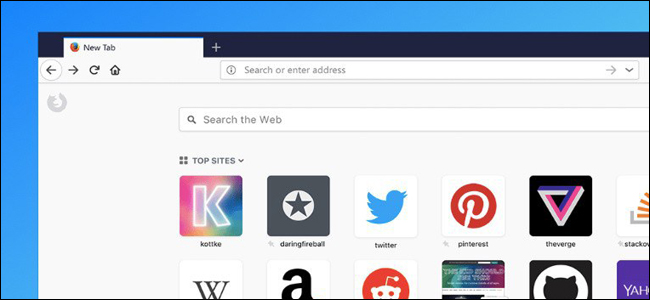
애드온을 설치하고 기록을 작성하고 설정을 변경하면 모든 브라우저가 느려지고 시간이 지남에 따라 복잡해질 수 있습니다. Firefox는 프로필을 “새로 고침”하여 가장 중요한 데이터를 유지하면서 깨끗한 슬레이트를 신속하게 제공 할 수 있습니다. 이를 통해 새로운 프로파일로 정밀 검사 된 파이어 폭스 퀀텀을 시도하고, 속도가 느려지면 Firefox 속도를 높이거나 다른 브라우저 문제를 해결할 수 있습니다.
관련 : Firefox Quantum의 새로운 기능, 기다린 Firefox
이것이 유지하는 것과 제거하는 것
“새로 고침”기능은 모든 것을 삭제하지는 않습니다. Firefox는 북마크와 저장된 비밀번호를 유지합니다. 새로 고침 후 현재 열려있는 탭을 다시 열 것인지 묻는 메시지가 표시되므로 열려있는 탭을 잃어 버리지 않아도됩니다.
그러나 이렇게하면 설치된 애드온이 삭제되고 로컬로 저장된 모든 데이터가 지워집니다. 또한 브라우저 설정을 기본값으로 재설정하고 브라우저 기록 및 기타 캐시 된 데이터를 지 웁니다.
이렇게하면 확장 기능이 잘못 작동하거나 Firefox 설정 관련 문제가이 프로세스로 해결되어 Firefox 속도가 느려지고 다른 문제가 해결됩니다. 그러나 브라우저 확장 프로그램 및 데이터를 제외하고 중요한 개인 데이터는 유지됩니다.
Firefox를 새로 고치는 방법
이렇게하려면 Firefox 창의 오른쪽 상단에있는 메뉴 단추를 클릭하십시오.

메뉴 하단 근처의 “도움말”옵션을 클릭하십시오.

도움말 메뉴에서 “문제 해결 정보”옵션을 클릭하십시오.

문제 해결 정보 페이지의 오른쪽 상단에있는 “Firefox 새로 고침”버튼을 클릭하십시오.

이렇게하면 브라우저 추가 기능이 제거되고 사용자 지정 내용이 재설정되며 다른 브라우저 데이터가 기본 설정으로 되돌아갑니다. “Firefox 새로 고침”을 클릭하여 변경을 확인하십시오.

Firefox는 이전 데이터를 지우는 동안 닫힙니다. 잠시 후 새 브라우저로 다시 열리고 열려 기 전에 열었던 탭을 복원 할 것인지 묻습니다.


