

다른 사람에게 두 번째 기회를 주고 회원님의 Facebook 프로필을 볼 수 있도록 하고 싶으신가요? Facebook 계정에서 차단한 사람을 쉽게 차단 해제할 수 있습니다. Facebook 사이트와 모바일 앱에서 이 작업을 수행하는 방법을 보여 드리겠습니다.
차단을 해제하면 상대방이 회원님의 Facebook 프로필을 보고 Facebook 검색에서 회원님을 찾고 친구 요청을 보내고 Facebook Messenger에서 메시지를 보낼 수도 있습니다.
나중에 마음이 바뀌면 언제든지 누군가를 다시 차단할 수 있습니다. 그러나 사용자를 다시 차단하려면 48시간을 기다려야 합니다.
관련된: Facebook에서 누군가를 음소거하는 방법
목차
- Facebook 웹사이트에서 차단 해제
- Facebook 모바일 앱에서 차단 해제
Facebook 웹사이트에서 차단 해제
Windows, Mac, Linux 또는 Chromebook 컴퓨터에서 공식 Facebook 웹사이트를 사용하여 Facebook 계정의 차단을 해제합니다.
컴퓨터의 웹 브라우저에서 Facebook을 시작하십시오. 사이트의 오른쪽 상단에서 아래쪽 화살표 아이콘(해당 행의 마지막 아이콘)을 클릭합니다.

열리는 메뉴에서 “설정 및 개인 정보”를 선택하십시오.

“설정 및 개인 정보” 메뉴에서 “설정”을 선택합니다.

Facebook에서 “일반 계정 설정” 페이지로 이동합니다. 여기에서 왼쪽 사이드바에서 “차단”을 클릭합니다.

열리는 “차단 관리” 페이지의 “사용자 차단” 섹션에서 차단한 모든 사용자를 볼 수 있습니다.
여기에서 차단 해제할 사용자를 찾고 이름 옆에 있는 “차단 해제”를 클릭하십시오.

“차단 해제” 팝업이 열리면 하단의 “확인”을 선택하여 선택한 사용자의 차단을 해제합니다.

이제 선택한 사용자가 귀하의 프로필을 보고 Facebook에서 귀하와 상호 작용할 수 있습니다!
Facebook 모바일 앱에서 차단 해제
iPhone, iPad 또는 Android 휴대전화를 사용하는 경우 공식 Facebook 앱을 사용하여 계정에서 차단을 해제하세요.
관련된: Facebook에서 30일 동안 누군가를 “스누즈”하는 방법
시작하려면 휴대폰에서 Facebook 앱을 실행하세요.
앱에서 세 개의 가로줄 메뉴를 탭합니다. iPhone 및 iPad에서 이 메뉴는 오른쪽 하단 모서리에 있습니다. Android에서는 메뉴가 오른쪽 상단에 있습니다.

열리는 “메뉴” 화면에서 맨 아래로 스크롤합니다. 그런 다음 “설정 및 개인 정보”를 탭하십시오.

확장된 “설정 및 개인 정보” 메뉴에서 “설정”을 선택합니다.

“설정” 화면을 아래로 스크롤하여 “개인 정보” 섹션으로 이동합니다. 그런 다음 “차단”을 누릅니다.

이제 차단된 모든 사용자를 볼 수 있습니다. 누군가의 차단을 해제하려면 이름 옆에 있는 “차단 해제”를 탭하세요.

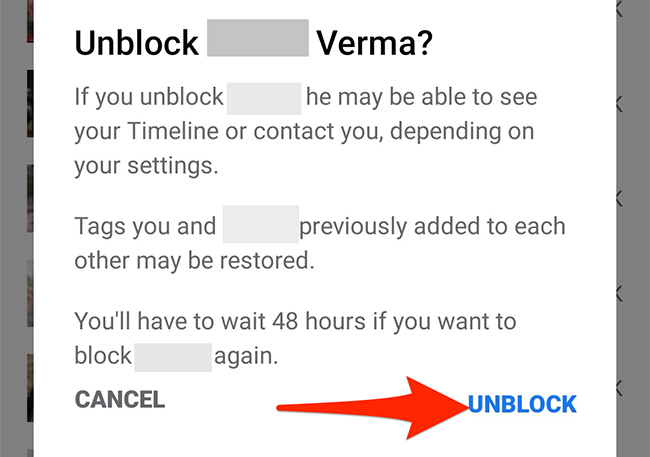
“차단 해제” 프롬프트가 나타납니다. 이 프롬프트에서 “차단 해제”를 눌러 선택을 확인하십시오.
그리고 그게 다야.
Facebook을 사용하면 사람들을 쉽게 차단 및 차단 해제할 수 있으며, 이 기능을 사용하여 당신을 괴롭히는 사람들을 사회 생활에서 차단해야 합니다.
관련된: Facebook에서 누군가를 차단하는 방법


