
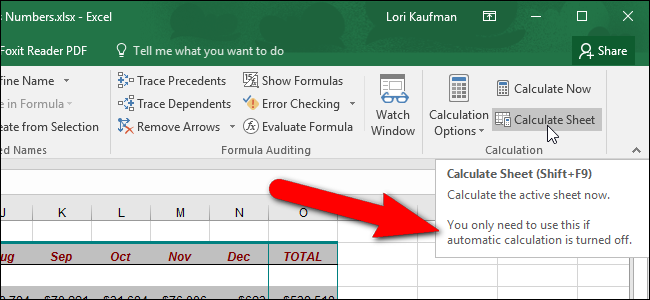
워크 시트에 수식이 많은 큰 통합 문서가있는 경우 통합 문서를 다시 계산하는 데 시간이 오래 걸릴 수 있습니다. 기본적으로 Excel은 워크 시트에서 값을 변경하면 열려있는 모든 통합 문서를 자동으로 다시 계산합니다. 그러나 현재 워크 시트 만 수동으로 다시 계산하도록 선택할 수 있습니다.
참고 통합 문서가 아닌 워크 시트를 말했습니다. Excel에서 현재 통합 문서 만 수동으로 다시 계산하는 직접적인 방법은 없지만 현재 워크 시트를 수동으로 다시 계산할 수 있습니다. 이내에 통합 문서.
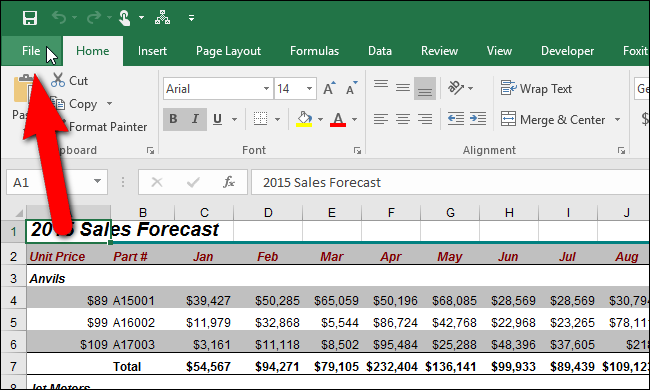
시작하려면 “파일”탭을 클릭하십시오.
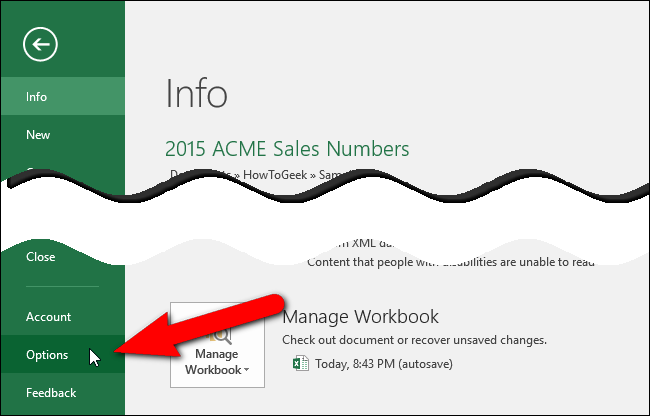
백 스테이지 화면의 왼쪽에있는 항목 목록에서“옵션”을 클릭하십시오.
Excel 옵션 대화 상자가 표시됩니다. 왼쪽의 항목 목록에서 “수식”을 클릭하십시오.

계산 옵션 섹션에서 “수동”라디오 버튼을 클릭하여 각 워크 시트를 수동으로 계산하는 기능을 켭니다. “Manual”을 선택하면 “저장하기 전에 통합 문서 다시 계산”확인란이 자동으로 선택됩니다. 워크 시트를 자주 저장하고 매번 다시 계산할 때까지 기다리지 않으려면 “저장하기 전에 통합 문서 다시 계산”확인란을 선택하여 상자에 확인 표시가 없어 옵션을 비활성화하십시오.
“데이터 테이블을 제외한 자동”옵션도 있습니다. 데이터 테이블은 다음과 같이 Microsoft에 의해 정의됩니다.
“. . . 수식에서 하나 또는 두 개의 변수를 변경하면 해당 수식의 결과에 어떤 영향을 미치는지 보여주는 셀 범위. 데이터 테이블은 한 번의 작업으로 여러 결과를 계산할 수있는 지름길과 워크 시트에서 다양한 변형의 결과를 함께보고 비교할 수있는 방법을 제공합니다.”
변경되지 않은 경우에도 워크 시트를 다시 계산할 때마다 데이터 테이블이 다시 계산됩니다. 많은 데이터 테이블을 사용하고 있고 여전히 통합 문서를 자동으로 다시 계산하려는 경우 “데이터 테이블을 제외하고 자동”옵션을 선택하면 데이터 테이블을 제외한 모든 항목이 다시 계산되므로 시간이 절약됩니다. 재 계산.

수동 계산을 켤 때 “저장하기 전에 통합 문서 다시 계산”옵션이 활성화되어 있지 않은 경우 워크 시트를 수동으로 다시 계산하는 방법이 더 빠릅니다. 먼저“수식”탭을 클릭하십시오.

그런 다음 수식 탭의 계산 섹션에서 “계산 옵션”버튼을 클릭하고 드롭 다운 메뉴에서 “수동”을 선택하십시오.

수동 계산을 설정 한 후에는 수식 탭의 계산 섹션에서 “시트 계산”을 클릭하거나 Shift + F9를 눌러 활성 워크 시트를 수동으로 다시 계산할 수 있습니다. 마지막 계산 이후 변경된 열려있는 모든 통합 문서의 모든 워크 시트에서 모든 것을 다시 계산하려면 F9를 누릅니다 (자동 계산을 해제 한 경우에만). 마지막 재 계산 이후 변경 여부에 관계없이 열려있는 모든 통합 문서의 모든 수식을 다시 계산하려면 Ctrl + Alt + F9를 누르십시오. 다른 셀에 종속 된 수식을 먼저 확인한 다음 마지막 재 계산 이후 변경 여부에 관계없이 열려있는 모든 통합 문서의 모든 수식을 다시 계산하려면 Ctrl + Shift + Alt + F9를 누르십시오.


