

Microsoft Excel을 사용하여 메일 목록을 깔끔하게 구성 할 수 있습니다. 그러나 메일 레이블을 인쇄 할 준비가되면 편지 병합을 사용하여 Excel 목록에서 Word로 레이블을 만들어야합니다. 방법은 다음과 같습니다.
1 단계 : 메일 링리스트 준비
Excel에서 메일 목록을 이미 만든 경우이 테스트를 건너 뛸 수 있습니다. Excel에 메일 레이블 기능이 없어도 목록을 아직 만들지 않은 경우에도 Word 테이블을 사용하는 것보다 데이터를 구성하고 유지 관리하는 것이 더 좋으므로 Excel을 사용하는 것이 좋습니다.
가장 먼저해야 할 일은 각 열에 들어가는 데이터에 따라 열 머리글을 만드는 것입니다. 해당 열을 각 열의 첫 번째 행에 배치하십시오.
포함 할 헤더는 메일 레이블에 사용할 정보에 따라 다릅니다. 제목은 항상 훌륭하지만 레이블을 만들기 전에 사람이 지나가는 제목을 아는 것이 중요합니다. 또한 개인이 아닌 회사를위한 목록 인 경우 “이름”및 “성”헤더를 생략하고 대신 “회사 이름”으로 이동할 수 있습니다. 단계를 올바르게 설명하기 위해이 예에서는 개인 메일 링리스트를 사용합니다. 우리의 목록에는 다음과 같은 헤더가 포함됩니다.
- 이름
- 성
- 주소
- 시티
- 상태
- 우편 번호
이것은 우편 라벨에서 찾을 수있는 표준 정보입니다. 원하는 경우 메일 레이블에 이미지를 삽입 할 수도 있지만이 단계는 나중에 Word에서 수행됩니다.
관련 : Word에서 레이블을 만들고 인쇄하는 방법
헤더 만들기가 끝나면 계속해서 데이터를 입력하십시오. 완료되면 목록이 다음과 같아야합니다.
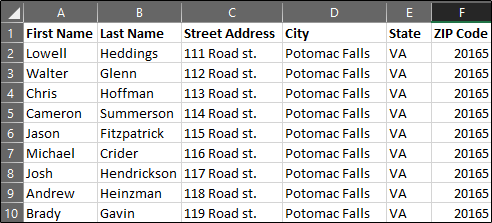
계속해서 목록을 저장하고 Microsoft Word로 이동하십시오.
2 단계 : Word에서 레이블 설정
빈 Word 문서를 엽니 다. 다음으로,“Mailings”탭으로 가서“Mail Merge 시작”을 선택하십시오.

드롭 다운 메뉴가 나타나면 “라벨”을 선택하십시오.

“라벨 옵션”창이 나타납니다. 여기서 라벨 브랜드와 제품 번호를 선택할 수 있습니다. 완료되면 “확인”을 클릭하십시오.

레이블 개요가 Word에 나타납니다.

노트 : 라벨 외곽선이 보이지 않으면 디자인> 테두리로 이동하여“격자 선보기”를 선택하십시오.
3 단계 : 워크 시트를 Word 레이블에 연결
Excel의 데이터를 Word의 레이블로 전송하려면 두 데이터를 연결해야합니다. Word 문서의 “Mailings”탭으로 돌아가서 “Recipients”옵션을 선택하십시오.

드롭 다운 메뉴가 나타납니다. “기존 목록 사용”을 선택하십시오.

Windows 파일 탐색기가 나타납니다. 메일 링리스트 파일을 찾아서 선택하는 데 사용하십시오. 파일을 선택한 상태에서 “열기”를 클릭하십시오.

“테이블 선택”창이 나타납니다. 통합 문서에 여러 개의 시트가있는 경우 여기에 나타납니다. 목록이 포함 된 것을 선택하십시오. “첫 번째 데이터 행에 열 머리글이 포함되어 있습니다”옵션을 활성화하지 않은 경우“확인”을 클릭하십시오.

레이블이 이제 워크 시트와 연결되었습니다.
4 단계 : 레이블에 편지 병합 필드 추가
이제 편지 병합 입력란을 Word 라벨에 추가 할 차례입니다. 첫 번째 레이블을 선택하고 “Mailings”탭으로 전환 한 다음 “Address Block”을 클릭하십시오.

“주소 블록 삽입”창이 나타나면 “일치 필드”버튼을 클릭하십시오.

“Match Fields”창이 나타납니다. “주소 블록에 필요”그룹에서 각 설정이 통합 문서의 열과 일치하는지 확인하십시오. 예를 들어 “이름”은 “이름”등과 일치해야합니다. 모든 것이 올바르게 설정 되었으면 “확인”을 클릭하십시오.
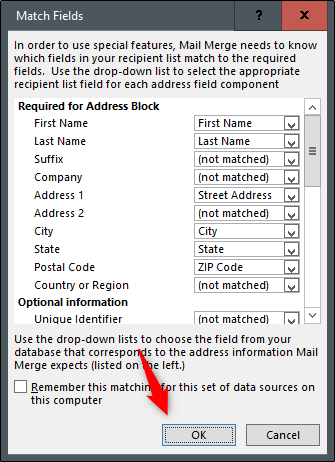
“주소 블록 삽입”창으로 돌아가서 미리보기를 확인하여 모든 것이 제대로 표시되는지 확인한 다음 “확인”을 클릭하십시오.

<
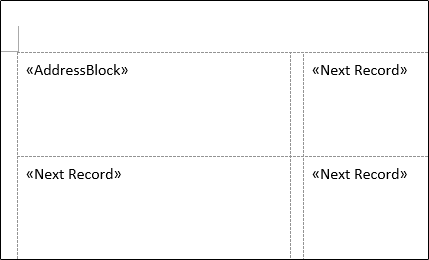
“Mailings (메일 링)”탭으로 돌아가서 “Update Labels (라벨 업데이트)”를 클릭하십시오.

선택하면 <

이제 편지 병합을 수행 할 준비가되었습니다.
5 단계 : 편지 병합 수행
이제 마법이 일어나는 것을 지켜 보자. “Mailings”탭에서“Finish & Merge”를 클릭하십시오.

표시되는 드롭 다운 메뉴에서 “개별 문서 편집”을 선택하십시오.

“새 문서로 병합”창이 나타납니다. “모두”를 선택한 다음 “확인”을 클릭하십시오.

이제 Excel의 목록이 Word의 레이블에 병합됩니다.

이제 남은 일은 라벨을 인쇄하고 메일을 보내는 것입니다!


