

Excel에서 조직도를 작성하면 다른 Excel 문서 나 Outlook과 같은 소스에서 데이터를 쉽게 가져올 수 있기 때문에 의미가 있습니다. 차트를 보여줄 때가되면 PowerPoint를 사용하고 싶을 것입니다. 다행히 Excel 차트를 PowerPoint로 가져 오는 것은 매우 간단합니다.
Excel에서 조직도 만들기
먼저 새 Excel 시트를 엽니 다. “삽입”탭으로 가서 “SmartArt”옵션을 선택하십시오.

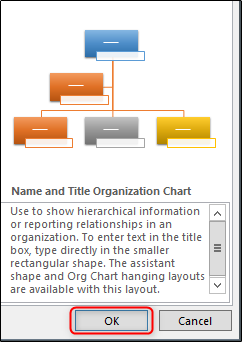
“SmartArt 그래픽 선택”창이 나타납니다. 왼쪽의 창에서 “계층 구조”를 선택하십시오. 오른쪽에 몇 가지 다른 차트 스타일이 나타납니다. 귀하의 요구에 가장 적합한 것을 선택하십시오. 이 예에서는 “이름 및 제목 조직도”옵션을 선택합니다.

차트 스타일을 선택하면 차트의 미리보기와 차트 설명이 창의 오른쪽에 나타납니다. 준비가되면“확인”을 선택하십시오.
이제 차트가 Excel 시트에 나타납니다. 차트에서 팀원의 관련 정보를 작성하거나 다른 소스에서 데이터를 가져옵니다. 완료되면 다음과 같은 것이 있어야합니다.

우리의 차트에는 팀원과 각자의 직책이 포함됩니다. 정보가 올바른지 다시 확인하고 Excel 파일을 저장 한 다음 종료하십시오.
PowerPoint에서 조직도 삽입
이제 PowerPoint에서 작업 할 차례입니다. 프리젠 테이션을 열고 조직도를 원하는 슬라이드로 이동하십시오. “삽입”탭으로 이동하여 “개체”를 선택하십시오.

“개체 삽입”창이 나타납니다. 여기에서 “파일에서 작성”옵션을 선택하고 “찾아보기”를 선택하십시오.
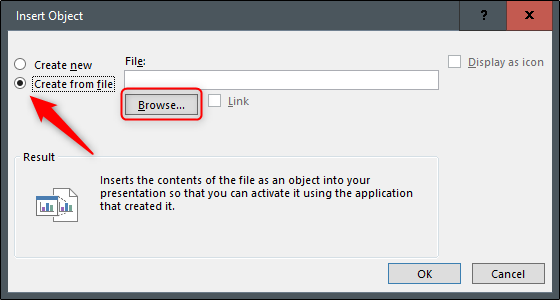
조직도가 포함 된 Excel 파일의 위치로 이동하여 선택한 다음 “확인”을 클릭하십시오.

파일 경로가 올바른지 확인한 다음 “확인”을 클릭하십시오.

이제 Excel의 조직도가 PowerPoint 프레젠테이션에 나타납니다! 차트 내의 내용을 편집해야하는 경우 차트를 두 번 클릭하고 내용을 편집하는 것만 큼 간단합니다. 할 때 Excel 도구에 대한 전체 액세스 권한이 있습니다.

백그라운드에서 셀을 병합하는 것도 상당히 산만해질 수 있으므로 좋은 생각 일 수 있습니다. 이렇게하려면 차트를 두 번 클릭 한 다음 나타나는 모든 셀을 선택하십시오.

“홈”탭에서“병합 및 센터”를 선택하십시오.

이제 PowerPoint 프레젠테이션에 깔끔하고 깔끔한 조직도를 만들 수 있습니다. 행운을 빕니다!


