
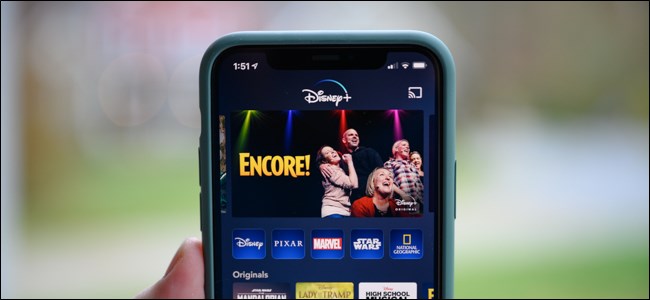
모바일 데이터 캡을 사용하지 않으려면 Disney +에서 영화 및 TV 프로그램을 다운로드하여 오프라인으로 볼 수 있습니다. 영화와 프로그램을 컴퓨터에 저장할 수는 없지만 iPhone, iPad 및 Android 모바일 앱으로 다운로드 할 수 있습니다.
Disney + 영화를 다운로드하는 방법
먼저 오프라인 재생을 위해 저장할 동영상을 찾아서 선택하십시오. 홈페이지에서 원하는 항목을 선택하거나 앱의 다양한 검색 및 카테고리 기능을 사용하여 원하는 영화를 찾을 수 있습니다.
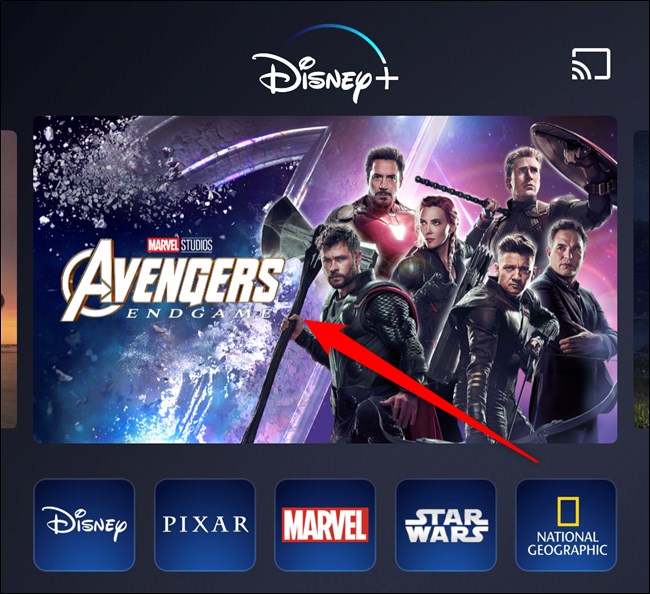
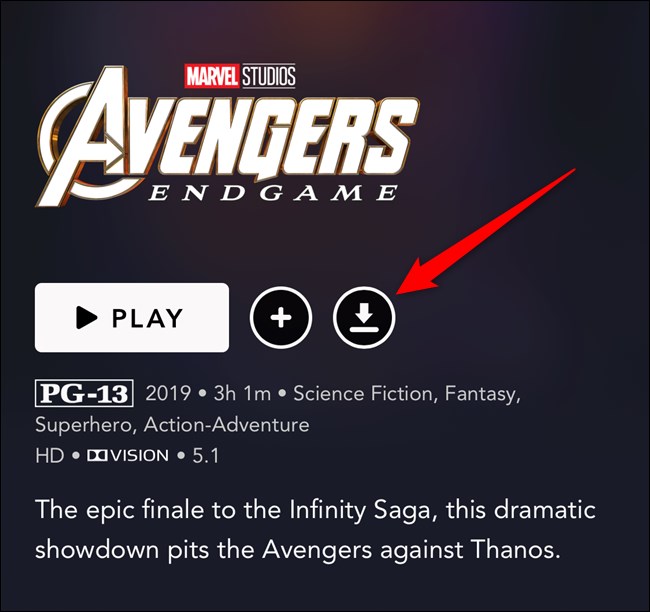
그런 다음 화살표가 아래쪽을 가리키는 다운로드 버튼을 누릅니다.
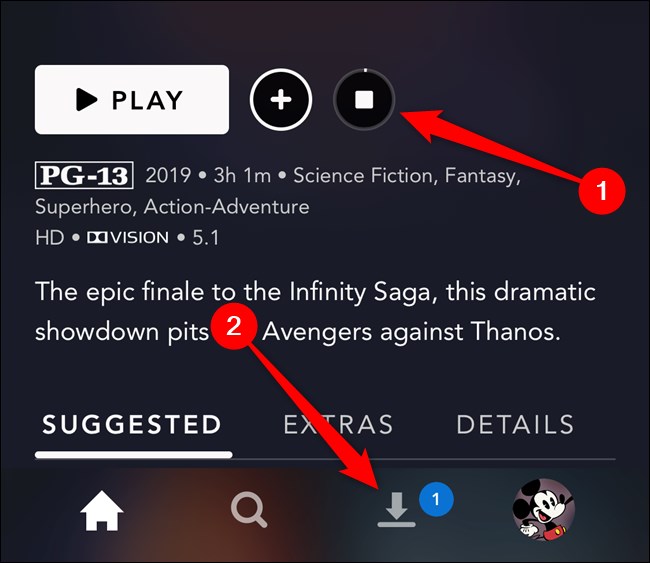
영화가 즉시 iPhone, iPad 또는 Android 장치로 다운로드되기 시작합니다. 다운로드 버튼을 대체하는 진행률 표시 줄 (1)을보고 다운로드를 확인합니다.
다운로드 탭 (2)을 눌러 장치에 저장된 모든 동영상 및 기타 컨텐츠를보십시오.
영화 다운로드가 완료되면 영화 표지 위에있는 재생 단추 (1)를 선택하십시오.
또는 영화 제목 오른쪽에있는 전체 다운로드 아이콘 (2)을 누를 수도 있습니다. 버튼은 화면 중간에 확인 표시가있는 스마트 장치처럼 보입니다.

몇 가지 옵션이있는 팝업이 나타납니다. 영화 재생을 시작하려면 “재생”링크를 선택하십시오.
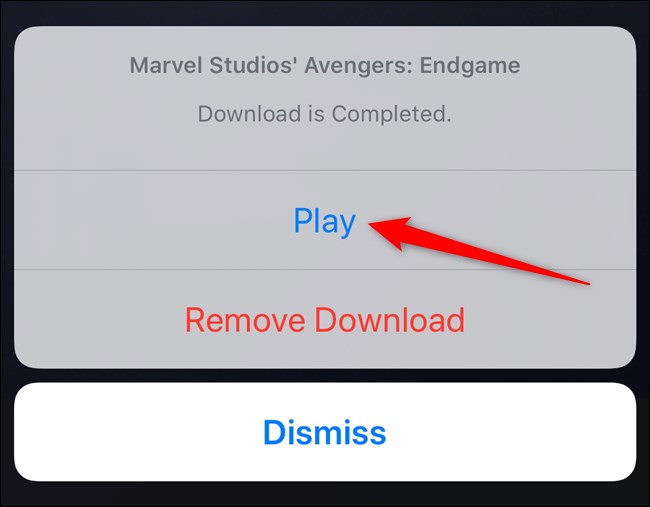
관련 : 일부 Verizon 고객은 1 년 동안 Disney +를 무료로받습니다 —- 자격이 있는지 확인하십시오
Disney + TV 쇼를 다운로드하는 방법
Disney + 앱 내에서 TV 프로그램을 다운로드하는 과정은 영화 저장과 거의 동일합니다. 시작하려면 오프라인으로 재생할 시리즈를 선택하십시오.

다음으로 개별 에피소드 옆의 다운로드 버튼 (1) 또는 전체 시즌의 다운로드 버튼 (2)을 탭할 수 있습니다.

전체 시즌을 다운로드하기로 선택한 경우, 디스플레이 하단에 팝업이 나타나 특정 에피소드 수를 저장하고 있음을 확인합니다. “다운로드”버튼을 눌러 계속 진행하십시오.

다운로드 버튼의 아이콘이 진행 표시 줄 (1)로 바뀝니다. 다운로드 탭을 선택하여 iPhone, iPad 또는 Android 장치로 다운로드중인 모든 내용을 확인할 수 있습니다.

다운로드 한 모든 에피소드는 하나만있을지라도 시리즈별로 그룹화됩니다. 시청할 특정 에피소드를 찾으려면 시리즈를 탭하십시오.

Disney + 앱에서 다운로드 한 영화를 볼 때와 마찬가지로 프로그램의 표지 아트 위에서 재생 단추 (1)를 선택하여 비디오 플레이어로 바로 이동할 수 있습니다.
또는 중간에 확인 표시가있는 스마트 장치 아이콘을 눌러 (2) 새 메뉴를 열 수 있습니다.
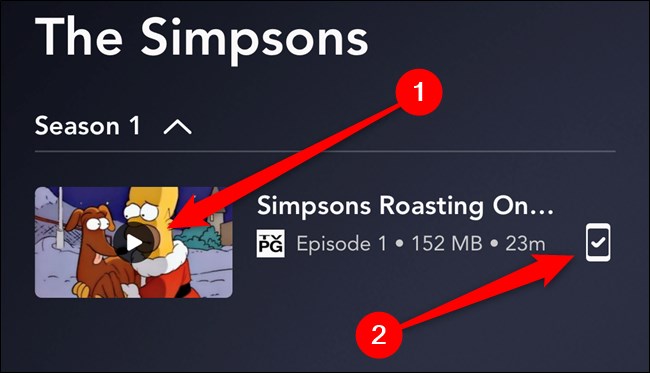
팝업 메뉴 내에서“재생”버튼을 선택하여 다운로드 한 TV 프로그램 시청을 시작하십시오.

다운로드 한 Disney + 영화 및 TV 프로그램을 삭제하는 방법
다운로드 한 영화 또는 TV 쇼 에피소드가 끝나면 Disney + 앱에서 삭제를 제안합니다. 이 단추를 놓치거나 플레이어가 나타나기 전에 플레이어를 종료 한 경우 다운로드 탭에서 보거나 원하지 않는 영화 및 프로그램을 삭제할 수 있습니다. 계속 진행하려면 탭하십시오.

다운로드 한 단일 항목을 제거하는 가장 쉬운 방법은 목록에서 왼쪽으로 살짝 밀고 (1) 휴지통처럼 보이는 삭제 버튼 (2)을 선택하는 것입니다.
영화 나 TV 프로그램은 2 차 확인 팝업없이 iPhone, iPad 또는 Android 장치에서 즉시 삭제됩니다.
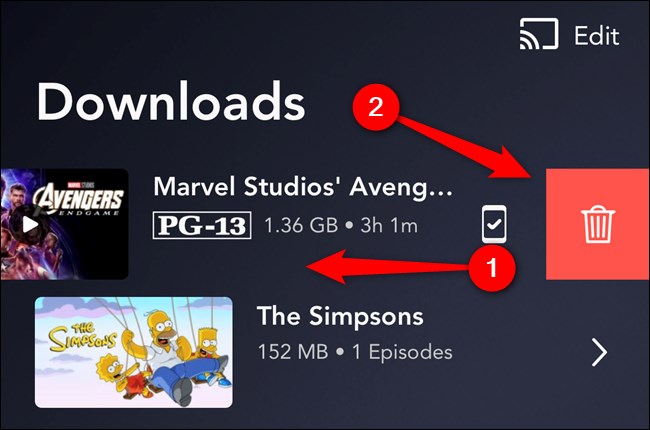
동시에 삭제할 여러 항목을 선택할 수도 있습니다. 이렇게하려면 모바일 앱 인터페이스의 오른쪽 상단에있는 '수정'버튼을 탭하십시오.

다음으로 삭제하려는 영화 또는 프로그램 옆의 확인란을 선택하십시오 (1). 앱 하단의 텍스트 막대는 선택된 항목 수와 항목을 제거한 후 여유 공간을 알려줍니다.
휴지통처럼 보이는 삭제 버튼 (2)을 눌러 다운로드 한 영화 및 TV 프로그램을 장치에서 제거하십시오.
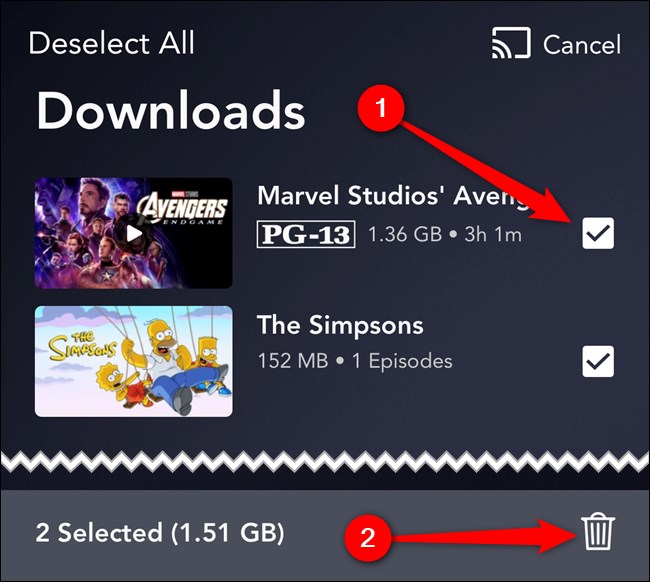
개별 TV 쇼 에피소드를 선택하고 삭제하려는 경우에도 동일한 프로세스가 작동합니다. 먼저 다운로드 목록에서 시리즈를 선택하기 만하면됩니다. 여기에서 “편집”버튼을 누르고 삭제하려는 에피소드를 선택한 다음 삭제 버튼을 누릅니다.
관련 : Disney +에 대해 알아야 할 모든 것


