

Netflix와 마찬가지로 Disney +를 사용하면 첫 번째 에피소드가 끝날 때 다음 에피소드를 자동으로 재생하여 프로그램을 쉽게 볼 수 있습니다. 이 기능이 마음에 들지 않으면 앱의 랜딩 페이지 및 앱 전체에서 백그라운드 비디오를 재생할 수있는 기능과 함께 자동 재생을 해제 할 수 있습니다.
iPhone, iPad 및 Android에서 자동 재생 비활성화
시작시 Disney + 앱은 홈페이지에 배경 비디오를 자동으로 표시하지 않습니다. 따라서 비활성화 할 수있는 유일한 설정은 자동 재생 기능입니다.
iPhone, iPad 또는 Android에서 “Disney +”앱을 연 다음 오른쪽 하단의 프로필 탭을 탭하여 시작하십시오.

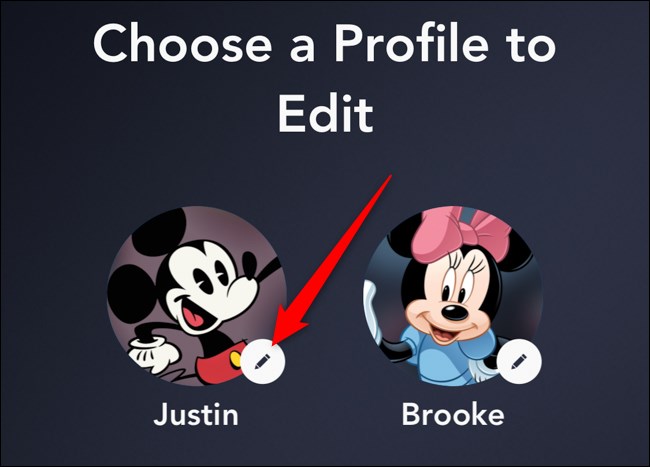
여기에서 “프로필 편집”버튼을 선택하십시오.

자동 재생 동영상을 사용 중지하려는 프로필을 탭합니다. 불행히도이 설정은 각 프로필에 대해 수동으로 사용 중지되어야합니다. 계정 전체에서 사용할 수있는 옵션은 없습니다.
“자동 재생”을 끄고 “저장”버튼을 누릅니다.

설정이 비활성화되면 다음 비디오를 수동으로 시작해야합니다. Disney + 앱은 더 이상 다음 에피소드로 자동 진행되지 않습니다.
관련 : 일부 Verizon 고객은 1 년 동안 Disney +를 무료로받습니다 —- 자격이 있는지 확인하십시오
웹에서 자동 재생 및 배경 비디오 비활성화
웹 브라우저 (Windows, macOS, Linux 등)를 사용하여 Disney +를 보는 경우 모바일 앱과 유사한 경로에 따라 자동 재생 및 배경 비디오를 비활성화 할 수 있습니다.
시작하려면 오른쪽 상단의 아바타 위로 마우스를 가져간 다음 “프로필 편집”버튼을 클릭하십시오.

여기에서 사용자 정의하려는 프로파일을 클릭하십시오. 다시 말하지만,이 설정은 각 프로필에 대해 수동으로 비활성화해야합니다. 계정 전체에서 사용할 수있는 옵션은 없습니다.

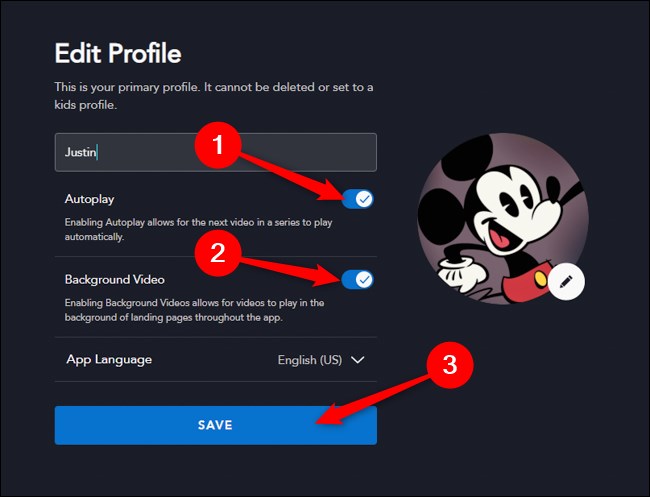
“자동 재생”및 “배경 비디오”옆의 토글을 클릭하여 각 옵션을 비활성화 한 다음 “저장”버튼을 클릭하십시오.
Apple TV, Android TV 및 Smart TV에서 자동 재생 및 배경 비디오
스마트 TV 및 셋톱 박스에서 Disney +를 시청하는 사용자는 자동 재생 및 배경 비디오를 끄는 옵션도 사용할 수 있습니다.
왼쪽 사이드 바로 이동하여 왼쪽 상단에서 아바타를 클릭하십시오.

다음으로“프로필 편집”버튼을 클릭하십시오.

사용자 정의하려는 프로파일을 선택하십시오. 이러한 설정은 각 프로필에 대해 수동으로 비활성화해야합니다. 계정 전체에서 사용할 수있는 옵션은 없습니다.

“자동 재생”및 “배경 비디오”옵션을 클릭하여 끕니다. “완료”버튼으로 이동하여 변경 사항을 저장하십시오.

관련 : Disney +에 대해 알아야 할 모든 것


