
Discord는 몇 년 전에 도입된 TeamSpeak와 같은 게이머를 위한 비교적 새로운 VoIP 서비스입니다. 현재, 사람들이 게임 세션 중에 다른 사람들과 의사 소통하기 위해 사용하는 가장 인기 있는 서비스로 빠르게 성장하고 있습니다. 우선 원활한 음성 통신을 위해서는 좋은 헤드셋이 필요합니다. 그러나 배경 소음 덩어리를 잡아내는 평범한 헤드셋을 사용하거나 컴퓨터나 랩톱의 내부 마이크를 사용하는 경우 음성 채팅에 있는 다른 사람들은 모든 배경 소음과 에코에 짜증을 냅니다. 당신의 마이크가 만듭니다. 따라서 이러한 문제를 일으키고 다른 사람들의 게임 플레이에도 영향을 미치는 사람들 중 하나라면 Discord에서 제공되는 “Push to Talk” 기능을 활용하는 것이 좋습니다. 글쎄, 그것을 켜는 방법에 대한 단서가 없다면 Discord에서 푸시 투 토크를 활성화하는 방법을 살펴 보겠습니다.
Discord에서 Push to Talk 활성화
먼저 Windows, macOS 및 Linux에서 사용할 수 있는 브라우저 클라이언트 또는 데스크톱 클라이언트를 사용하여 Discord에 로그인해야 합니다. 성공적으로 로그인한 후 아래 단계에 따라 몇 분 안에 푸시 투 토크 기능을 켭니다.
- Discord 앱에서 클라이언트의 왼쪽 하단 모서리에 있는 귀하의 이름 옆에 있는 톱니바퀴 모양의 아이콘을 클릭하여 Discord 설정으로 들어갑니다.
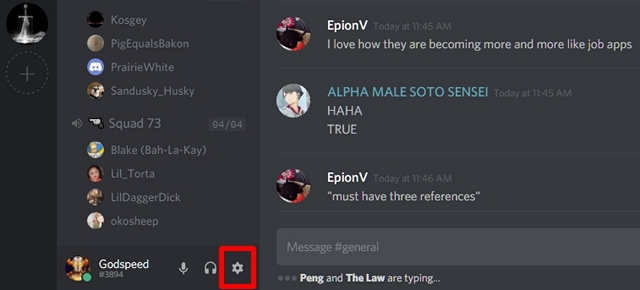
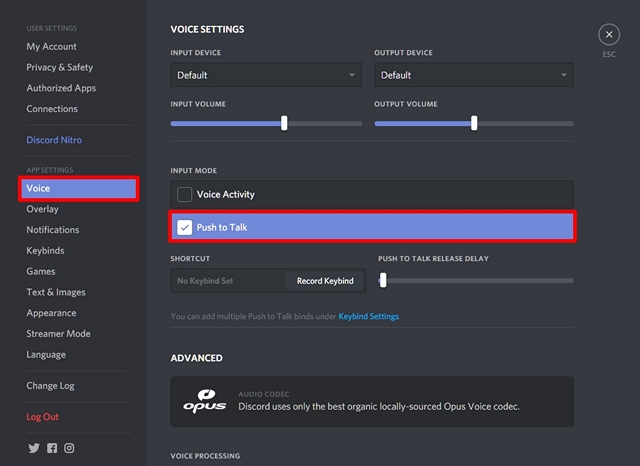
- 이제 설정 페이지의 음성 섹션으로 이동하여 “Push to Talk”를 클릭하여 켭니다.
Discord에서 푸시 투 토크 구성
이 멋진 기능을 활성화하는 데 성공했습니다. 단, 푸쉬투톡 기능의 키를 설정하지 않았기 때문에 바로 사용할 수는 없습니다. 이 작업을 즉시 완료하려면 아래 단계를 따르십시오.
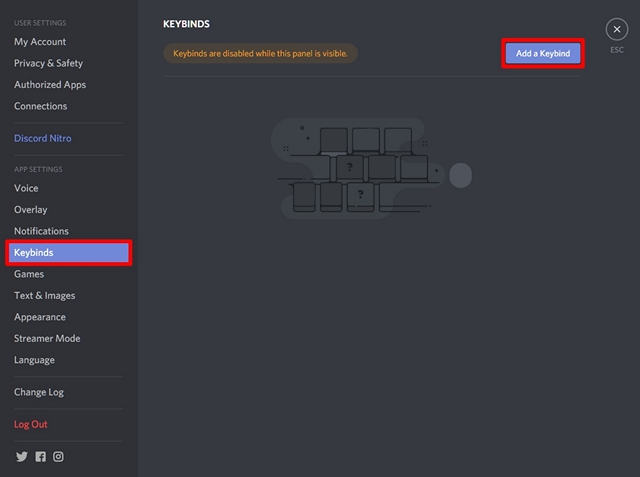
- Discord 설정 페이지에서 “Keybinds” 섹션으로 이동하여 “Add Keybind”를 클릭합니다. 음, 이것은 음성 섹션에서도 수행할 수 있지만 여기에서 여러 키 바인딩을 추가할 수 있습니다. 즉, 단순히 “키 바인딩 추가”를 클릭하여 Push to Talk 기능에 대한 여러 단축키를 추가할 수 있습니다.
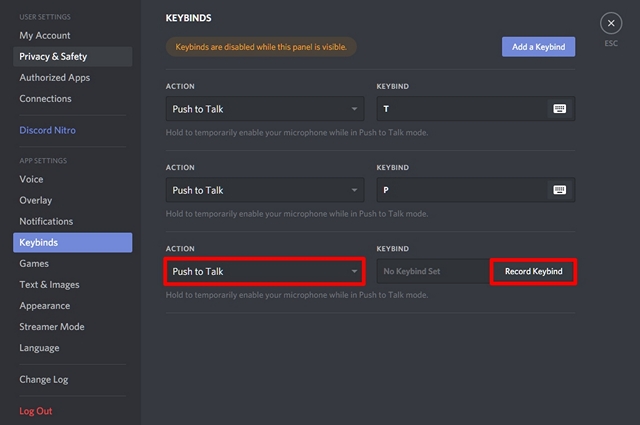
- 이제 Action에 대해 드롭다운 메뉴에서 “Push to Talk”를 선택합니다. 완료되면 “Record Keybind”를 클릭하고 Push to Talk 기능에 사용할 키를 누릅니다. 이제 Keybind를 저장하려면 “녹화 중지”를 클릭하십시오.
- 이제 Discord 설정의 “음성”섹션으로 돌아갑니다. “Push To Talk Release Delay” 바로 아래에 슬라이더가 있습니다. 이것은 본질적으로 음성 신호를 차단하기 위해 Discord가 취하는 지연입니다. Push to Talk 키에서 손을 뗍니다. 기본적으로 20ms로 설정되어 있지만 이 슬라이더를 0ms와 2000ms 사이에서 조정할 수 있습니다.
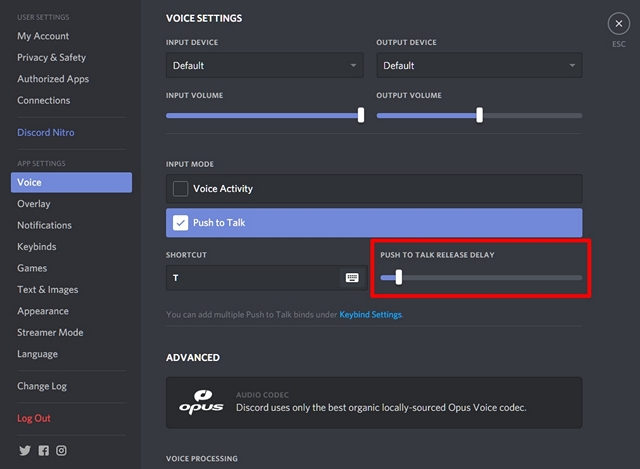
Discord에서 푸시 투 토크(Push to Talk)를 시도할 준비가 되셨습니까?
음, 푸쉬 투 토크는 특히 많은 배경 소음과 에코를 잡아내는 평범한 마이크를 사용하는 경우에 매우 유용합니다. 데스크탑이나 노트북에서 내부 스피커/마이크 콤보를 사용하는 경우에도 유용합니다. Push to Talk를 사용하면 키를 누르지 않는 한 음성 신호가 완전히 차단됩니다. 사용자는 무언가를 전달하고 싶을 때만 키를 누르면 되므로 음성 채널의 나머지 사용자는 마이크가 픽업하는 배경 소음과 에코의 영향을 크게 받지 않습니다.
Discord가 제공하는 이 멋진 기능을 사용해 볼 준비가 되셨습니까? 사용 후 아래의 댓글 섹션에서 소중한 의견을 촬영하여 Push to Talk 기능에 대한 의견을 알려주세요.