
밤에 디스플레이를 보는 것은 눈에 해로울 수 있으며, 이는 차례로 건강에도 영향을 미칠 수 있습니다. 화면의 청색광이 자연적인(24시간 주기) 리듬을 왜곡하고 밤에 쉽게 잠들지 못하게 하기 때문입니다. macOS 및 Windows와 같은 주요 운영 체제는 기본적으로 야간 모드를 제공했지만 안타깝게도 Chrome OS는 최근까지 이러한 옵션을 제공하지 않았습니다. Google은 최근 기본 “Night Light” 기능을 제공하는 Chrome OS 개발자 채널에 대한 새로운 업데이트를 푸시했습니다. 따라서 밤에 Chromebook을 작동하는 것을 좋아하는 Chrome OS 사용자라면 Chromebook에서 야간 조명을 활성화하는 방법에 대해 설명합니다.
Chrome OS에서 야간 조명 활성화
메모: Asus Chromebook Flip C100PA에서 다음 방법을 시도했는데 예상대로 작동했습니다. 또한 이를 위해서는 채널을 개발자 빌드로 변경해야 합니다. 그러면 기기가 파워워시되어 모든 데이터가 삭제됩니다. 계속하기 전에 장치의 중요한 데이터를 백업하는 것이 좋습니다.
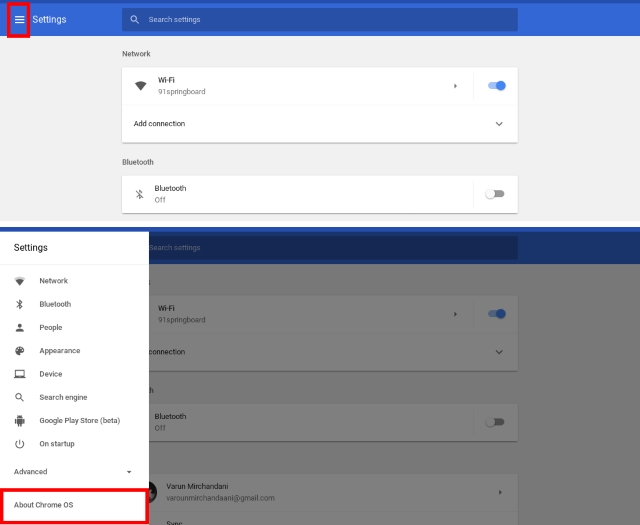
- 첫 번째 단계는 장치가 개발자 채널에 있는지 확인하는 것입니다. 그렇게 하려면 설정으로 이동하여 햄버거 메뉴 버튼을 클릭하여 사이드바를 표시합니다. 여기에서 “Chrome OS 정보”를 클릭합니다.
- Chrome OS 정보 섹션에서 “자세한 빌드 정보”를 클릭합니다. 이제 Chromebook이 현재 사용 중인 채널이 표시됩니다. “채널 변경”을 클릭하십시오.
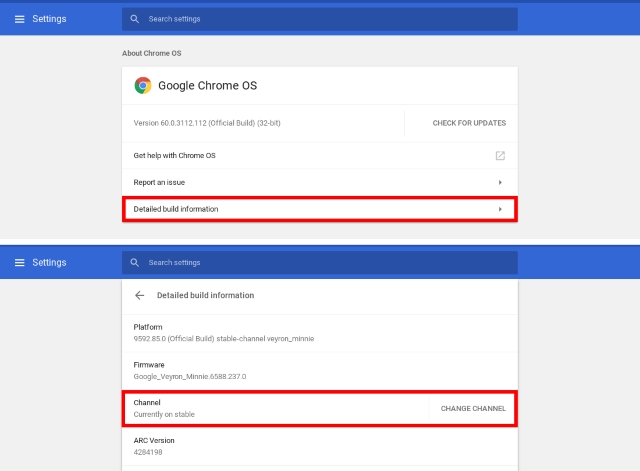
메모: 위 옵션은 소유자 사용자 계정에서만 사용할 수 있습니다. 다른 계정을 사용 중인 경우 로그아웃했다가 소유자 계정을 사용하여 다시 로그인하세요.
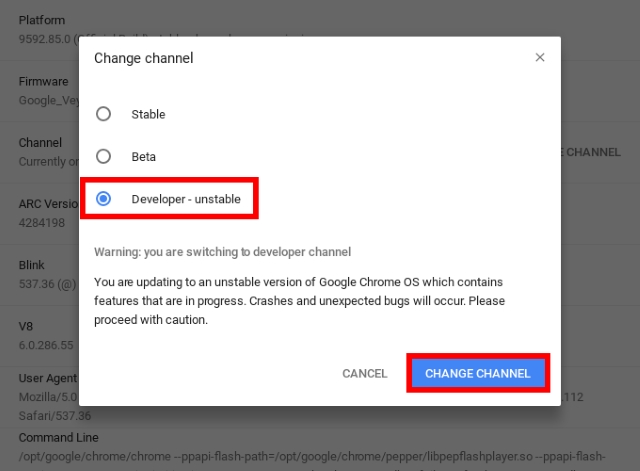
- 이제 Stable, Beta 및 Developer를 포함한 다양한 채널 목록이 표시됩니다. 목록에서 “개발자 – 불안정”을 선택하고 “채널 변경”을 클릭합니다.
- 이제 설정을 완료했으면 설정 페이지로 돌아갑니다. 이제 시스템이 장치를 개발자 채널로 업데이트합니다. 완료되면 장치를 다시 시작하라는 메시지가 표시됩니다. 계속하려면 “다시 시작”을 클릭하십시오.
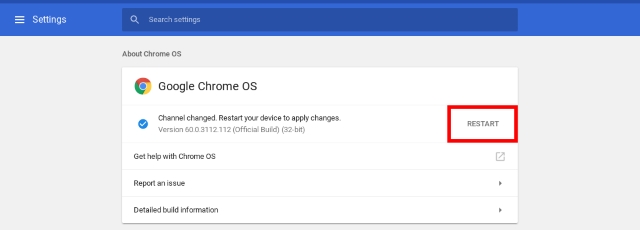
메모: 현재 채널은 여전히 안정적으로 표시됩니다. 즉, 장치를 다시 시작하면 “버전 xxxx(공식 빌드) dev”로 변경됩니다.
- 기기를 다시 시작하면 Google Chrome을 열고 주소 표시줄에 다음 Chrome 플래그를 입력합니다.
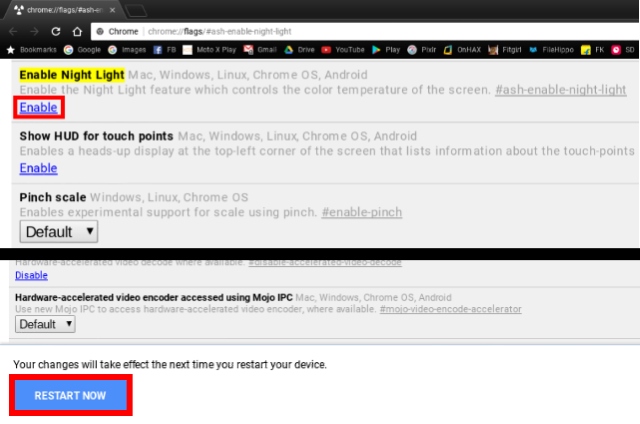
chrome://flags/#ash-enable-night-light
다양한 Google 플래그가 있는 화면이 나타나야 합니다. “야간 조명 활성화” 제목 아래에서 “활성화”를 클릭합니다. 완료하면 Chromebook을 다시 시작하라는 메시지가 표시될 수 있습니다. 변경 사항을 적용하려면 “지금 다시 시작”을 클릭하십시오.
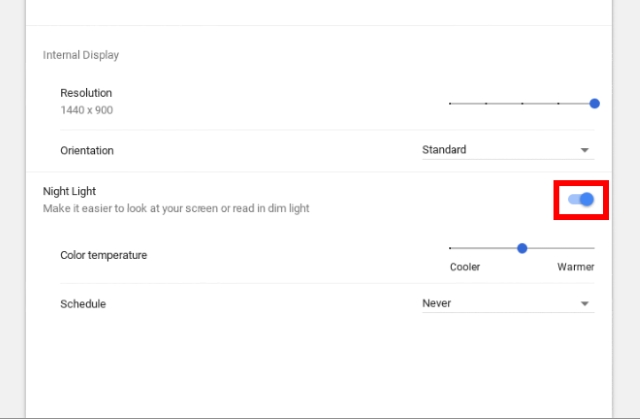
- 이제 설정 -> 장치 -> 디스플레이로 이동합니다. 야간 조명 옵션까지 아래로 스크롤하고 옆에 있는 토글을 활성화합니다.
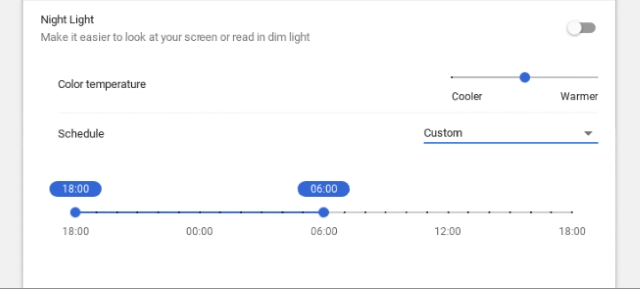
- 또는 “일몰부터 일출까지” 야간 조명 일정을 설정하거나 자신만의 “사용자 지정 일정”을 정의할 수도 있습니다. 또한 색상의 전반적인 따뜻함을 변경하여 색상 온도를 수정할 수도 있습니다.
야간 조명을 사용하여 밤에 편안하게 읽기
야간 조명의 포함은 Chrome OS 사용자에게 훌륭한 기능입니다. 심야 올빼미 사용자가 어둠 속에서 크롬북을 더 편안하게 작동할 수 있도록 도와줍니다. 이 기능은 여러 플랫폼에서 한동안 사용되었지만 Chrome OS에서도 사용할 수 있게 되어 기쁩니다. 이 기능은 현재 개발자 빌드에만 있으며 기능이 최종적으로 안정적인 빌드로 푸시되기까지 몇 번의 업데이트 주기가 더 걸릴 수 있습니다. 야간 조명 포함에 대한 귀하의 생각과 이 기능을 사용할지 여부를 아래 의견 섹션에 알려주십시오.