

실수로 탭을 닫은 후 해당 웹 페이지가 완료되지 않았다는 것을 알게되었습니다. 또는 지난 주에 방문한 알기 어려운 웹 페이지를 열려고하지만 책갈피를 잊어 버렸습니다. 걱정하지 마십시오. 닫힌 탭을 다시 가져올 수 있습니다.
가장 많이 사용되는 5 가지 브라우저 각각에 대해 마지막 닫힌 탭을 다시 여는 방법, 각 브라우저에서 인터넷 사용 기록에 액세스하는 방법, 이전 탐색 세션에서 닫은 탭을 다시 열 수있는 방법 및 모든 브라우저를 수동으로 여는 방법을 보여줍니다 마지막 탐색 세션에서 탭.
구글 크롬
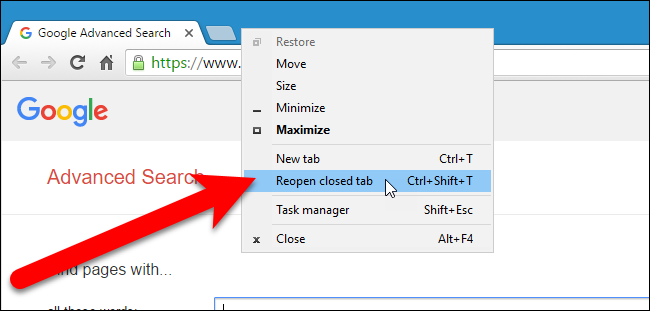
Chrome에서 가장 최근에 닫은 탭을 다시 열려면 탭 표시 줄을 마우스 오른쪽 버튼으로 클릭하고 팝업 메뉴에서 “닫은 탭 다시 열기”를 선택하십시오. 키보드에서 Ctrl + Shift + T를 눌러 마지막으로 닫은 탭을 다시 열 수도 있습니다. “닫힌 탭 다시 열기”를 반복적으로 선택하거나 Ctrl + Shift + T를 누르면 이전에 닫은 탭이 닫힌 순서대로 열립니다.
이 옵션은 탭을 마우스 오른쪽 버튼으로 클릭했는지 또는 탭 표시 줄의 빈 부분에 따라 메뉴의 다른 위치에 있습니다.
지난 주에 방문한 웹 페이지의 URL 또는 이름을 기억할 수없고 다시 방문하려는 경우 방문 기록을 통해 방문한 웹 페이지를보고 메모리가 부족한지 확인할 수 있습니다. 인터넷 사용 기록에 액세스하려면 브라우저 창의 오른쪽 상단에있는 Chrome 메뉴 버튼 (3 개의 가로 막대)을 클릭하십시오. 그런 다음 히스토리> 히스토리를 선택하십시오.
하위 메뉴의 “최근 닫힘”아래에서 “X 탭”이라는 옵션 (예 : “2 탭”)을 선택하면 최근에 닫은 많은 탭이 새 브라우저 창에 열립니다.

인터넷 사용 기록은 기간별로 그룹화 된 새 탭에 표시됩니다. 오늘, 어제 또는 그 전의 특정 날짜부터 웹 페이지를 열려면 원하는 페이지의 링크를 클릭하십시오. 웹 페이지가 같은 탭에서 열립니다.

Firefox
Firefox에서 마지막으로 닫은 탭을 다시 열려면 탭 표시 줄을 마우스 오른쪽 버튼으로 클릭하고 팝업 메뉴에서 “닫기 탭 실행 취소”를 선택하십시오. 키보드에서 Ctrl + Shift + T를 눌러 마지막으로 닫은 탭을 열 수도 있습니다. “탭 닫기 취소”를 반복적으로 선택하거나 Ctrl + Shift + T를 누르면 이전에 닫은 탭이 닫힌 순서대로 열립니다.
다시 한 번, 탭에서 마우스 오른쪽 단추를 클릭했는지 또는 탭 표시 줄의 빈 부분에 따라 옵션이 메뉴의 다른 위치에 있습니다.

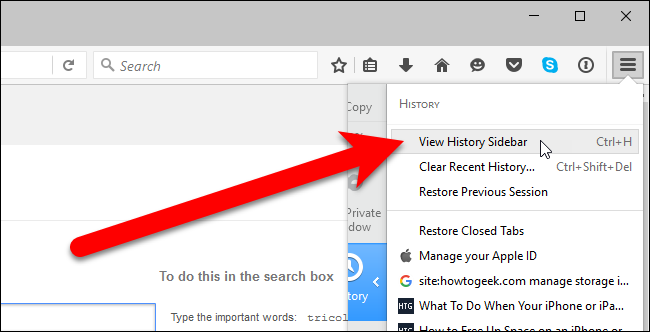
닫은 특정 탭이나 웹 페이지를 다시 열려면 브라우저 창의 오른쪽 상단 모서리에있는 Firefox 메뉴 단추 (3 개의 가로 막대)를 클릭하십시오. 그런 다음 “History”아이콘을 클릭하십시오.

기록 메뉴가 표시됩니다. 웹 페이지를 클릭하여 현재 탭에서 엽니 다. 최근에 닫은 탭은 닫힌 탭 복원에도 표시됩니다. “닫은 탭 복원”을 클릭하여 해당 제목 아래에 나열된 모든 탭을 현재 브라우저 창의 새 탭으로 복원 할 수도 있습니다.

지난 주에 방문한 웹 페이지의 이름이나 URL을 잊어 버린 것 같습니다. 사이드 바에서 기간별로 Firefox에서 인터넷 사용 기록을 볼 수 있습니다. 이렇게하려면 Firefox 메뉴 버튼을 클릭하고 기록 드롭 다운 메뉴에서 “기록 기록 사이드 바”를 선택하십시오.
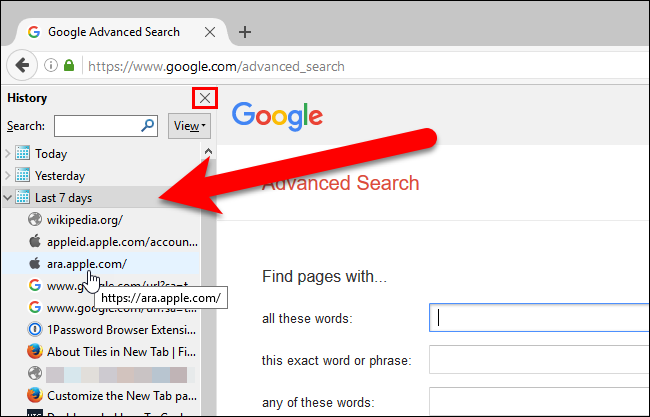
방문 기록 사이드 바에서“마지막 7 일”을 클릭하면 지난 주에 방문한 모든 웹 페이지가 표시됩니다. 사이트를 클릭하면 현재 탭에서 볼 수 있습니다. 이전 달에 방문하여 6 개월 이상 지난 웹 페이지 목록을 볼 수도 있습니다. 내역 사이드 바는 창의 오른쪽 상단에있는 “X”버튼을 사용하여 닫을 때까지 열려 있습니다.
기록 메뉴에서 “모든 기록 표시”를 클릭하여 대화 상자에서 인터넷 사용 기록에 액세스 할 수도 있습니다.

왼쪽 창의 라이브러리 대화 상자에서 기간별로 탐색 기록에 액세스 한 다음 오른쪽 창의 사이트를 두 번 클릭하여 현재 탭에서 열 수 있습니다.

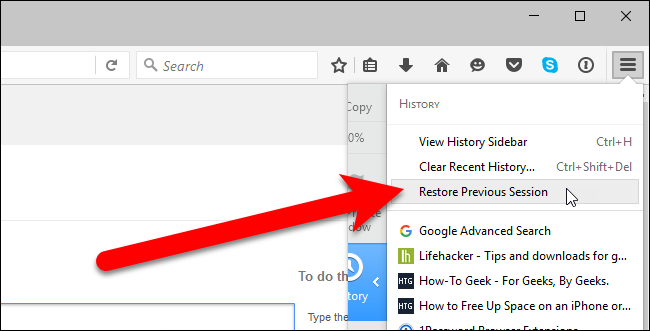
마지막 브라우징 세션에서 연 모든 탭을 열려면“기록”메뉴에서“이전 세션 복원”을 선택하십시오. 탭이 현재 탐색 창에서 열리고 크기가 다른 경우 창의 크기는 마지막 탐색 세션에 있던 크기로 조정됩니다.
오페라
Opera에서 마지막으로 닫힌 탭을 다시 열려면 탭 막대를 마우스 오른쪽 버튼으로 클릭하고 드롭 다운 목록에서 “마지막 닫힌 탭 다시 열기”를 선택하거나 키보드에서 Ctrl + Shift + T를 누르십시오. 마지막으로 닫은 탭 다시 열기를 반복적으로 선택하거나 Ctrl + Shift + T를 누르면 이전에 닫은 탭이 닫힌 순서대로 열립니다.
이 옵션은 탭을 마우스 오른쪽 버튼으로 클릭했는지 또는 탭 표시 줄의 빈 부분에 따라 메뉴의 다른 위치에 있습니다.

브라우저 창의 오른쪽 상단에있는 탭 메뉴 버튼을 클릭하고“최근 닫힘”을 클릭하여 최근에 닫은 탭 목록을 확장 할 수도 있습니다. 현재 탭의 왼쪽 (오른쪽 아님)의 새 탭에서 다시 열 웹 페이지의 이름을 클릭하십시오.

오늘, 어제 또는 그 이전에 본 웹 페이지를 다시 열려면 브라우저 창의 왼쪽 상단에있는 Opera Menu 버튼을 클릭하고 드롭 다운 메뉴에서 “History”를 선택하십시오.

기록 페이지에는 날짜별로 구성된 링크가 표시됩니다. 웹 페이지를 다시 열려면 목록에서 해당 웹 페이지를 클릭하십시오. 페이지가 내역 탭 오른쪽의 새 탭에서 열립니다.

Opera 39는 마지막 탐색 세션에서 모든 탭을 수동으로 열 수있는 방법이 없습니다.
인터넷 익스플로러
Internet Explorer에서 가장 최근에 닫은 탭을 다시 열려면 탭을 마우스 오른쪽 단추로 클릭하고 “닫은 탭 다시 열기”를 선택하거나 키보드에서 Ctrl + Shift + T를 누르십시오. 닫힌 탭 다시 열기를 반복적으로 선택하거나 Ctrl + Shift + T를 누르면 이전에 닫힌 탭이 닫힌 순서대로 열립니다.

최근에 닫은 탭 목록에서 선택하려면 탭을 마우스 오른쪽 단추로 클릭하고 “최근에 닫은 탭”을 선택한 다음 하위 메뉴에서 다시 열 웹 페이지를 선택하십시오. “닫힌 모든 탭 열기”를 선택하여 새 탭의 현재 세션에서 닫힌 탭을 모두 열 수도 있습니다.
참고 : 최근에 닫은 탭을 여는 옵션은 탭 표시 줄의 빈 공간이 아니라 탭을 마우스 오른쪽 버튼으로 클릭 한 경우에만 사용할 수 있습니다.

새 탭 페이지에서 닫힌 탭을 다시 열 수도 있습니다. 이렇게하려면 새 탭을 열고 새 탭 페이지의 왼쪽 하단에있는 “닫은 탭 다시 열기”링크를 클릭하십시오. 팝업 메뉴에서 탭을 선택하거나 “모든 닫힌 탭 열기”를 선택하여 현재 세션에서 닫힌 모든 탭을 다시여십시오.

지난 주에 방문한 웹 페이지의 이름과 URL을 입력 한 후 다시 열려면 방문 기록 사이드 바에서 Internet Explorer의 인터넷 사용 기록을 기간별로 볼 수 있습니다. 이렇게하려면 브라우저 창의 오른쪽 상단에있는 “즐겨 찾기, 피드 및 기록보기”단추를 클릭하거나 키보드에서 Alt + C를 누르십시오.

“내역”탭을 클릭 한 다음 다시 열 웹 페이지를 방문한 시간에 해당하는 기간을 선택하십시오. 표시되는 목록을 살펴보고 다시 열 웹 페이지를 클릭하십시오.

Internet Explorer 11의 마지막 탐색 세션에서 모든 탭을 쉽게 다시 열 수도 있습니다. 이렇게하려면 명령 모음이 활성화되어 있지 않은 경우이를 표시해야합니다. 탭 막대의 빈 부분을 마우스 오른쪽 버튼으로 클릭하고 팝업 메뉴에서 “명령 모음”을 선택하십시오.

명령 모음에서 “도구”버튼을 클릭하고 드롭 다운 메뉴에서 “마지막 탐색 세션 다시 열기”를 선택하십시오. 마지막 브라우징 세션의 탭이 모두 현재 브라우저 창의 새 탭에서 열립니다.

Microsoft Edge
Microsoft Edge에서 가장 최근에 닫은 탭을 다시 열려면 탭을 마우스 오른쪽 단추로 클릭하고 “닫은 탭 다시 열기”를 선택하거나 키보드에서 Ctrl + Shift + T를 누르십시오. 닫힌 탭 다시 열기를 반복적으로 선택하거나 Ctrl + Shift + T를 누르면 이전에 닫힌 탭이 닫힌 순서대로 열립니다.
참고 : 탭을 마우스 오른쪽 버튼으로 클릭하십시오. 탭 표시 줄의 빈 공간을 마우스 오른쪽 버튼으로 클릭하면 닫힌 탭 다시 열기 옵션을 사용할 수 없습니다.

지난 주 또는 전에 열었던 웹 페이지를 다시 열려면 브라우저 창의 오른쪽 상단에있는 도구 모음에서 “허브”버튼을 클릭하여 인터넷 사용 기록에 액세스하십시오.

창의 맨 위에있는 기록 아이콘을 클릭 한 다음 “지난 주”또는 “이전”과 같은 기간을 클릭하면 해당 기간 동안 방문한 웹 페이지 목록이 표시됩니다. 다시 열 웹 페이지를 클릭하십시오. 현재 탭에서 페이지가 열립니다.

Opera와 마찬가지로 Microsoft Edge에는 마지막 탐색 세션에서 모든 탭을 수동으로 열 수있는 방법이 없습니다.
이 다섯 가지 브라우저 모두에서 Ctrl + H를 눌러 기록에 액세스하고 목록에서 이전에 본 웹 페이지를 다시 열 수 있습니다.


