

괴짜들은 키보드 단축키를 좋아합니다. 종종 마우스로 모든 것을 클릭하는 것보다 빠릅니다. 이전에 Chrome을 다루었으며 다른 브라우저는 많은 키보드 단축키를 지원하며 Chrome을 사용하면 설치 한 확장 프로그램에 고유 한 키보드 단축키를 할당 할 수 있습니다.
Google 직원은 이전에 브라우저 작업에 대한 사용자 정의 키보드 단축키를 설정할 수있는 'Shortcut Manager'확장 프로그램을 제공했지만 Chrome 웹 스토어에서 제거되었습니다. Chrome 53에서 Google이이 기능을 제거한 것 같습니다.
관련 : 모든 웹 브라우저에서 작동하는 47 개의 키보드 단축키
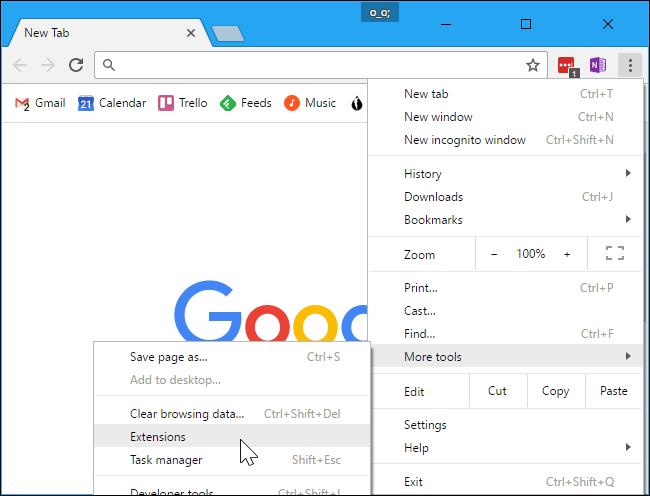
그러나 Chrome에서는 설치 한 확장 프로그램에 맞춤 키보드 단축키를 할당 할 수 있습니다. Chrome 확장 프로그램 페이지에서이 작업을 수행 할 수 있습니다. 메뉴 버튼을 클릭하고 추가 도구> 확장을 선택하여여십시오.
확장 프로그램 페이지에서 아래로 스크롤하여 페이지 오른쪽 하단에있는 “키보드 단축키”링크를 클릭하십시오.

확장 프로그램 옆에있는 상자를 클릭하고 키 조합을 눌러 키보드 단축키를 만듭니다. 액션에 키보드 단축키를 할당하지 않으려면 상자에서 “x”버튼을 클릭하십시오.
'확장 프로그램 활성화'에 키보드 단축키를 할당하면 Chrome에서 키 조합을 누를 수 있으며 Chrome은 Chrome 툴바에서 확장 프로그램 아이콘을 클릭 할 때 발생하는 것과 동일한 동작을 수행합니다.
일부 확장은 “확장 활성화”이외의 추가 작업을 제공합니다. 예를 들어 Google Play 뮤직 앱을 사용하면 “다음 트랙”, “재생 / 일시 정지”, “이전 트랙”및 “재생 중지”와 같은 작업에 대한 미디어 키를 설정할 수 있습니다. 개별 작업에 대한 사용자 정의 키보드 단축키를 설정할 수 있으며 키보드 단축키가 “Chrome에서만”작동하는지 또는 “Global”인지를 선택할 수 있으며 컴퓨터에 초점을 둔 응용 프로그램 창이 무엇이든 상관 없습니다.

단축키를 사용하여 확장 프로그램을 활성화하는 경우 확장 프로그램의 아이콘을 마우스 오른쪽 버튼으로 클릭하고 'Chrome 메뉴에 숨기기'를 선택하여 Chrome 툴바에 여유 공간을 확보 할 수도 있습니다.

이미지 크레디트 : mikeropology / Flickr


