
빅스비는 기껏해야 평범했던 S보이스에 이어 삼성이 스마트폰용 가상 비서를 만드는 두 번째 시도다. 솔직히 말해서, Bixby는 완전히 개선된 기능 세트로 대담한 시도이며 Google Assistant 및 Apple의 Siri와 같은 것과 완전히 경쟁할 수 있다고 말하는 것이 안전합니다. 빠른 명령은 삼성의 빅스비 어시스턴트가 제공해야 하는 여러 기능 중 하나이며, 한마디로 인상적입니다. 특정 음성 명령을 말할 때 수행해야 하는 기능을 Bixby에 알릴 뿐만 아니라 생성할 수 있는 사용자 정의 명령이라고 생각하십시오. 음, 설정에 깊이 있는 특정 기능을 활성화하거나 비활성화하는 짧은 명령을 원할 때 매우 유용합니다. 따라서 이 작업을 수행하는 데 관심이 있다면 Bixby에 대한 빠른 명령을 만드는 방법을 살펴보겠습니다.
메모: Samsung Galaxy S8에서 Bixby에 대한 빠른 명령을 만들었지만 프로세스는 Galaxy Note 8 또는 Bixby와 함께 제공되는 모든 Samsung 장치에서 동일해야 합니다.
Bixby용 빠른 명령 만들기
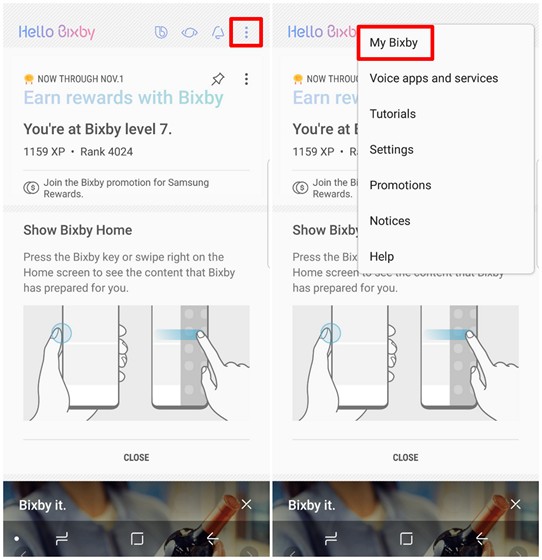
먼저 빅스비 홈으로 이동해야 합니다. 이것은 Samsung Galaxy S8/S8+ 또는 Galaxy Note 8 스마트폰의 왼쪽에 있는 전용 Bixby 버튼을 눌러 수행할 수 있습니다. 홈 화면에서 오른쪽으로 스와이프하여 빅스비 홈을 방문할 수도 있습니다. 완료되면 아래 단계를 주의 깊게 수행하여 번거로움 없이 Bixby에 대한 빠른 명령을 설정하십시오.
- 빅스비 홈 페이지에서 화면 오른쪽 상단에 있는 점 3개 아이콘을 탭하세요. 이제 “내 빅스비”를 탭하십시오.
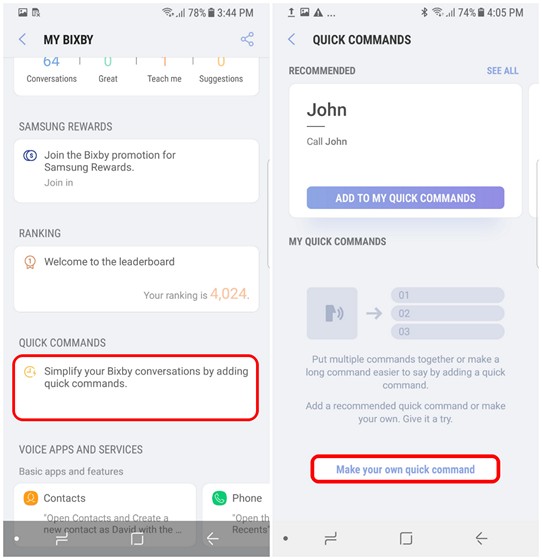
- My Bixby 페이지에서 아래 그림과 같이 빠른 명령 섹션으로 이동하여 사용자 지정 명령을 설정할 수 있습니다. 이제 “자신만의 빠른 명령 만들기”를 탭합니다.
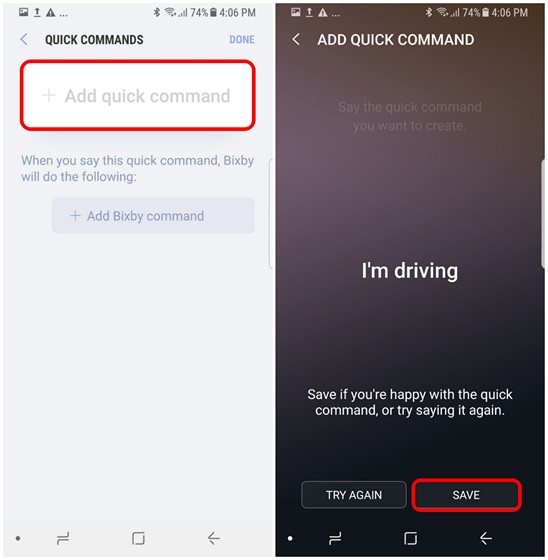
- 이제 “+ 빠른 명령 추가”를 탭하여 빅스비를 엽니다. 빅스비 전용 버튼을 길게 누르면 사용하고 싶은 명령어를 말할 수 있습니다. 예를 들어, “I’m driving”이라는 빠른 명령을 만들고 있습니다. 명령이 완료되고 만족스러우면 “저장”을 눌러 사용자 정의 명령을 저장합니다.
- 완료되면 빠른 명령 메뉴로 돌아갑니다. 여기에서 “+ 빅스비 명령 추가”를 눌러 빅스비가 수행할 기능을 추가할 수 있습니다. 이제 검색어 기록 또는 빅스비가 제공하는 모든 명령 목록을 기반으로 기능을 검색할 수 있습니다. 일을 더 쉽게 하기 위해 키워드를 입력하고 원하는 기능을 찾을 수도 있습니다. 검색이 완료되면 필요한 기능을 선택합니다. “운전 중”이라고 말할 때 “방해 금지” 모드를 활성화하여 동일한 옵션을 선택할 수 있도록 하고 싶습니다.
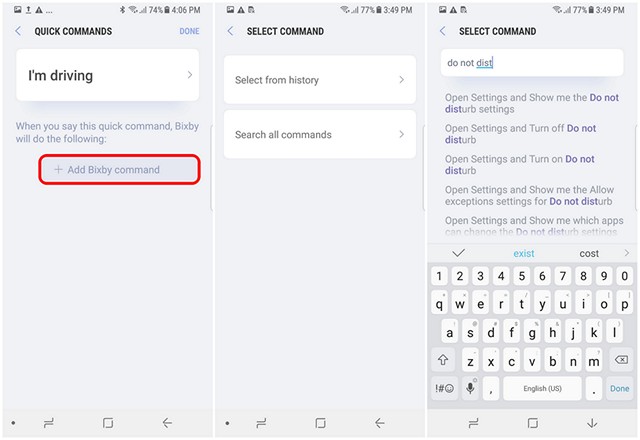
- 자, 이제 빠른 명령을 저장하기 위해 “완료”를 탭하기만 하면 모든 설정이 완료됩니다.
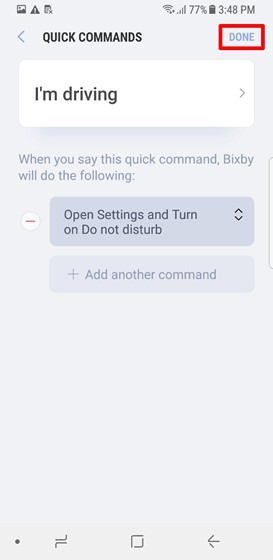
완료되면 Bixby에 빠른 명령을 말할 수 있으며 지정한 작업을 수행합니다. 예를 들어 “운전 중”이라고 말하면 Bixby가 “방해 금지” 모드를 활성화합니다.
빠른 명령으로 Bixby 최대한 활용하기
빠른 명령은 새로운 Samsung 플래그십 스마트폰에서 Bixby 경험을 더욱 향상시키는 좋은 방법입니다. 사용자 지정 음성 명령을 생성하기 위해 선택할 수 있는 유용한 기능이 많이 있습니다. 개인적으로 외출할 때 “운전 중”이라고 말하여 “방해 금지” 모드를 켜는 것이 매우 유용하다는 것을 알았습니다. 그렇다면 빅스비를 위한 나만의 빠른 명령을 만드셨나요? 어떤 것이 가장 유용하다고 생각하셨나요? 여러분의 흥미로운 답변을 기다리겠습니다. 아래의 댓글 섹션에서 소중한 의견을 남겨주세요.