
탭 관리부터 최신 UI까지 Arc Search 앱은 여러 면에서 Chrome보다 뛰어납니다. 또한 사용자가 검색한 내용을 기반으로 고유한 웹페이지를 생성하는 AI 기반 기능도 있습니다.
Browser Company는 최근 Google Play 스토어에서 Android 사용자가 사용할 수 있는 Arc Search 앱을 출시했으며, 올해 초 iOS 버전이 출시되었습니다.
출시 당시 Arc Search에서 놓친 기능 중 하나는 ‘Browse for Me’ 웹페이지를 공유하는 기능이었습니다. 그러나 이제 iPhone용 Arc Search 앱에는 자동으로 이 기능이 있는 것으로 보입니다.
보여주다
이제 iPhone용 Arc Search 앱에는 AI 기능인 ‘나를 찾아보세요’로 선별된 페이지를 공유할 수 있는 옵션이 있으므로 앱에서 생성한 고유한 페이지를 다른 사람들과 쉽게 공유할 수 있습니다.
1. 시작하려면 Apple App Store에서 Arc Search 앱을 업데이트하세요.
2. 업데이트가 완료되면 Arc Search 앱을 엽니다.
3. 그런 다음 원하는 항목을 검색하고 나를 찾아보기를 탭합니다.

4. 이제 Arc Search 앱이 Browse for Me 페이지를 생성할 때까지 기다립니다.
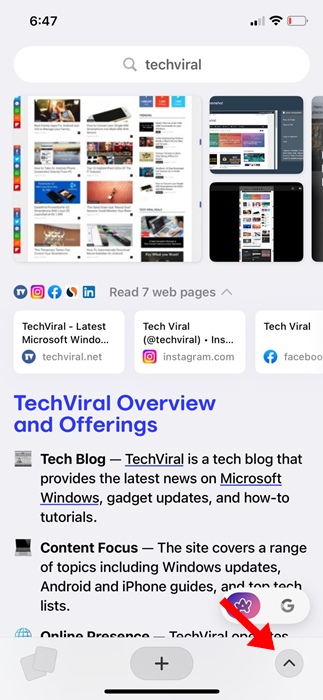
5. 페이지가 생성되면 화면 오른쪽 하단에 있는 ‘^’ 버튼을 탭하세요.
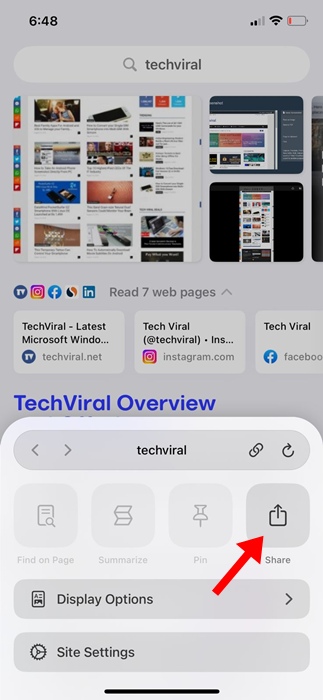
6. 나타나는 메뉴에서 공유를 탭합니다.
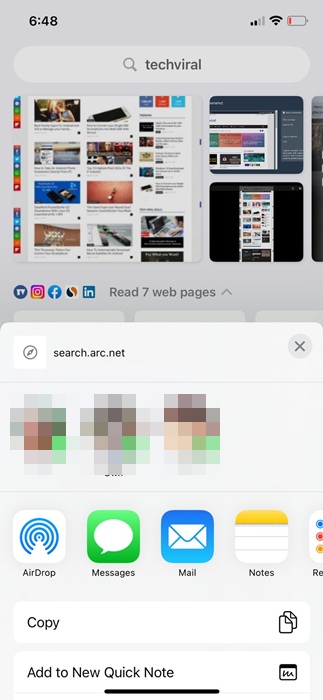
7. 공유 메뉴에서 페이지를 공유하려는 앱이나 사람을 선택합니다.
8. 링크를 공유하는 또 다른 방법은 오버레이 메뉴 상단의 검색 표시줄에서 링크 복사 아이콘을 탭하는 것입니다.
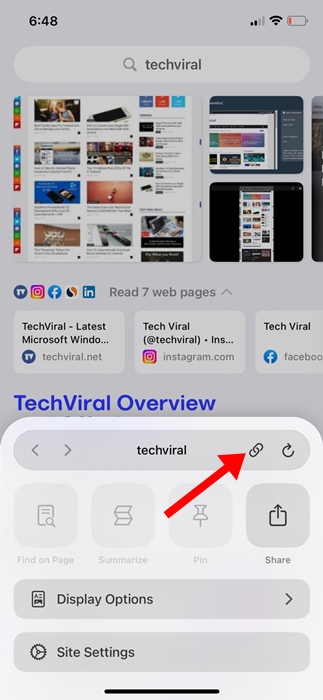
9. URL을 복사하여 다른 사람과 공유할 수 있습니다. URL을 클릭하면 동일한 Browse for Me 페이지가 열립니다.
글을 쓰는 시점에는 Android용 Arc Search에 공유 버튼이 제공되지만 작동하지 않습니다.
동일한 문제가 발생하는 경우 Google Play 스토어에서 Android용 Arc Search 앱을 업데이트하세요. 업데이트되면 ‘찾아보기’를 사용하여 AI 페이지를 생성하고 오버레이 메뉴 오른쪽 하단에 있는 ‘^’ 버튼을 탭한 후 공유를 선택하세요.
‘링크 복사’를 수동으로 탭하여 다른 사람과 링크를 공유할 수도 있습니다.
이 문서에서는 Arc Search에서 ‘나를 찾아보세요’ 페이지를 공유하는 방법에 대해 설명합니다. 이 주제에 대해 추가 도움이 필요하면 댓글로 알려주시기 바랍니다. 또한 이 가이드가 도움이 된다면 다른 사람들과 공유하는 것도 잊지 마세요.