

Apple Watch는 너무 많은 일을 하기 때문에 가장 기본적인 기능 중 일부를 잊어버리기 쉽습니다. 여기에는 내장 마이크를 사용하여 전화를 받을 뿐만 아니라 손목에서 바로 음성 메모를 녹음하는 것도 포함됩니다.
음성 메모 앱 사용하기
Apple Watch에 사전 설치된 음성 메모 앱을 사용하여 빠르게 소리를 녹음할 수 있습니다. 이를 위해서는 대응하는 iPhone 음성 메모 앱이 필요합니다. 찾을 수 없다면 삭제했을 가능성이 높으므로 App Store에서 다시 다운로드(무료)하여 Apple Watch에 추가하세요.
그런 다음 Digital Crown을 눌러 액세스할 수 있는 기본 메뉴에서 음성 메모 앱을 찾을 수 있습니다. 앱을 Apple Watch Dock에 추가하거나 시계 페이스의 컴플리케이션으로 추가하여 더 빠르게 액세스할 수 있습니다. 또한 Siri에게 “음성 메모를 가져오세요”라고 말하여 앱을 빠르게 열 수도 있습니다.

열리면 빨간색 녹음 버튼이 표시됩니다. 탭하고 말한 다음 다시 탭하여 녹음을 저장하십시오. 녹음을 마치면 녹음을 왼쪽으로 스와이프하여 빠르게 삭제하거나 탭하여 시계에서 재생할 수 있습니다.
녹음이 자동으로 iPhone으로 전송됩니다.
Apple Watch에서 찍은 스크린샷과 마찬가지로 녹음 내용은 자동으로 iPhone으로 전송됩니다. iPhone에서 음성 메모 앱을 열면 대기 중인 녹음이 표시됩니다. 특히 긴 녹음의 경우 잠시 기다려야 할 수도 있습니다.

여기에서 녹음을 탭하고 줄임표 “…” 아이콘을 사용하여 녹음을 구성, 공유 또는 선택한 위치에 업로드할 수 있습니다. 녹음은 M4A 형식이며 품질(1분 클립의 경우 약 1MB)을 고려할 때 매우 작습니다.
모든 종류의 용도
Apple Watch는 귀찮게 입력하거나 메모할 수 없는 생각이 드는 곳이면 어디든지 녹음할 때 유용합니다. 이러한 파일을 메모나 문서에 포함하거나 나중에 기록할 수 있습니다.
이 기능은 대화, 회의 또는 기타 상호 작용을 녹음하는 데에도 유용합니다. 사람들이 모르는 사이에 녹음을 시작하기 전에 해당 국가의 개인정보 보호법을 숙지하십시오!
Apple Watch로 놀랍도록 유용한 오디오를 녹음할 수 있어 소규모 비디오 프로젝트에 유용할 수 있습니다. 스피커에 연결할 수 있는 라발리에 마이크가 없는 경우 iMovie와 같은 무료 앱을 사용하여 iPhone에서 촬영한 비디오와 M4A 오디오를 동기화하는 것은 비교적 쉽습니다. 작업을 쉽게 하려면 두 녹음을 모두 시작한 다음 (카메라에서) 박수를 쳐서 포스트의 영상에 오디오를 일치시킬 수 있습니다.
2022년 최고의 Apple Watches 
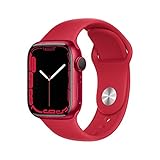
Apple Watch Series 7 GPS(41mm)
아마존
$329.00 
$399.00 18% 할인

Apple Watch Series 7 GPS(45mm)
아마존
$359.00 $429.00 16% 할인
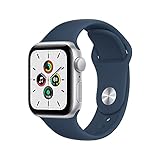
애플워치 SE(40mm)
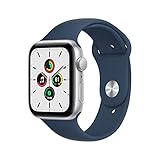
애플워치 SE(44mm)
아마존
$249.00 $309.00 19% 할인

Apple Watch Series 7 GPS + 셀룰러(41mm)
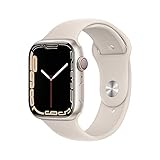
Apple Watch Series 7 GPS + 셀룰러(45mm)
아마존
$459.00 $529.00 13% 할인

Apple Watch 시리즈 7 티타늄


