

Apple Watch로 운동을 기록하지 못했습니까? 운동하는 동안 웨어러블의 배터리가 부족하여 활동을 올바르게 기록하지 않았을 수 있습니다. 운 좋게도 건강 앱에 운동을 수동으로 추가하여 보충할 수 있습니다.
Apple Watch에 운동을 수동으로 추가하는 방법
iPhone에서 건강 앱을 실행한 다음 “찾아보기” 탭으로 이동하고 “활동” 범주를 눌러 운동을 수동으로 기록하십시오. 표시되는 화면에서 “운동”을 탭하여 기록된 운동 그래프를 불러옵니다.

화면 오른쪽 상단에서 “데이터 추가”를 눌러 데이터 입력 양식을 불러옵니다. 이 양식을 사용하여 달리기 또는 자전거 타기와 같은 “활동 유형”, 소모된 에너지 양(설정에 따라 킬로칼로리 또는 킬로줄) 및 이동한 거리(해당되는 경우)를 선택하십시오.

과거 활동 데이터를 참조하여 선택한 운동에서 얼마나 많은 에너지를 소모했는지 확인할 수 있습니다. 예를 들어, 보통 2.5마일 하이킹에서 약 280칼로리를 소모했다면 5마일 걷기에서는 그 양의 두 배를 기록해야 합니다. 이와 같은 에너지 소비 계산기를 사용할 수도 있습니다.
활동이 발생한 시간과 날짜를 수정한 다음 “추가”를 눌러 완료합니다. 운동이 기록에 추가되고 검색 > 활동 > 운동 아래의 건강 앱과 요약 > 운동 아래의 피트니스 앱에 표시됩니다.

이러한 방식으로 기록하는 활동 데이터는 이동 목표에 합산되며 활동 링을 완료하는 데 도움이 됩니다. 수동으로 추가된 활동은 일반적인 Apple Watch 운동 아이콘이 아닌 건강 앱 아이콘을 표시합니다.
Apple Watch에서 운동 데이터를 제거하는 방법
수동으로 또는 Apple Watch를 사용하여 기록한 운동을 삭제하려는 경우 iPhone의 건강 또는 피트니스 앱을 사용하여 쉽게 삭제할 수 있습니다.
운동 항목을 삭제하거나 데이터도 삭제할 수 있습니다. 데이터를 삭제하면 일일 활동 총계가 영향을 받습니다(움직임 링도 마찬가지임).
건강 앱에서 운동 데이터 삭제
건강을 사용하여 앱을 실행한 다음 찾아보기 > 활동 > 운동으로 이동합니다. 화면 하단으로 스크롤하여 “모든 데이터 표시” 옵션을 누릅니다.

기록된 활동 목록을 스크롤하여 삭제하려는 운동을 찾습니다.

개별 항목을 삭제하려면 항목을 왼쪽으로 스와이프하고 “삭제” 버튼을 누릅니다.

피트니스 앱에서 운동 데이터 삭제
피트니스를 사용하여 앱을 실행한 다음 요약 탭으로 이동합니다. 운동의 전체 목록을 보려면 “운동”에서 “더 보기” 버튼을 누르십시오.

특정 항목을 찾고 있는 경우 화면 오른쪽 상단 모서리에 있는 “모든 운동” 버튼을 사용하여 운동 유형별로 필터링합니다.

삭제할 운동을 찾은 다음 왼쪽으로 살짝 밉니다. 항목을 삭제하려면 “삭제” 버튼을 누릅니다.

Apple Watch 운동 앱에 운동 추가
운동을 추가하기 위해 여기에 도착했다면 유형 Apple Watch 운동 앱에 연결하면 해결해 드립니다. Apple Watch에서 운동 앱을 실행하고 목록 하단으로 스크롤한 다음 “운동 추가” 버튼을 누릅니다. 목록에서 기록하려는 활동 유형을 선택합니다.

이제 선택한 운동이 운동 목록에 나타납니다. 사용하지 않는 활동을 왼쪽으로 스와이프하고 표시되는 빨간색 “X”를 탭하여 제거할 수도 있습니다.
가능한 경우 시계를 사용하여 운동
Apple Watch는 환상적인 운동 동반자입니다. 전반적인 건강 상태를 더 잘 파악하려면 Apple Watch에서 모든 운동 활동을 추적해야 합니다. 이를 사용하여 전반적인 심혈관 건강을 측정하고 문제가 되는 심박수 추세를 파악하고 응급 상황에서 도움을 받을 수 있습니다.
무엇보다도 Apple Watch의 모든 기능을 최대한 활용하면 활동적인 생활을 유지하고 전반적인 건강을 개선할 수 있도록 동기를 부여할 수 있습니다.
2023년 최고의 Apple Watch 밴드 

나이키 스포츠 밴드

나이키 스포츠 루프

애플 스포츠 밴드

Carterjett 타이어 트레드 밴드

애플 브레이디드 솔로 루프
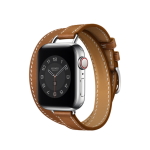
Hermès Attelage 더블 투어 밴드

노마드 모던 밴드

애플 스포츠 루프


