
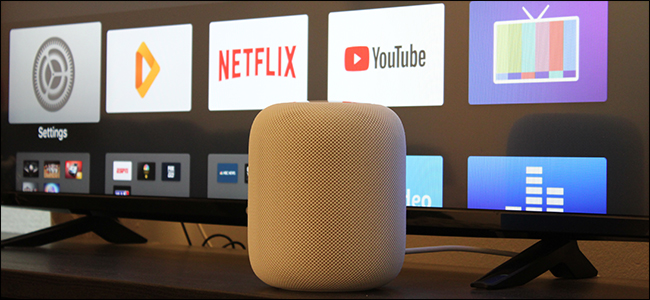
Apple의 HomePod는 훌륭한 작은 스피커이며, iPhone에서 AirPlay 음악을 AirPlay로 연결하는 동시에 AirPlay를 통해 Apple TV에 무선으로 연결할 수도 있습니다. 방법은 다음과 같습니다.
먼저 경고의 말씀
HomePod를 새로운 홈 시어터 스피커 설정으로 사용하기 전에 HomePod를 이와 같이 사용하는 것이 실제로 의도 된 것이 아님을 아는 것이 중요합니다.

우선, HomePod는 Apple TV에서만 작동하며 다른 TV 입력은 작동하지 않습니다. 예를 들어 Apple TV와 다른 입력의 케이블을 자주왔다 갔다하면 케이블을 볼 때 홈팟을 스피커로 사용할 수 없습니다.
관련 : HomePod이 다른 사람에게 문자 메시지를 읽지 못하게하는 방법
가장 염두에 두어야 할 점은 AirPlay 자체가 무선 프로토콜이기 때문에 약간의 지연이 있다는 것입니다. 그러나 Apple TV와 HomePod는이를 인식하고 지연을 보완하여 비디오와 오디오가 올바르게 정렬되도록 똑똑합니다. 나쁜 소식은 이것이 실제로 비디오 콘텐츠에서만 작동한다는 것입니다. Apple TV에서 게임을하면 지연이 더 분명해집니다.
또한 장비를 재부팅 할 때마다 HomePod을 Apple TV에 다시 연결해야합니다. Siri에게 HomePod에서 음악을 재생하도록 지시하면 HomePod이 Apple TV와의 연결이 끊어집니다.
마지막으로 HomePod는 Apple TV 4 및 Apple TV 4K 와만 호환됩니다. 구형 모델이 있다면 SOL입니다.
그러나 좋은 소식은 HomePod에서 Hey Siri를 사용하여 비디오 재생을 약간 제어 할 수 있다는 것입니다. 재생 / 일시 정지, 볼륨 및 스크러빙과 같은 작업은 모두 음성을 사용하여 수행 할 수 있습니다. 따라서 무엇이든 음성으로 Apple TV를 제어 할 수있게됩니다.
HomePod을 Apple TV에 연결하는 방법
이것을 원한다면 설정이 매우 간단합니다. HomePod와 Apple TV가 동일한 네트워크에 있으면 Apple TV 리모컨의 재생 / 일시 정지 단추를 화면에 메뉴가 나타날 때까지 약 3 초 동안 누르십시오.
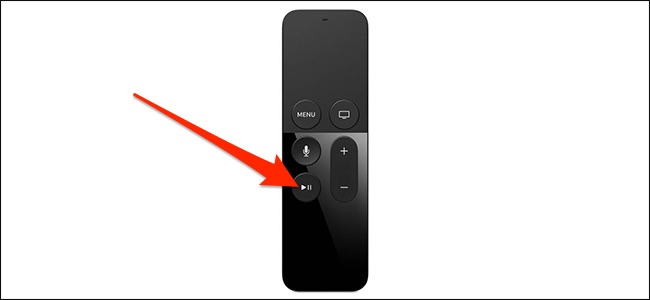
메뉴에서 오디오 출력을 선택할 수 있습니다. 이 경우 HomePod를 선택해야합니다.

HomePod을 선택하면 옆에 확인 표시가 나타납니다. Apple TV 리모컨의“메뉴”버튼을 눌러 홈 화면으로 돌아갑니다.

거기에서 평소처럼 사용할 수 있습니다. Apple TV 리모컨을 사용하여 HomePod의 볼륨을 조정하거나 HomePod 자체의 터치 패널을 사용할 수도 있습니다. 화면 오른쪽 상단에 표시등이 나타나 볼륨 레벨을 나타냅니다.

비디오 콘텐츠를 재생하는 데 사용하는 앱에 따라 비디오를 일시 중지하거나 스크러빙 할 때 지연이 증가 할 수 있지만 결국 문제없이 동기화됩니다.


