

Apple TV는 다양한 종류의 작은 셋톱 스트리밍 장치이지만 인터넷 연결과 관련하여 정확히 소박하지는 않습니다.
관련 : 마지막으로 Apple TV를 구입하기에 좋은시기입니까?
연결 속도가 느리거나 데이터 캡이있는 경우 Apple TV가 정기적으로 사용하는 데이터 양을 줄일 수있는 방법이 있습니다. 물론,이 단계들 중 어느 것도 당신이 스트리밍하는 양을인지하는 것으로 대체되지는 않지만, 많은 단계들이 실수로 한계를 넘어 가지 못하게합니다.
데이터 배고픈 화면 보호기 끄기
가장 먼저해야 할 일은 홈 화면에서 Apple TV의 설정을 여는 것입니다.

우리는 맨 위에서 시작하여 맨 아래로 나아가겠습니다. 먼저 일반 설정을 클릭하십시오.

먼저 스크린 세이버가 사용하는 데이터의 양을 조정합니다. 화면 보호기 설정을 엽니 다.

스크린 세이버 유형 메뉴에서 스크린 세이버를 선택할 수 있습니다. 실제로 사용하려면 Apple의 주식 화면 보호기 사진을 사용하는 Apple Photos에서 선택하는 것이 좋습니다. 다른 어떤 것도 콘텐츠를 다운로드해야 할 수도 있지만,이 작업은 한 번만 할 수 있지만 가능한 적은 데이터를 사용하는 것이 좋습니다.

예를 들어 기본 화면 보호기 화면으로 돌아가서 “공중”화면 보호기를 선택할 때 표시되는 새 비디오 다운로드 옵션이 있음을 알 수 있습니다.

결과 화면을 클릭하면 새로운 동영상의 무게가 약 600MB에 달한다는 메시지가 표시되므로 동영상을 사용 중지하거나 한 달과 같은 다운로드 간격을 선택하는 것이 가장 좋습니다.

나의 사진을 선택한 경우 Apple TV에서도 데이터를 사용할 수 있지만 iCloud 계정에서 저해상도 사진 만 다운로드합니다. 그럼에도 불구하고 Apple TV에서 화면 보호기를 설정하려면 명심해야합니다.
스트리밍 해상도 변경
사용하는 대역폭의 양을 결정할 때는 해상도가 매우 중요합니다. 그러나 당신은 하지마 오디오 및 비디오 설정에서 Apple TV의 해상도를 변경하려는 경우 Netflix, iTunes 및 이와 유사한 소스와 같은 대역폭 사용량에 영향을 미치지 않습니다. Apple TV가 표시하는 내용에만 영향을줍니다. Apple TV의 해상도를 “자동”으로 유지하여 TV 나 모니터의 기본 해상도로 표시하는 것이 좋습니다.
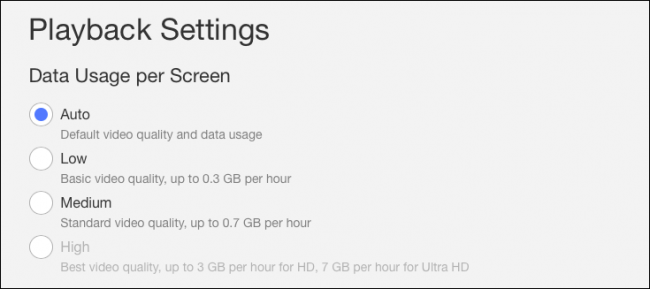
대신 Netflix와 같은 대역폭 서비스 사용량에 대해 염려되는 경우 각 특정 서비스에서이를 변경하려고합니다. 예를 들어 Netflix 계정 설정을 열고 재생 설정에서 데이터 사용량을 변경하십시오. 다른 서비스는 비슷한 설정을 가질 수 있습니다.
iTunes 영화 및 프로그램의 해상도를 조정하려면 Apple TV 설정의 앱 섹션으로 이동하십시오.

동일한 앱 화면에서“iTunes 영화 및 TV 프로그램”을 클릭하면 비디오 해상도 및 미리보기 해상도를 선택할 수 있습니다.

이 의지 대역폭과 데이터 요구 사항에 차이를 만듭니다. 화면에 표시된 것처럼 비디오는 선택한 해상도로 대여, 구매 및 재생됩니다. 1080p 및 720p는 더 빠른 인터넷 연결이 필요하지만 표준 해상도는 필요하지 않습니다.

자동 앱 업데이트 및 팟 캐스트 동기화 끄기
Apple TV 앱을 등 뒤에서 업데이트하지 않으려면 동일한 앱 화면에서 “앱 자동 업데이트”를 해제 할 수 있습니다. 새로운 기능과 향상된 기능이 포함 된 최신 버전의 앱을 놓칠 수 있습니다.

있을 때 팟 캐스트 동기화를 끄고 싶을 수도 있습니다. 팟 캐스트는 반드시 많은 양의 데이터를 소비하지는 않지만 많은 데이터를 구독하면 실제로 더해질 수 있습니다.

자동 업데이트 끄기 (정기적으로 업데이트하는 동안)
마지막으로 기본 설정 메뉴로 돌아가서“시스템”을 클릭하십시오.

다음 화면에서“소프트웨어 업데이트”를 선택하십시오.

다음 화면에서 자동 업데이트를 비활성화하십시오. 이제“소프트웨어 업데이트”버튼을 사용하여 Apple TV를 수동으로 업데이트해야합니다.

이 마지막 옵션을 사용하면 시스템 업데이트를 가끔 확인해야합니다. 이것은 새로운 기능뿐만 아니라 보안 업데이트도 이용하기 위해 확실히 유지하려는 것들 중 하나입니다. 잊어 버릴 것이라고 생각되면 그대로 두는 것이 가장 좋습니다. 끄면 해당 데이터를 사용할 때 더 많은 제어 권한을 부여 할 수 있습니다.
전반적으로 Apple TV가 소비하는 데이터의 양은 전적으로 사용하는 데이터에 달려 있습니다. iTunes Store를 사용하여 영화 및 TV 프로그램을 낮은 해상도로 스트리밍하면 데이터를 저장할 수 있지만 Netflix 및 기타 서비스를 사용하는 경우 계정 설정을 파헤쳐 야 할 수도 있습니다.
관련 : 이 설정을 조정하여 Apple TV 영화에서 조용한 시끄러운 소리
그럼에도 불구하고이 기사에서 설명한 팁은 실수로 인한 초과 작업에 대비할 수 있습니다. 최소한 모든 것을 적용하고 싶지 않더라도 필요에 가장 적합한 것을 선택할 수 있습니다.
이미지 크레디트 : Maurizio Pesce / Flickr


