
HomeKit 액세서리가 더 이상 없거나 HomeKit 홈에서 팬텀 항목을 제거해야하는 경우, 어디를 볼지 알고 있으면 간단합니다. 지금 HomeKit 기기를 제거하고 절차를 안내해 드리겠습니다.
우리의 경우 Schlage Sense 스마트 잠금 장치에 문제가 있었으며 HomeKit 홈에 다시 추가하기 전에 간단히 공장 초기화를 결정했습니다. 성공적으로 수행 한 후, 우리는 HomeKit에서 이전 항목을 제거하지 않았 음을 알았고 이제는 2 개의 스마트 잠금 장치가 설치되었습니다. 하나는 잘 작동했고 HomeKit은 계속 불평했습니다. 동일한 상황에서 자신을 발견 할 수 있지만 더 이상 장치를 사용하지 않거나 제거했거나 여러 가지 이유로 장치를 완전히 제거 할 수도 있습니다.
이렇게하려면 HomeKit 관리자 (HomeKit 관리자는 iCloud 계정을 사용하여 HomeKit 시스템을 설정 한 사람)의 iOS 장비에서 홈 앱을 엽니 다. 아래쪽 탐색 모음에서 “방”항목을 선택하십시오.

제거하려는 기기는 실제로 기본 화면의 '즐겨 찾기 액세서리'카테고리 아래에 있지만 모든 사람의 앞과 중앙에 있지 않으므로 메뉴에서 한 층 더 깊게 드릴 것입니다. “방”메뉴에서 장치가있는 방을 찾을 때까지 왼쪽 또는 오른쪽으로 밉니다. 장치를 방에 할당하지 않은 경우 스마트 잠금 장치는 “기본 방”패널에 있습니다.
HomeKit 홈에서 제거하려는 장치의 항목을 길게 누릅니다. 그렇게하면 장치에 대한보다 자세한 항목이 나타납니다.

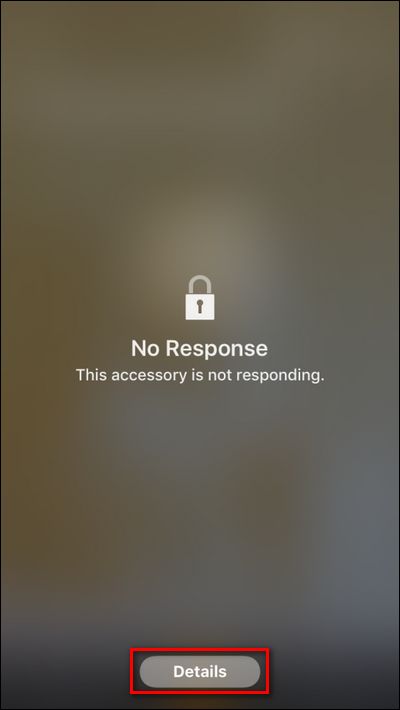
여기에는 “펌웨어 업데이트 필요”, 장치의 일반 상태 (켜짐, 꺼짐), 물론 잘못되었거나 누락 된 항목을 제거하려는 경우 지정된 장치에 대한 추가 정보가 있습니다. 해당 액세서리가 없기 때문에 '응답 없음'이 표시됩니다.
세부 사항보기에서 하나 이상의 레이어를 드릴 다운하려면 하단의 “세부 사항”버튼을 클릭하십시오.
상세보기의 맨 아래로 스크롤하여 “액세서리 제거”를 선택하십시오.

팝업 대화 상자에서 “제거”를 눌러 제거할지 확인하십시오.

관련 : HomeKit 장치 및 구성을 재설정하는 방법
그게 다야! 발굴 한 후 (아마 예상보다 2 ~ 2 층 더 먼 거리) 홈킷 항목이 성공적으로 제거되었습니다. HomeKit이 단순히 단일 항목을 제거하는 것보다 조금 더 깊게 실행되고 하나 이상의 항목을 재설정하거나 전체 HomeKit 구성을 초기화하여 새로 시작해야하는 경우 잠시 시간을내어 문제에 대한 자세한 자습서를 확인하십시오.


