
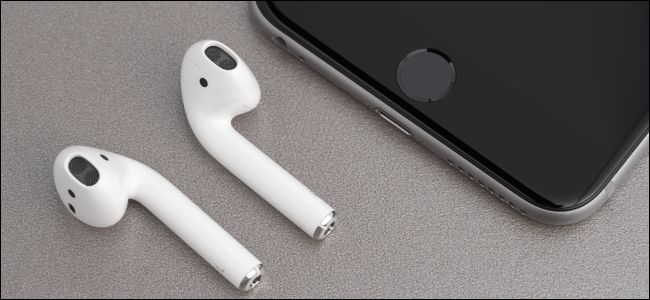
iOS 12의“Live Listen”덕분에 AirPod가 보청기 역할을 할 수 있습니다.이 기능은 iPhone (또는 iPad)을 지향성 마이크로 사용하여 AirPod를 통해 배관하기 전에 사운드를 캡처하고 소음을 줄입니다.
Live Listen은 2016 년부터 사용되었지만 원래는 MFi 인증 보청기와 만 작동했습니다. iOS 12에서는 Apple 자체 AirPod 와도 작동합니다.
“라이브리스”작동 방식
Live Listen을 활성화하면 iPhone 또는 iPad가 오디오를 캡처하고, 소음을 줄이며, 볼륨을 높여서 귀의 AirPod로 바로 보내기위한 원격 마이크 역할을합니다.
예를 들어 시끄러운 식당에있는 경우 테이블 위에 휴대 전화를 놓고 Live Listen을 활성화 한 다음, iPhone이 대화를 받아 AirPods를 통해 재생하도록 할 수 있습니다. 누군가가 iPhone의 마이크와 직접 대화 할 수 있으며 AirPods에서 선명하게들을 수 있습니다.
또는 정상적인 음량으로 텔레비전을 듣는 데 어려움이 있다면 iPhone을 텔레비전 근처에 놓고 방을 가로 질러 앉을 수 있습니다. 텔레비전을 정상적인 음량으로 설정하고 AirPod를 통해들을 수 있습니다.
이 기능은 유용하지만 청각 장애가있는 사람들을위한 전용 보청기를 완전히 대체하지는 않습니다.
관련 : 9 월 17 일, 오늘 도착하는 iOS 12의 새로운 기능
라이브 듣기를 활성화하는 방법
먼저 AirPod를 케이스에서 꺼내 귀에 넣습니다.
그런 다음 설정> 제어 센터> 제어 사용자 정의로 이동하십시오. “추가 컨트롤”섹션에서 “청각”옵션을 찾은 다음 녹색 더하기 기호를 눌러 제어 센터에 추가하십시오. 위 또는 아래로 드래그하여 제어 센터 아이콘을 재정렬 할 수도 있습니다.
여기에 “청각”옵션이 보이지 않는다면 AirPods가 켜져 있고 iPhone 또는 iPad에 연결되어 있는지 확인하십시오. 호환 가능한 하드웨어가 연결되어 있지 않거나 아직 iOS 12를 실행하지 않는 경우이 옵션이 표시되지 않습니다.

이제 제어 센터에서 라이브 리스닝을 켜거나 끌 수 있습니다. iPhone 8 이상에서 열려면 화면 하단에서 위로 밉니다. iPhone X 또는 iPad의 경우 화면 오른쪽 상단에서 아래로 살짝 밉니다.
귀 모양의 라이브 듣기 아이콘을 눌러 라이브 듣기 모드를 활성화하십시오.

Live Listen은 처음에는 “Off”로 나타납니다. 대화 상자 아래쪽의 라이브 듣기 섹션에서 아무 곳이나 눌러 활성화합니다.

이 대화 상자에는 Live Listen is “On”이 표시되고 볼륨 레벨 모니터가 표시됩니다. Live Listen이 활성화되어있는 동안 iPhone 또는 iPad 마이크의 오디오가 AirPod를 통해 재생됩니다.
음량을 높이거나 낮추려면 iPhone 또는 iPad의 일반 음량 조절을 사용하십시오.

iPhone 또는 iPad는이 대화 상자를 종료 한 후 (화면이 꺼져있는 동안에도) 오디오를 계속 캡처하여 AirPod로 전송합니다. 라이브 듣기가 활성화 된 동안 화면 상단의 다른 상태 아이콘 근처에 빨간색 마이크 아이콘이 표시됩니다.
라이브 리스닝을 비활성화하려면 제어 센터로 돌아가서 귀 아이콘을 누른 다음 “Live Listen”옵션을 다시 눌러 끄십시오.

MFi 지원 보청기 (AirPod 아님)가있는 경우 설정> 일반> 손쉬운 사용> MFi 보청기에서 일부 추가 옵션을 사용할 수 있습니다. 여기에서 각 보청기의 음량을 조절할 수 있으며 일부 보청기와 함께 시끄러운 식당과 야외 등 다양한 환경에 맞게 설계된 “사전 설정”을 선택할 수 있습니다.
이미지 제공 : Peter Kotoff / Shutterstock.com.


