
예를 들어 Chrome과 같은 웹 브라우저를 큰 화면의 스마트폰에서 작동하는 것은 특히 한 손으로 시도하는 경우 힘든 작업이 될 수 있습니다. 가장 큰 문제는 기본적으로 Chrome 상단에 있는 주소 표시줄에 액세스하는 것입니다. 고맙게도 Google은 사용자가 직면한 문제를 이해하고 기본적으로 주소 표시줄을 화면 하단으로 푸시하는 방법을 제공했습니다. 이 기능은 Dev 및 Canary 채널에서 사용할 수 있었지만 마침내 안정적인 Google Chrome 빌드에 도달했습니다. 따라서 기기에서 이 기능을 활성화하는 방법을 찾고 있다면 Google 크롬 주소 표시줄을 화면 하단으로 이동하는 방법을 보여 드리는 동안 계속 읽으십시오.
Android에서 Chrome 주소 표시줄을 맨 아래로 이동
메모: Android Oreo 8.0.0을 실행하는 LG Nexus 5X와 Android Nougat 7.1.2를 실행하는 Moto X Play에서 다음 방법을 시도했는데 두 가지 모두에서 제대로 작동했습니다.
- 시작하려면 Android 기기에서 Chrome을 열고 주소 표시줄에 다음 경로를 입력하세요.
chrome://flags
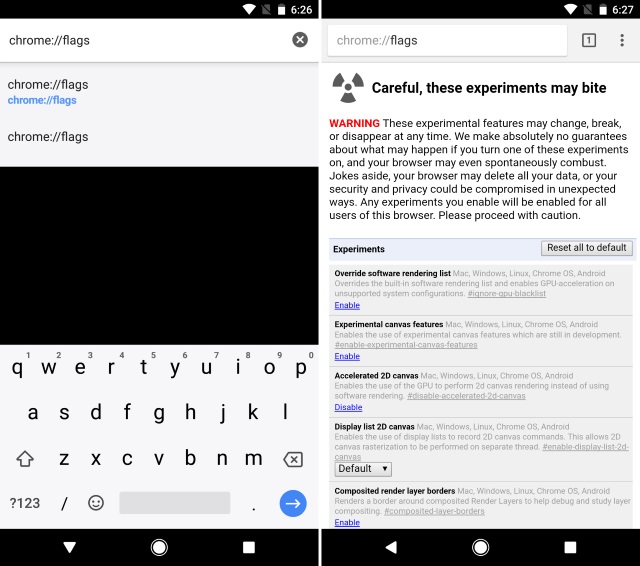
- 이제 Chrome 플래그 페이지가 열려 있어야 합니다. 이제 오른쪽 상단 모서리에 있는 점 3개 메뉴 버튼을 누르고 “페이지에서 찾기”를 선택합니다. 여기에서 “Chrome 홈”을 검색합니다.
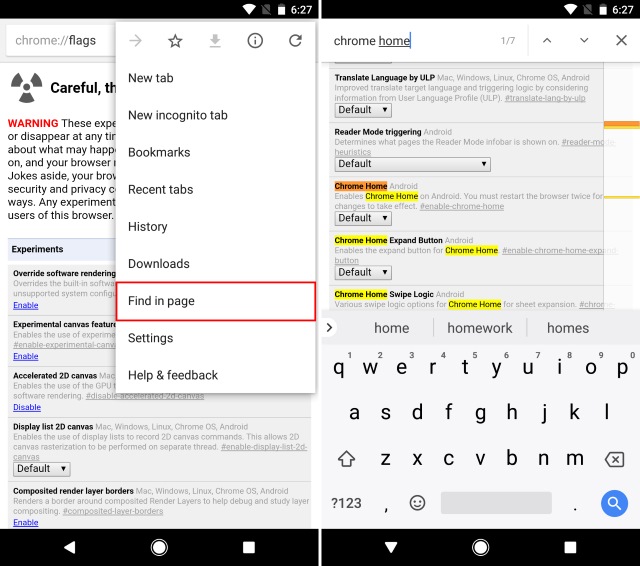
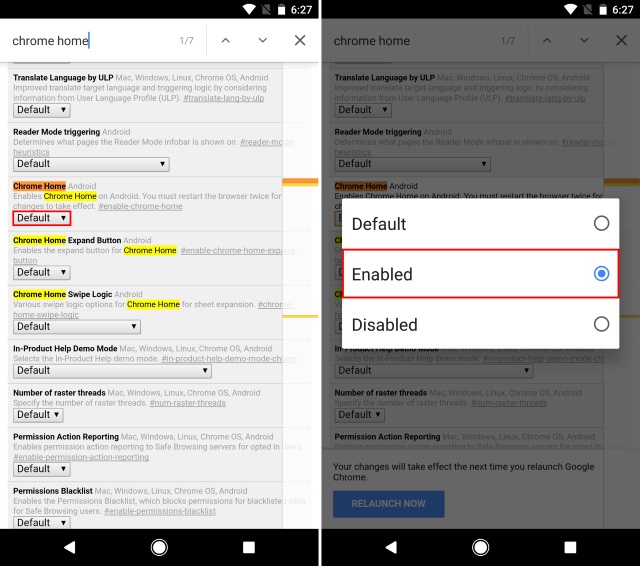
- 이제 Chrome 홈 섹션에서 “기본값”을 탭합니다. 드롭다운 메뉴가 팝업되어야 합니다. 옵션 목록에서 “활성화됨”을 선택하십시오.
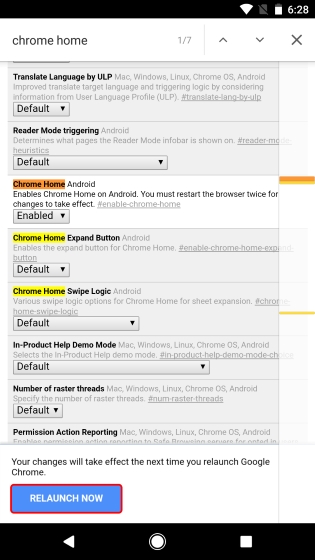
- 완료하면 브라우저를 다시 시작하라는 메시지가 표시됩니다. “지금 다시 시작”을 탭하여 Google 크롬을 다시 시작하십시오.
-
그리고 그게 다야. 이제 주소 표시줄이 화면 하단에 있어야 합니다.
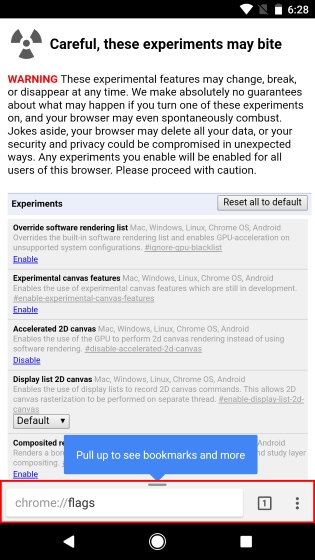
메모: 경우에 따라 앱 재실행 시 변경 사항이 적용되지 않을 수 있습니다. 이 경우 앱을 강제로 중지하고 다시 시작하면 트릭을 수행해야 합니다.
Android 기기에서 Chrome 주소 표시줄을 맨 아래로 이동
한 손으로 모바일 장치에서 Chrome을 작동하는 것은 상당히 지루한 작업이 될 수 있습니다. 또한 최신 장치에는 18:9의 화면 비율이 제공되므로 주소 표시줄에 액세스하는 것이 훨씬 더 어렵습니다. 고맙게도 Google은 기본적으로 주소 표시줄을 맨 아래로 누르는 옵션을 제공했습니다. 나는 잠시 동안 내 장치에서 이 트릭을 사용해 왔으며 작업을 훨씬 더 쉽게 만듭니다. 하지만 당신은 어떻습니까? 아래의 댓글 섹션에서 이 멋진 트윅을 사용할 것인지 알려주세요.