
The Browser Company에서 개발한 Web Browser Arc는 한동안 인기를 끌었습니다. Windows용 Arc Browser가 출시되면서 더욱 인기를 얻었습니다.
이제 회사는 Android 사용자를 위한 Arc Search 브라우저도 출시한 것으로 보입니다. 회사에 따르면 Android용 Arc Search 앱은 비공개 베타 프로그램을 통해 거의 4주 동안 18,000명이 넘는 사용자를 대상으로 테스트되었습니다.
많은 테스트와 수정을 거쳐 며칠 전에 공개 데뷔했습니다. 혹시 몰라 올해 초 회사에서는 아이폰용 아크서치(Arc Search for iPhone)도 출시했고, 이제 안드로이드 사용자들도 이를 즐길 차례다.
보여주다
아크 검색이란 무엇입니까?
Arc Search 앱은 Android에서 사용할 수 있는 다른 웹 브라우저나 검색 앱과 약간 다릅니다. 그 목적은 처음부터 새로운 웹 페이지를 생성하여 웹 탐색 경험을 재정의하는 것입니다.
Arc Search의 주요 특징은 AI를 사용하여 무엇이든 검색하고 검색 결과를 기반으로 사용자 지정 웹 사이트를 구축하는 ‘Browse for Me’ 기능입니다.
또한 Arc Search는 최신 앱 메뉴와 같은 Android를 사용하기 때문에 열려 있는 탭 간 전환이 훨씬 더 쉽습니다.
다른 중요한 기능으로는 이전 탭을 자동으로 보관하고 광고, 추적기 및 모든 배너를 차단하는 탭 자동 보관 기능이 있습니다.
Android에서 Arc Search를 다운로드하는 방법은 무엇입니까?
이제 Arc Search가 Android에서 공식적으로 공개되었으므로 휴대폰에 쉽게 다운로드하여 설치할 수 있습니다.
Google Play 스토어에서 직접 Android 휴대폰에 Arc Search 앱을 다운로드할 수 있습니다. 베타 프로그램에 참여하거나 테스터가 될 필요가 없습니다.
1. Android 휴대폰에서 Google Play 스토어를 엽니다.
2. 플레이 스토어가 열리면 아크서치(Arc Search)를 검색하여 목록에서 해당 앱을 엽니다. 이 방법을 직접 사용할 수도 있습니다. 링크.
3. 앱 목록 화면에서 설치 버튼을 탭하세요.
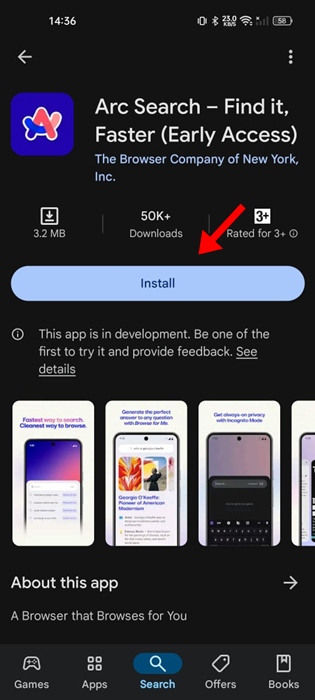
4. Android 휴대폰에 앱이 설치될 때까지 기다립니다.
5. 설치가 완료되면 앱을 열고 Let’s Go를 탭합니다.

6. 즐겨찾는 새 브라우저를 만나보세요 화면에서 다음을 탭하세요.

Android에서 Arc Search 브라우저를 사용하는 방법은 무엇입니까?
Android에서 Arc Search 앱을 사용하는 것은 매우 쉽습니다. 하지만 여전히 도움이 필요한 경우 다음 단계에 따라 시작하세요.
Arc Search 앱의 메인 화면에 도달하면 화면 하단의 (+) 버튼을 탭하세요.
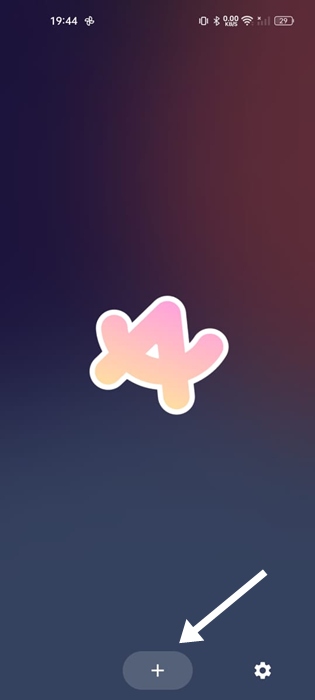
그러면 즉시 검색이 열립니다. 여기에서는 무엇이든 검색할 수 있습니다.

Browse for Me 기능을 테스트하려면 Arc Search에 아무 것도 입력한 다음 Browse for Me를 탭하세요.
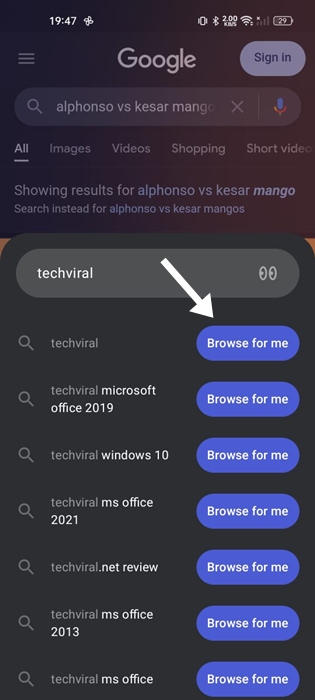
몇 초 내에 Arc 검색은 귀하가 검색한 주제에 대한 관련 정보를 반환합니다. 여러 사이트에서 정보를 수집한 후 AI를 사용하여 이를 표시합니다.

Arc Search에서는 차단된 광고 및 추적기 수도 확인할 수 있습니다. 그렇게 하려면 나를 찾아보기 대신 일반 검색을 하고 오른쪽 하단에 있는 위쪽 화살표를 탭해야 합니다. 차단한 광고 및 차단기의 수를 확인할 수 있습니다.

이 가이드에서는 Android 휴대폰에서 Arc Search를 다운로드하는 방법을 설명합니다. 이 주제에 대해 추가 도움이 필요하면 댓글을 통해 알려주시기 바랍니다. 또한, 이 가이드가 도움이 된다면 친구들과 공유하는 것도 잊지 마세요.