
Android Oreo는 공식적으로 공개되었으며 항상 그렇듯이 개발자 베타에서 이미 본 많은 변경 및 업그레이드를 제공합니다. 그러나 아시다시피 개발자 베타에 있는 모든 기능이 최종 릴리스에 포함되는 것은 아닙니다. Android Oreo의 경우 내가 가장 좋아하는 기능 중 하나가 최종 릴리스와 함께 삭제되었습니다. 내가 말하는 기능은 탐색 모음을 사용자 정의하는 기능입니다. 이제 완전히 사라진 것은 아닙니다. 사실 Android Nougat 출시 이후 Android에 존재했습니다. 그러나 이 기능은 숨겨져 있었고 Android Oreo의 개발자 베타에서만 표시되었습니다. 이제 공개 릴리스에서는 기능이 다시 숨겨져 설정 페이지에서 직접 액세스할 수 없습니다.
그러나 이 기능이 이미 존재한다는 것을 알고 있기 때문에 약간의 조정을 사용하여 이 기능을 활성화할 수 있으며 Android 기기를 루팅하지 않고도 사용할 수 있습니다. 따라서 탐색 모음을 사용자 정의하는 것이 Android Oreo 기기에서 정말 하고 싶은 일이라면 루트 액세스 없이 Android Oreo에서 탐색 모음을 사용자 정의하는 방법은 다음과 같습니다.
메모: 이 튜토리얼은 Android Oreo 관점에서 작성되었지만 Android Nougat에서도 작동합니다. 숨겨진 형태이지만 Android Nougat에서 이 기능이 도입되었기 때문입니다.
Oreo에서 탐색 모음을 사용자 지정하기 위한 전제 조건
1. USB 디버깅 활성화
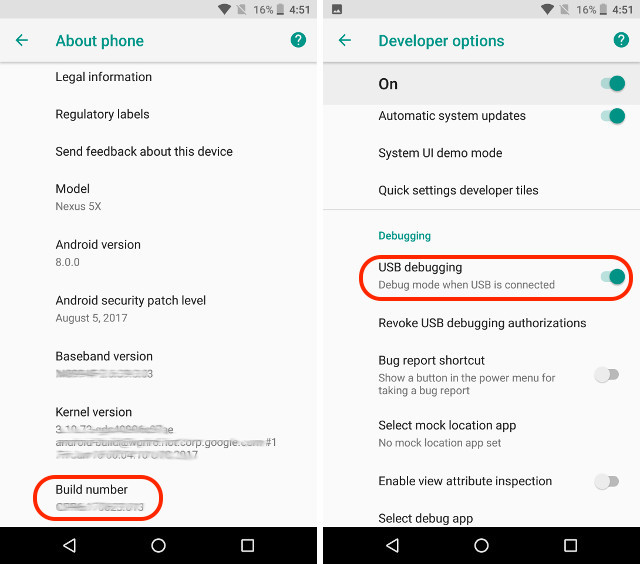
이것은 가장 쉬운 단계이며 많은 사람들이 이미 수행하는 방법을 알고 있을 것입니다. 초보자의 경우 설정->휴대전화 정보->빌드 번호로 이동하여 7번 탭합니다. 그러면 개발자 옵션이 활성화됩니다. 이제 개발자 옵션(기본 설정 페이지에 있음)으로 이동하여 “USB 디버깅”을 활성화합니다.
2. 사용자 지정 탐색 모음 앱 설치
Android 휴대폰에서 탐색 모음을 사용자 지정하는 기능을 얻으려면 타사 앱, 즉 Custom Navigation Bar 앱(설치)의 도움을 받아야 합니다. 앱은 광고와 함께 무료로 사용할 수 있습니다. 광고를 제거하고 추가 테마(나중에 자세히 설명)에 액세스할 수 있는 프로 버전($1.99)을 얻을 수 있습니다.
3. Android 디버그 도구(ADB) 설치
앞서 언급했듯이 Android Oreo에는 탐색 모음을 사용자 정의하는 기능이 있지만 해당 설정은 OS 내부에 숨겨져 있습니다. 숨겨진 설정을 사용하려면 ADB라는 도구를 사용해야 합니다. Android 기기에서 ADB 명령을 실행하려면 데스크톱이 필요합니다. Mac 또는 Windows를 모두 사용하여 ADB 명령을 실행할 수 있습니다. 그러나 그렇게 하기 전에 데스크탑에 ADB 도구를 설치해야 합니다.
Mac에 ADB 설치하기
먼저 Mac에서 터미널을 엽니다. 이제 다음 명령을 붙여넣고 return/enter를 누릅니다.
/usr/bin/ruby -e "$(curl -fsSL https://raw.githubusercontent.com/Homebrew/install/master/install)”:
이제 다음 명령을 붙여넣고 Enter/Return을 누르십시오. 그러면 Mac에 ADB가 설치됩니다.
brew cask install android-platform-tools
Windows에 ADB 설치
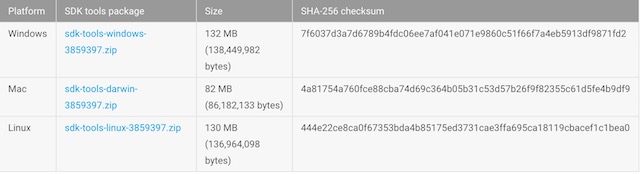
Windows에 ADB를 설치하려면 Android SDK 다운로드 페이지로 이동하여 맨 아래로 스크롤합니다. 사진에 표시된 링크를 클릭하고 zip 파일을 다운로드합니다. zip 파일의 압축을 풀고 .exe 파일을 실행합니다. “Android SDK Platform-tools”를 제외한 모든 항목을 선택 취소한 다음 설치를 클릭합니다. 그러면 PC에 ADB 도구가 설치됩니다.
Oreo에서 탐색 모음 사용자 정의
이제 준비가 완료되었으므로 Android에서 탐색 모음을 사용자 지정하는 프로세스를 계속하겠습니다.
1. 휴대전화에서 “Custom Navigation Bar” 앱을 실행하고 “시작하기” 버튼을 누릅니다. 다음 페이지에는 앱에 필요한 액세스 권한을 부여하는 데 필요한 모든 단계가 표시됩니다.
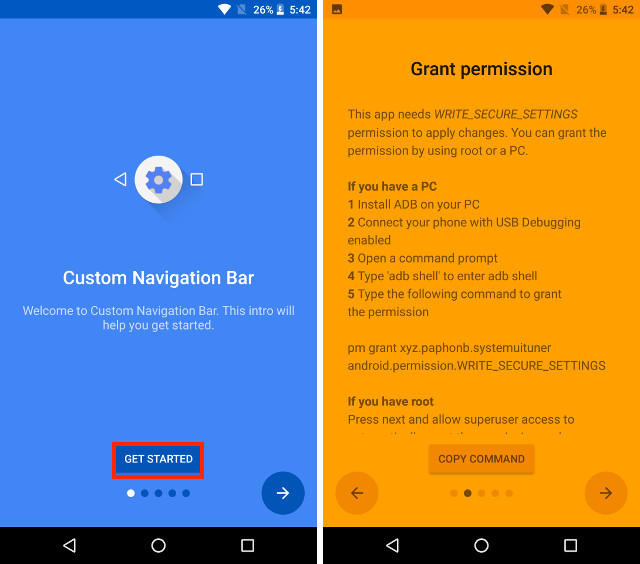
2. USB 디버깅이 활성화된 상태에서 전화기를 ADB를 실행하는 데스크탑에 연결합니다. 연결되면 터미널(Windows 사용자용 명령 프롬프트)을 시작하고 다음 명령을 복사하여 붙여넣고 Enter 키를 누릅니다.
adb shell
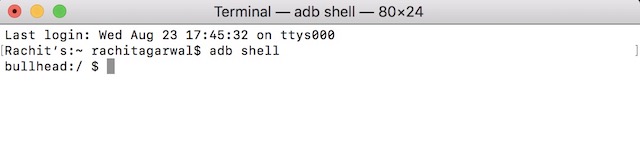
3. 이제 앱을 사용하여 탐색 모음을 사용자 지정할 수 있는 권한을 앱에 부여합니다. 그렇게 하려면 다음 명령을 복사하여 붙여넣고 Enter/Return을 누르십시오.
pm grant xyz.paphonb.systemuituner android.permission.WRITE_SECURE_SETTINGS

4. 이 명령을 실행하자마자 앱 페이지 색상이 노란색에서 녹색으로 바뀌는 것을 볼 수 있습니다. 이는 이제 앱에 필요한 액세스 권한이 있음을 의미합니다. 이제 오른쪽 화살표 버튼을 누르고 다음 페이지에서 “시작”을 누릅니다.
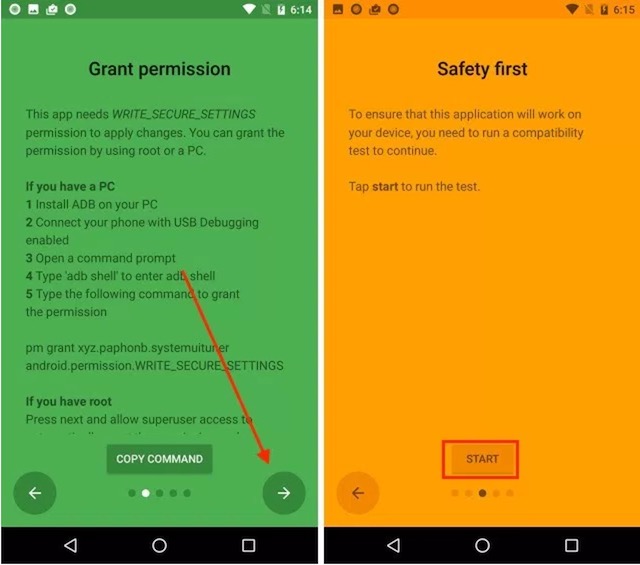
5. 시작 버튼을 탭하면 장치에서 호환성 테스트가 실행됩니다. 실행이 완료되면 아래 그림과 같은 앱의 홈 페이지에 도달할 때까지 다음 화살표를 누르십시오.
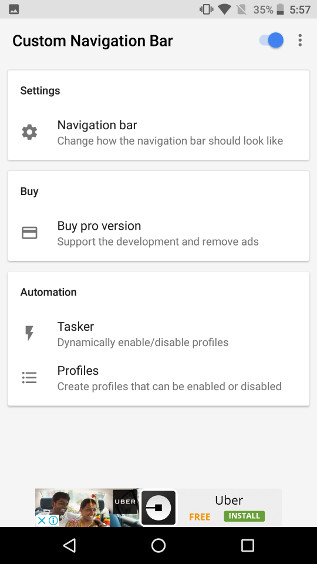
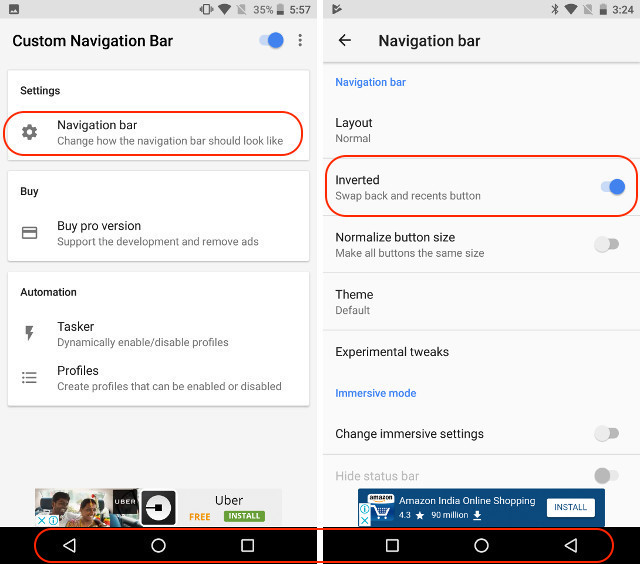
6. 이제 “탐색 표시줄” 옵션을 탭합니다. 여기 탐색 모음에서 이 앱으로 변경할 수 있는 목록을 볼 수 있습니다. 예를 들어 뒤로 및 최근 버튼을 뒤집고 크기를 변경하는 등의 작업을 수행할 수 있습니다. 아래 사진에서 보시는 것처럼 폰의 뒤로가기 버튼과 최근 버튼을 거꾸로 해두었습니다.
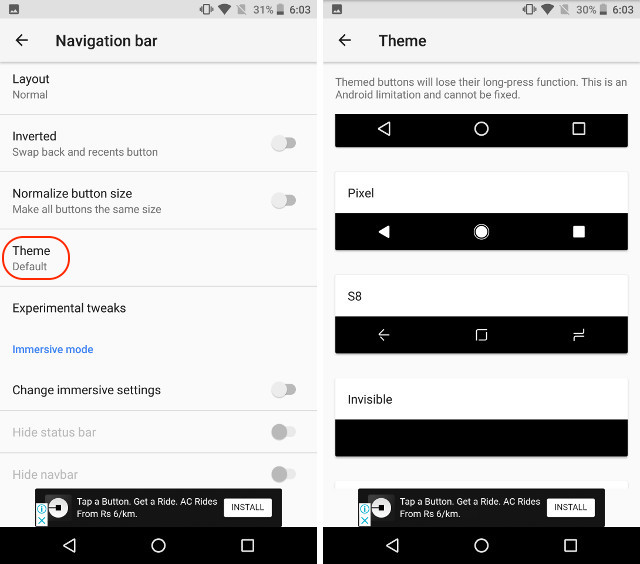
7. 여기에서 변경할 수 있는 사항이 많이 있습니다. 간단한 예를 들어보겠습니다. 테마로 이동하여 탐색 모음의 모양을 변경할 수 있습니다. 여기에 사용할 수 있는 다양한 스타일의 탐색 버튼 목록이 표시됩니다. 그러나 이것은 프로 설정이며 비용을 지불해야 합니다.
8. 우리가 할 수 있는 또 다른 멋진 점은 탐색 모음에 두 개의 추가 버튼을 추가할 수 있다는 것입니다. 그렇게 하는 것은 매우 간단합니다. “테마 페이지”에서 메인 페이지로 돌아가서 아래로 스크롤하여 “추가 왼쪽 버튼” 및 “추가 오른쪽 버튼” 옵션을 찾습니다. 먼저 왼쪽 버튼을 추가해 보겠습니다. “유형”을 탭한 다음 버튼 유형을 선택하십시오. 탐색 창을 아래로 내릴 수 있는 탐색 버튼을 만들 것입니다.
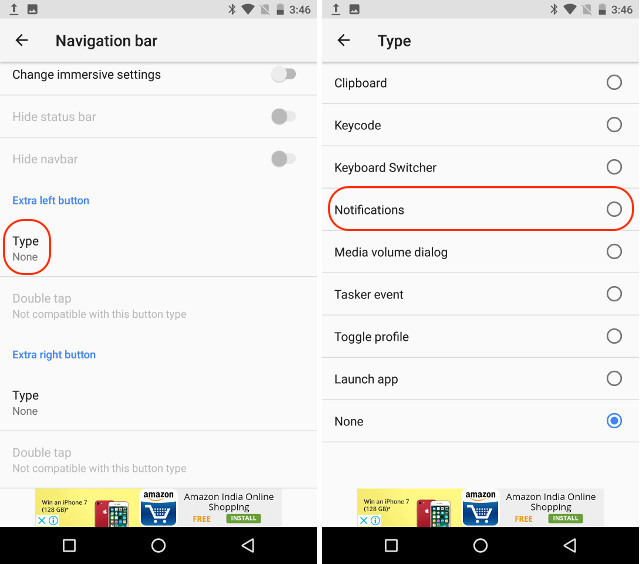
9. 이제 버튼 아이콘을 선택하겠습니다. 버튼 유형을 선택하는 즉시 해당 아이콘을 선택하는 옵션이 표시됩니다. 그것을 누르고 원하는 아이콘을 선택하십시오. 아래쪽 화살표가 기능을 상기시켜 주기 때문에 “Chevron down”을 선택하겠습니다.
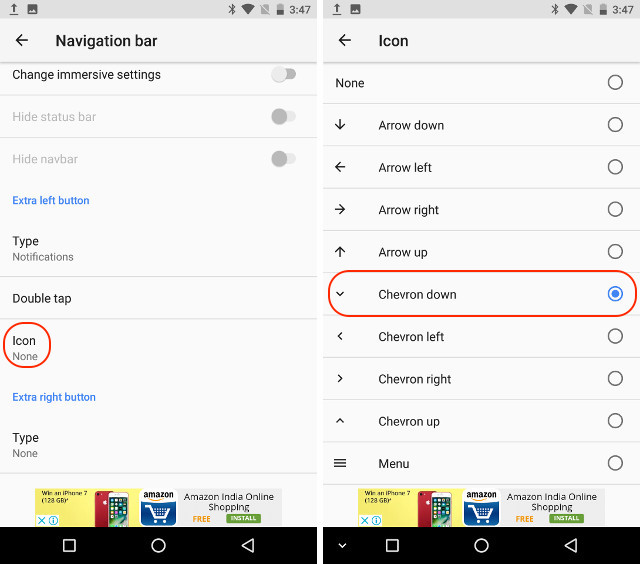
10. 마찬가지로 탐색 모음의 맨 오른쪽에 표시될 버튼(추가 오른쪽 버튼)을 하나 더 만들 수도 있습니다. 두 버튼을 모두 활성화했을 때 어떻게 보이는지 아래 그림을 보십시오.

더 보기: 모든 Android 기기에서 알림 점과 같은 Android O를 활성화하는 방법
Android Oreo에서 테마 변경 및 사용자 정의 탐색 모음 버튼 설정
Android Oreo는 이미 성숙한 Android 운영 체제에 대한 훌륭한 업데이트입니다. 그렇긴 하지만 여전히 내가 바랐던 탐색 모음 사용자 지정 프로그램이 부족합니다. 고맙게도 Android Oreo에서 탐색 모음을 사용자 지정하는 다른 방법이 있습니다. 따라서 스마트폰을 실행하는 Android Oreo에서 이 방법을 시도하고 아래 의견 섹션에 귀하의 생각을 알려주십시오.