
지문 제스처는 꽤 오랫동안 사용되어 왔습니다. Google Pixel과 같은 대부분의 기기에는 지문 스캐너에서 아래로 한 번 스와이프하는 제스처가 있어 알림 창을 표시합니다. Motorola와 같은 다른 제조업체는 탐색 표시줄을 완전히 교체하려는 아이디어로 한 걸음 더 나아갔습니다. 예를 들어 Moto G5에서는 왼쪽으로 스와이프하여 뒤로 돌아가고 탭하여 집으로 돌아가고 오른쪽으로 스와이프하여 최근 앱을 볼 수 있습니다. 따라서 Android Oreo가 등장했을 때 많은 사용자는 지문 제스처를 사용자 정의하는 기능이 OS의 기본 기능으로 제공되기를 기대했습니다. Android Oreo에는 수많은 새로운 기능이 제공되었지만 지문 제스처를 사용자 지정하는 것은 그 중 하나가 아니었습니다. Android Oreo 기기를 소유하고 있고 기기에서 더 많은 지문 센서를 만들고 싶다면 Android Oreo 기기에서 지문 제스처를 사용자 정의하는 방법을 알려드릴 때 계속 읽으십시오.
Android Oreo에서 지문 제스처 사용자 지정
메모: 다음 방법을 사용하려면 Android Oreo 8.0에서 실행 중인 기기가 필요합니다. Android Oreo 8.0을 실행하는 Nexus 5X와 Pixel에서 시도했는데 잘 작동했습니다.
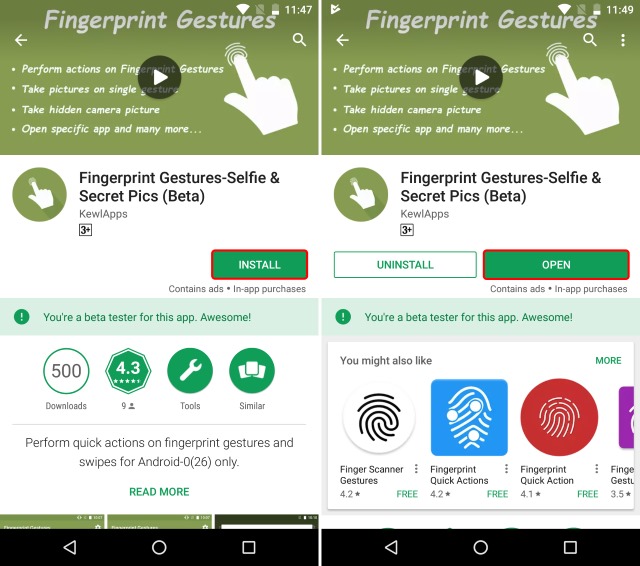
- 시작하려면 여기에서 지문 제스처-셀카 및 비밀 사진(무료) 앱을 기기로 다운로드하세요.
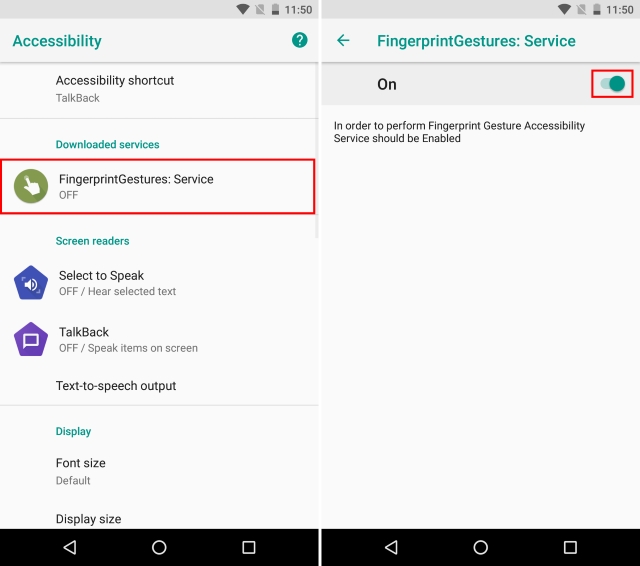
- 앱을 다운로드했으면 설정 -> 접근성으로 이동합니다. “다운로드된 서비스” 제목 아래에서 “FingerprintGestures: Service”를 탭합니다. 열리는 새 페이지에서 토글을 활성화하여 지문 제스처 서비스를 켭니다.
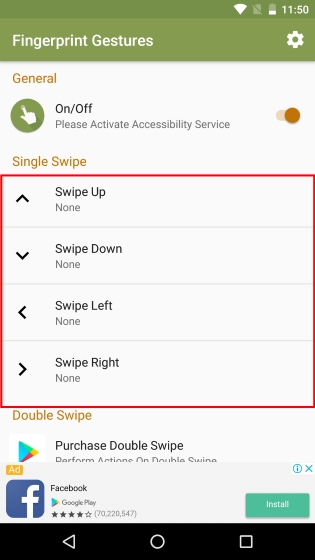
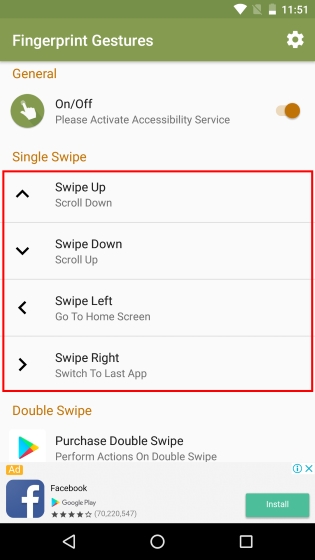
- 이제 서비스를 활성화했으므로 지문 제스처 앱을 엽니다. 다양한 작업을 사용자 지정할 수 있는 메뉴가 표시됩니다. 포함된 제스처는 지문 센서에서 위, 아래, 왼쪽 또는 오른쪽으로 스와이프하는 것입니다.
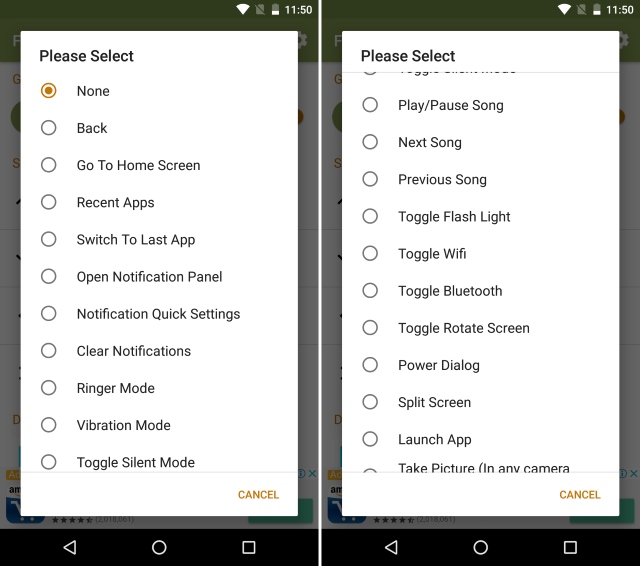
- 스와이프 제스처에 특정 동작을 할당하려면 해당 제스처의 항목을 탭합니다. 이제 사용 가능한 모든 다양한 작업 중에서 선택할 수 있는 목록이 표시됩니다. 앱을 사용하면 한 번의 스와이프를 선택하여 뒤로 돌아가고, 홈 화면으로 이동하고, 마지막 앱으로 전환하고, 화면을 위아래로 스크롤하는 등의 작업을 수행할 수 있습니다. 또한 앱은 자동화된 작업을 만드는 데 사용할 수 있는 Tasker도 지원합니다. 목록에서 원하는 작업을 선택합니다.
- 마찬가지로 지문 센서에서 각 유형의 스와이프에 다양한 작업을 할당할 수 있습니다. 예를 들어 제 경우에는 위아래로 스와이프하여 화면을 스크롤하고 왼쪽으로 스와이프하면 홈 화면으로, 오른쪽으로 스와이프하면 마지막 앱으로 전환하도록 설정했습니다.
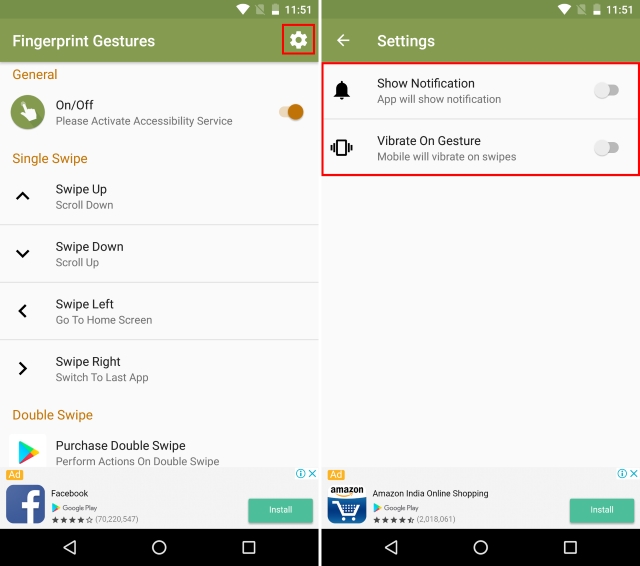
- 또한 오른쪽 상단의 톱니바퀴 아이콘을 탭하면 앱의 설정 메뉴로 이동합니다. 여기에서 앱의 지속적인 알림을 활성화하여 시스템 메모리에 앱을 유지할 수 있습니다. 또한 설정된 제스처를 사용할 때 진동 피드백을 활성화하도록 선택할 수 있습니다.
Android Oreo 기기에서 지문 제스처로 더 많은 작업 수행
지문 제스처는 확실히 정상적인 작업을 수행하는 더 쉬운 방법임이 입증되었습니다. 탐색 모음을 사용하거나 다양한 메뉴를 탐색하는 것과 달리 장치의 지문 센서 하나만으로 이러한 모든 작업을 수행할 수 있습니다. 그러나 그것이 지문 제스처에 대해 느끼는 것입니다. 지문 제스처에 대해 어떻게 생각하십니까? Android Oreo 기기에서 지문 제스처를 맞춤설정했습니까? 아래 의견 섹션에서 알려주십시오.