

Android, iPhone 또는 iPad에서 실수로 인앱 항목을 구매하는 것을 방지하려면 인앱 구매 옵션을 비활성화하여 각 구매가 확인되기 전에 확인해야 합니다. 휴대전화에서 이 작업을 수행하는 방법은 다음과 같습니다.
인앱 구매를 끄는 것은 귀하 또는 특히 귀하의 자녀가 설치된 앱이나 게임에서 값비싼 항목을 구매하지 않도록 하는 좋은 방법입니다. 옵션을 비활성화하면 장치의 앱이나 게임 내에서 항목을 구매하려고 할 때마다 휴대폰에서 확인을 요청합니다.
관련된: Amazon Echo에서 음성 구매를 활성화, 비활성화 및 PIN 보호하는 방법
Android에서 우발적인 인앱 구매 방지
Android에서는 누군가 휴대전화에서 인앱 항목을 구매하려고 할 때마다 Google Play 스토어에서 승인을 요청할 수 있습니다.
해당 옵션을 활성화하려면 먼저 휴대전화에서 Google Play 스토어 앱을 실행하세요.
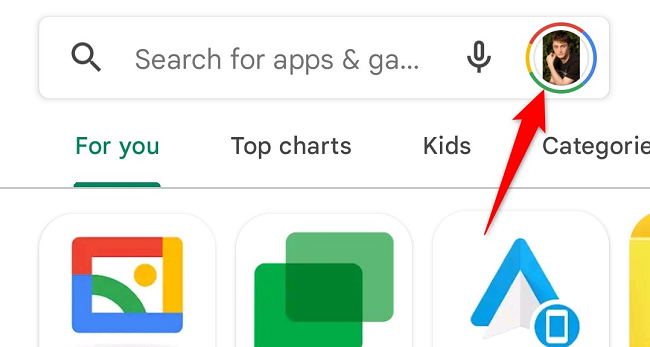
스토어의 오른쪽 상단에서 프로필 아이콘을 탭합니다.
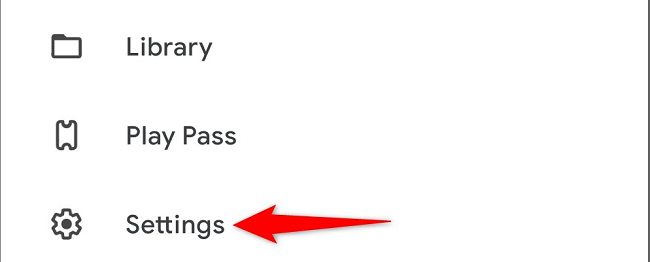
프로필 메뉴에서 ‘설정’을 탭하세요.
“설정” 페이지에서 “인증”을 선택합니다.

확장된 ‘인증’ 메뉴에서 ‘구매 시 인증 필요’를 탭합니다.

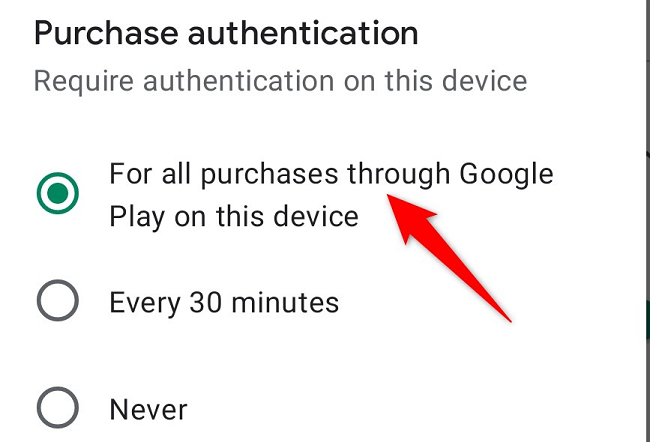
열리는 “구매 인증” 상자에서 “이 기기에서 Google Play를 통한 모든 구매에 대해” 옵션을 활성화합니다. 이렇게 하면 인앱 항목을 구매할 때 휴대전화에서 인증을 요청합니다.
짧은 시간에 여러 인앱 구매를 할 생각이라면 “30분마다” 옵션을 활성화하여 구매할 때마다 인증 메시지가 표시되지 않도록 할 수 있습니다.
메시지가 표시되면 계속하려면 Google 계정의 비밀번호를 입력하세요. 그리고 그게 다야.
이제부터는 휴대전화의 앱이나 게임에서 인앱 구매를 하기 전에 각 인앱 구매를 확인해야 합니다. 실수로 비용이 많이 드는 구매는 이제 그만!
이미 구매한 항목이 있고 취소하고 싶다면 Google Play 스토어에서 환불받을 수 있다는 점을 잊지 마세요.
관련된: Google Play 스토어에서 환불을 받는 방법
iPhone 또는 iPad에서 앱 내 구매 비활성화
iPhone 또는 iPad에서 스크린 타임 내의 옵션을 사용하여 앱 내 구매를 제한하십시오.
그렇게하려면 먼저 iPhone에서 설정을 시작하십시오. 설정에서 약간 아래로 스크롤하여 “스크린 타임”을 탭합니다.

스크린 타임 기능을 구성했는지 확인하십시오. 그런 다음 “스크린 타임” 페이지에서 “콘텐츠 및 개인 정보 제한” 옵션을 탭합니다.

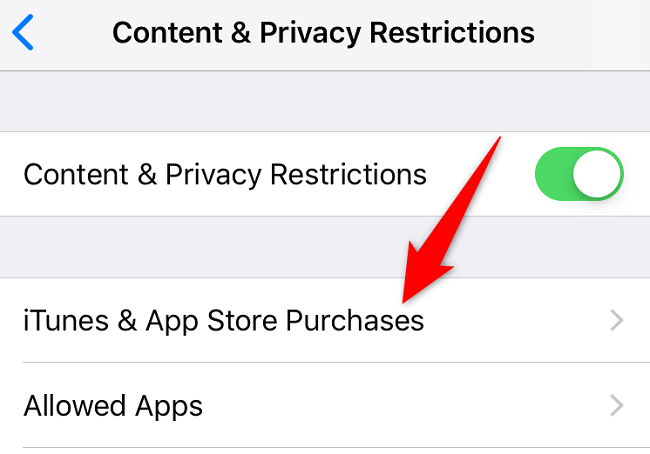
“iTunes 및 App Store 구매” 옵션을 선택합니다.
“인앱 구매”를 선택하십시오.
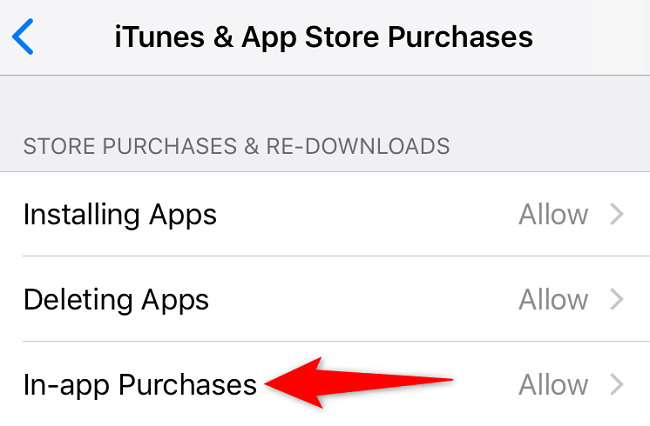
“허용 안 함”을 선택하여 휴대전화의 인앱 구매를 끄십시오.
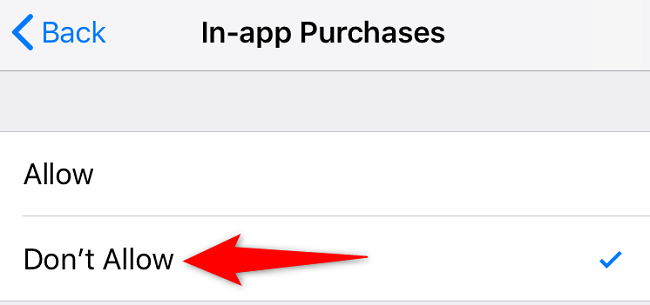
준비가 완료되었습니다. 후회하는 구매에 대해 App Store 환불을 받으십시오.
스크린 타임 암호를 다른 사람에게 넘기지 않도록 하십시오. 그렇지 않으면 다른 사람이 이를 사용하여 인앱 구매 제한을 해제할 수 있습니다.
관련된: iPhone 암호를 끄는 방법


