

Android 기기에 많은 앱이 설치되어 있는 경우 앱 알림이 얼마나 필수적인지 알 것입니다. Android 앱 알림은 주로 온라인 비즈니스 또는 업무에 종사하는 경우 매우 중요합니다. 또한 Twitter, Instagram, Facebook 등과 같은 소셜 네트워킹 앱의 알림을 놓치고 싶지 않습니다.
앱 알림은 다양한 방식으로 도움이 될 수 있지만 너무 많으면 알림 패널이 어수선해지는 경우가 많습니다. 이 경우 더 이상 사용하지 않거나 사용하지 않는 앱에 대한 알림을 비활성화해야 합니다.
예, 앱 제거는 또 다른 옵션이지만 나중에 해당 앱을 사용하려는 경우 알림을 비활성화할 수 있습니다. 또한 Android에서 앱 알림을 비활성화하는 것은 매우 쉽습니다. 앱 설정을 통해 보고 싶지 않은 앱의 알림을 비활성화하기만 하면 됩니다.
보여 주다
Android의 특정 앱에서 알림을 비활성화하는 가장 좋은 방법 3가지
따라서 이 기사에서는 Android 앱 알림을 비활성화하는 가장 좋은 3가지 방법을 공유합니다. 확인해 봅시다.
1) 방해 금지 모드 활성화
음, 방해 금지는 대부분의 Android 스마트폰에 내장된 기능입니다. 방해 금지 모드의 장점은 스마트폰의 모든 알림과 소리를 차단한다는 것입니다.
또한 Android에서 방해 금지 모드를 사용자 지정하여 사용자의 전화와 메시지만 허용할 수 있습니다. 그러나 문제는 기능에서 특정 앱을 제외할 수 없다는 것입니다. 기능을 활성화하는 방법은 다음과 같습니다.
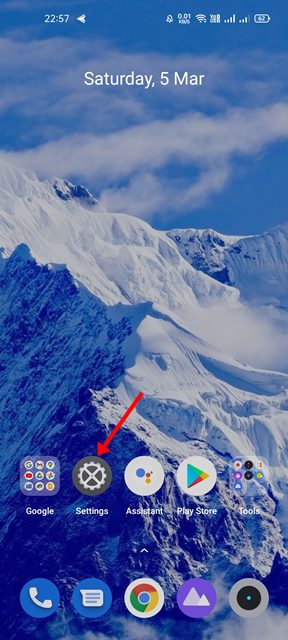
1. 먼저 안드로이드 스마트폰에서 설정 앱을 엽니다.
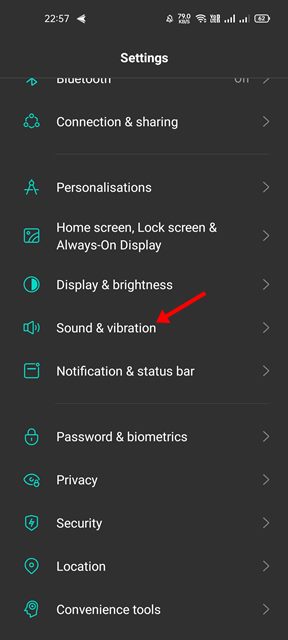
2. 설정에서 아래로 스크롤하여 소리 및 진동 옵션을 누릅니다.
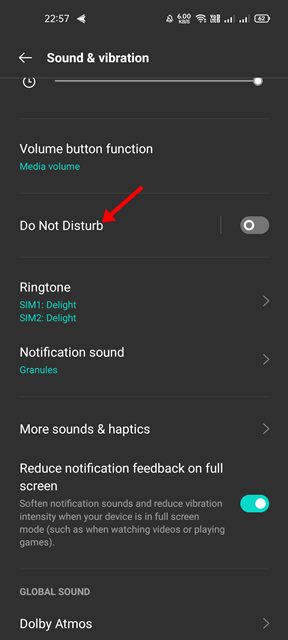
3. 이제 아래로 스크롤하여 방해 금지 옵션을 누릅니다.
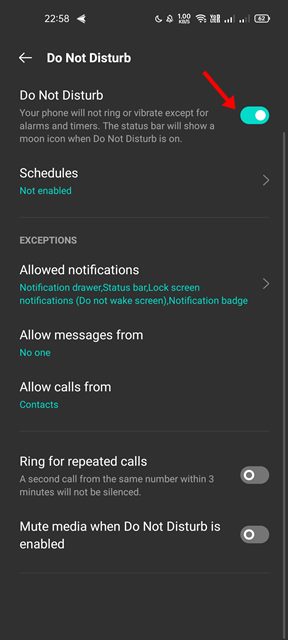
4. 다음 화면에서 방해 금지를 활성화하고 요구 사항에 따라 다른 설정을 사용자 지정합니다.
2) 특정 앱의 알림 비활성화
이 방법에서는 앱 설정을 사용하여 Android에서 특정 앱의 알림을 비활성화합니다. WhatsApp 앱을 사용하여 프로세스를 시연했습니다. 다른 앱에 대해서도 동일한 단계를 구현해야 합니다.
1. 먼저 Android 기기에서 설정 앱을 엽니다.
2. 설정 앱에서 아래로 스크롤하여 앱을 누릅니다.
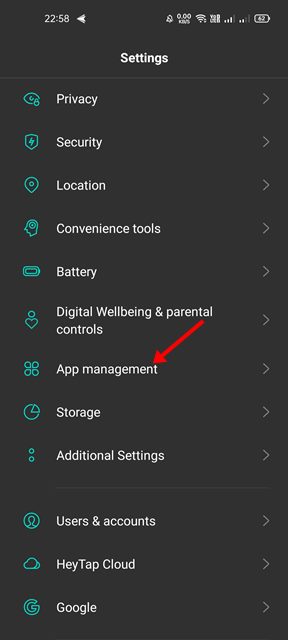
3. 앱 설정 페이지에서 앱 목록을 누릅니다.
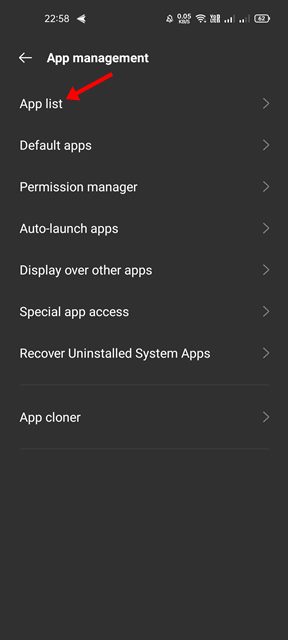
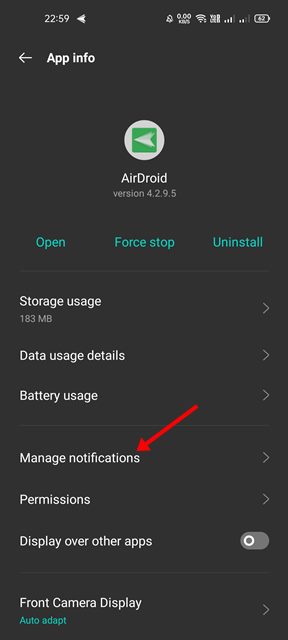
4. 이제 Android 스마트폰에 설치된 모든 앱 목록이 표시됩니다. 알림을 끄고 싶은 앱을 탭하세요.
5. 다음 화면에서 아래와 같이 알림 관리 옵션을 탭합니다.
6. 알림 관리 화면에서 알림 허용 토글을 비활성화합니다.
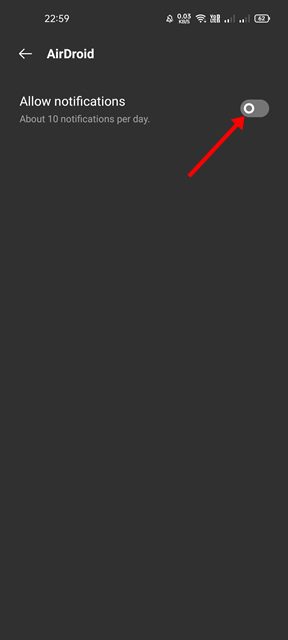
그게 다야! 완료되었습니다. 특정 앱에 대한 Android 알림을 비활성화하는 방법입니다.
3) 앱 설정에서 알림 비활성화
Android 기기에서 사용하는 대부분의 인기 있는 Android 앱을 사용하면 설정 페이지에서 알림을 비활성화할 수 있습니다. 따라서 인터페이스에서 직접 모든 앱에 대한 알림을 끌 수 있습니다. 이런 식으로 알림 설정을 변경하거나 방해 금지 모드를 활성화할 필요가 없습니다.
앱을 실행하고 알림 설정을 열어야 합니다. 앱의 알림 설정에서 모든 알림을 비활성화하는 옵션을 찾을 수 있습니다. 예를 들어 Zomato 앱을 사용하여 프로세스를 시연했습니다.
1. 먼저 알림을 끄고 싶은 앱을 엽니다.
2. 이제 앱 설정 페이지를 열고 알림 설정을 탭합니다.
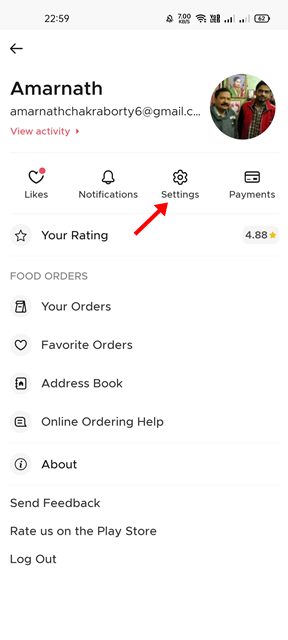
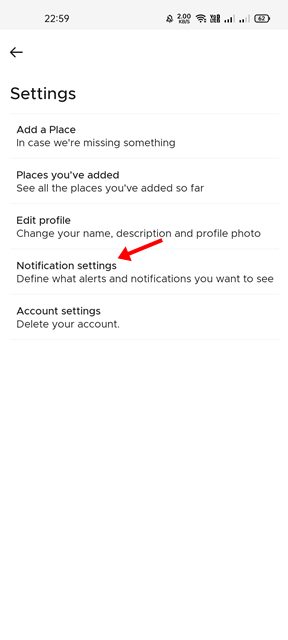
3. 모든 알림을 비활성화하려면 토글을 꺼서 모두 활성화합니다.
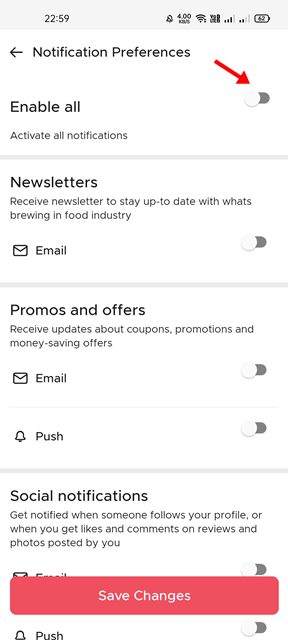
그게 다야! 이제부터 앱에서 알림을 보내지 않습니다. 단계는 앱마다 다릅니다. 설정으로 이동하여 알림을 비활성화하십시오.
사용하지 않는 앱의 알림이 알림 패널에 스팸 메일을 보내는 경우 다음 방법에 따라 알림을 비활성화할 수 있습니다. 이 기사가 도움이 되었기를 바랍니다! 친구들에게도 공유해주세요. 이와 관련하여 의문 사항이 있으면 아래 의견란에 알려주십시오.