
모든 스마트폰 제조업체는 자체 기능을 구현하거나 장치에 제공되는 Android OS에 자체 수정 사항을 추가합니다. 일부는 약간의 조정을 추가하고 Motorola 및 OnePlus와 같은 자체 응용 프로그램 세트를 포함하는 데 의존하지만 Asus 및 Xiaomi와 같은 회사는 Android OS의 전체 느낌을 완전히 수정한다고 믿습니다. Xiaomi는 MIUI의 일부로 OS에 다양한 추가 기능을 제공하는 것으로 알려져 있지만 눈에 띄는 기능 중 하나는 상태 표시줄의 네트워크 활동 측정기입니다. 인터넷은 우리 삶의 필수적인 부분이며 실시간으로 연결 속도를 모니터링하는 기능은 우리 모두가 바라는 것입니다.
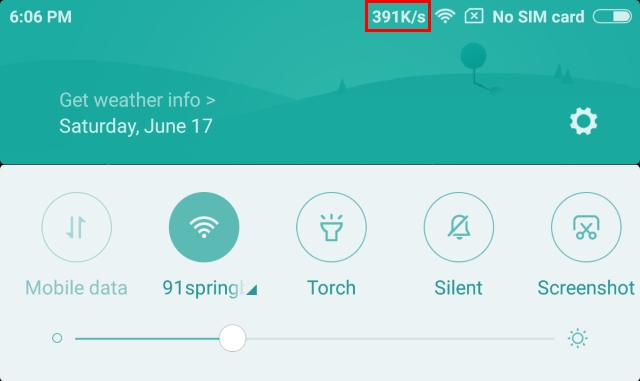
Android 기기에서 동일한 기능(또는 고급 버전)을 얻을 수 있는 방법이 있다고 말하면 어떻게 될까요? 사실이라고 하기에는 너무 좋은 것 같나요? 설마. Android 기기의 상태 표시줄에 네트워크 속도를 표시하는 방법은 다음과 같습니다.
상태 표시줄에 네트워크 활동 표시
1. Play 스토어에서 인터넷 속도 측정기 앱을 사용하여 상태 표시줄에서 네트워크 활동을 확인할 수 있습니다. Play 스토어에서 무료로 사용할 수 있습니다.
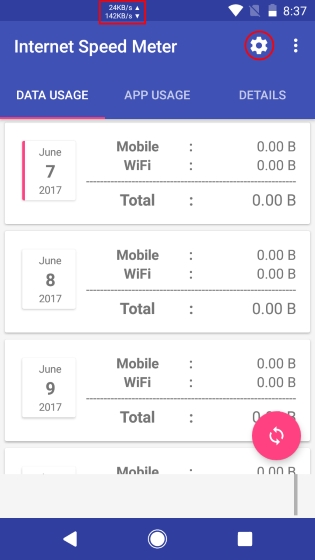
2. 앱이 설치되면 앱을 열기만 하면 데이터 사용량을 보여주는 일반 화면이 표시됩니다. 상태 표시줄 중앙에 이미 업로드/다운로드 측정기가 표시됩니다. 설정 아이콘을 탭하여 추가로 사용자 정의할 수 있습니다.
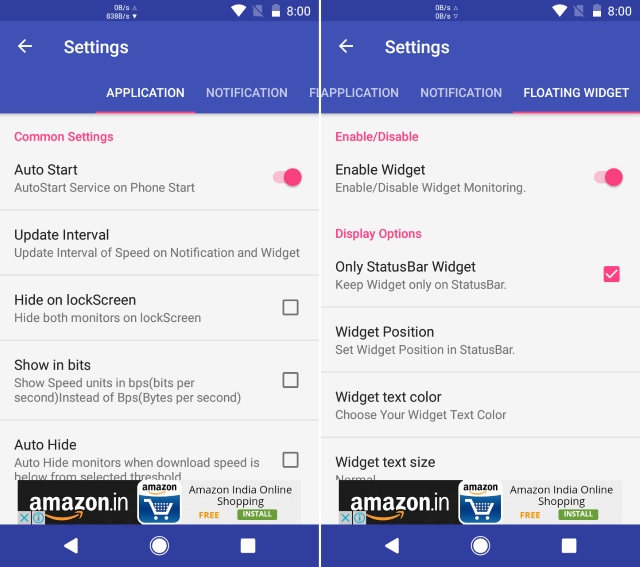
3. 설정 페이지에서 비트 또는 바이트를 단위로 사용, 잠금 화면에 미터 표시 및 기타 다양한 조정과 같은 이 미터의 다양한 측면을 사용자 정의할 수 있습니다.
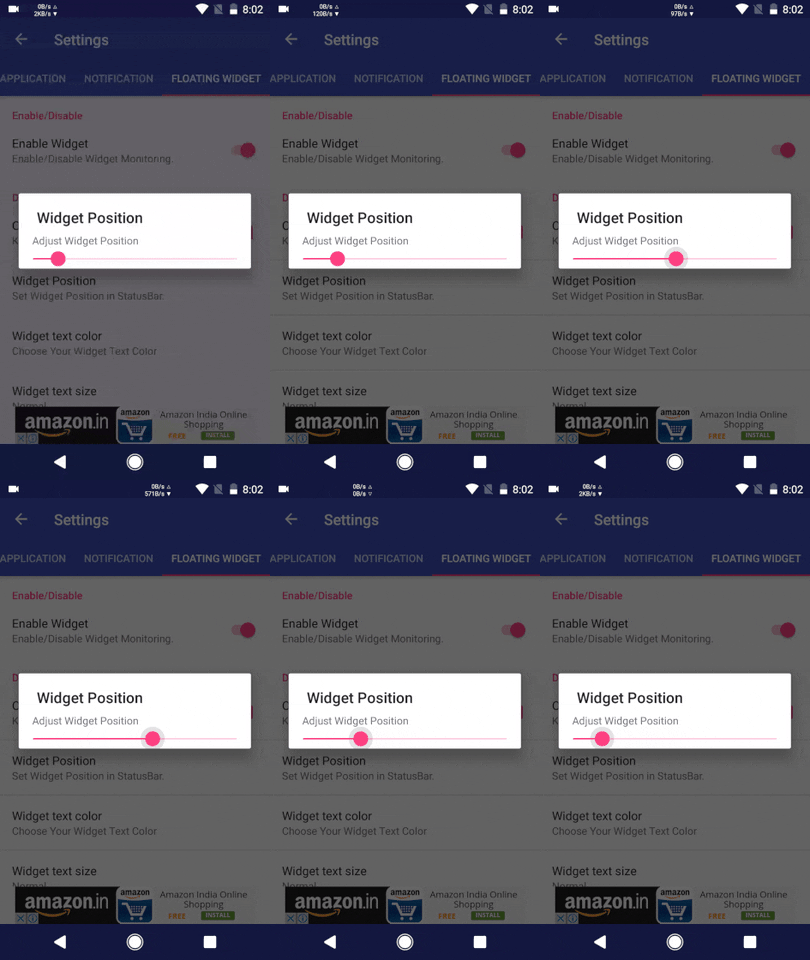
4. 위젯 위치 옵션을 눌러 아래와 같이 인터넷 속도 측정기의 위치를 변경할 수도 있습니다.
Play 스토어에는 동일한 기능을 제공한다고 주장하는 다른 앱이 있지만 가장 단순한 UI와 뛰어난 기능을 갖춘 Internet Speed Meter가 그 중 최고라는 것을 알았습니다. 그럼에도 불구하고 몇 가지 대안을 보려면 Play 스토어에서도 무료로 사용할 수 있는 Internet Speed Meter Lite를 확인하십시오. 상태 표시줄에서 측정기를 다시 배치할 수 없고 다운로드 속도만 표시되지만 그럼에도 불구하고 더 정확한 인터넷 측정기 중 하나입니다.
Android 기기의 상태 표시줄에서 네트워크 활동 활성화
MIUI는 인터넷 속도 측정기 및 기타 이러한 앱을 사용하여 상태 표시줄에 다운로드 속도만 표시하지만 장치의 상태 표시줄에서 실시간으로 다운로드 속도 또는 다운로드 및 업로드 속도를 모두 볼 수 있습니다. 따라서 이 앱을 사용해 보고 아래의 의견 섹션에 귀하의 생각을 알려주십시오. 또한 문의 사항이 있으시면 아래에 말씀해 주십시오.