
Android용 Chrome에서 긴 스크린샷을 캡처하세요!
올해 초 Google은 Android용 Chrome에 새로운 스크린샷 도구를 도입했습니다. 새로운 업데이트로 Chrome의 공유 메뉴에서 사용자가 스크린샷을 캡처할 수 있습니다.
그러나 이제 Google Chrome용 스크린샷 도구에 Long Screenshot으로 알려진 또 다른 최고의 기능이 있는 것 같습니다. 긴 스크린샷 기능은 아직 테스트 중이며 안정적인 버전의 Android용 Chrome에서는 사용할 수 없습니다.
그러나 사용자는 실험 페이지에서 Chrome 플래그를 활성화하여 새 기능을 사용해 볼 수 있습니다. Chrome의 Long Screenshot 옵션을 사용하면 전체 웹페이지의 스크린샷을 찍을 수 있습니다.
Android용 Chrome의 긴 스크린샷 옵션은 전체 웹페이지를 캡처하기 위해 타사 옵션에 의존하고 싶지 않은 사용자에게 편리할 수 있습니다. 새로운 기능은 보이는 것의 스크린샷을 찍는 대신 전체 웹페이지의 스크린샷을 찍습니다.
Android용 Chrome에서 긴 스크린샷을 캡처하는 단계
따라서 새로운 기능을 시도하는 데 관심이 있다면 올바른 가이드를 읽고 있는 것입니다. 아래에서 Android용 Chrome에서 긴 스크린샷을 찍는 방법에 대한 단계별 가이드를 공유했습니다. 확인해 봅시다.
1. 먼저 구글 플레이 스토어로 이동하여 안드로이드용 크롬 앱을 업데이트 합니다.
2. 업데이트가 완료되면 Chrome 브라우저를 열고 Chrome://flags를 엽니다.
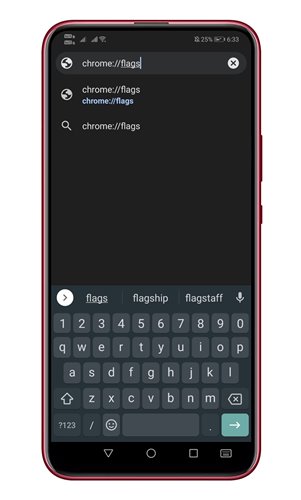
3. 실험 페이지에서 긴 스크린샷을 검색합니다.
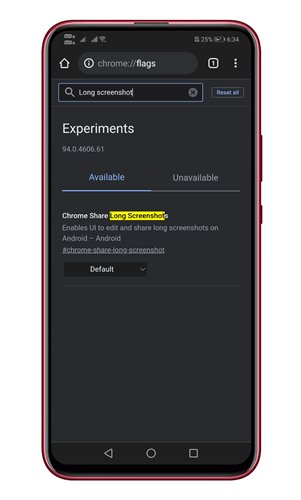
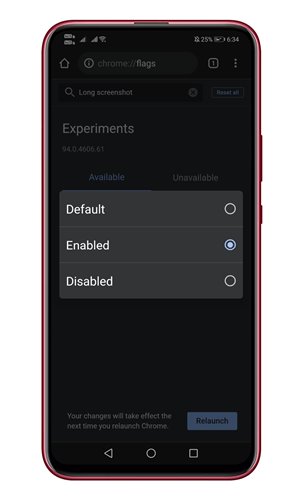
4. Chrome 플래그를 찾아 드롭다운 목록에서 사용을 선택합니다.
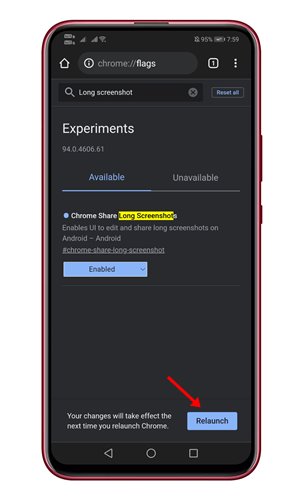
5. 완료되면 다시 시작 버튼을 눌러 웹 브라우저를 다시 시작합니다.
6. 다시 시작한 후 캡처하려는 웹 페이지를 엽니다. 이제 세 개의 점 > 공유를 탭합니다. 공유 메뉴에서 긴 스크린샷 옵션을 탭합니다.
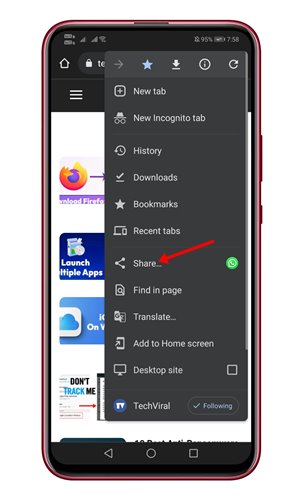
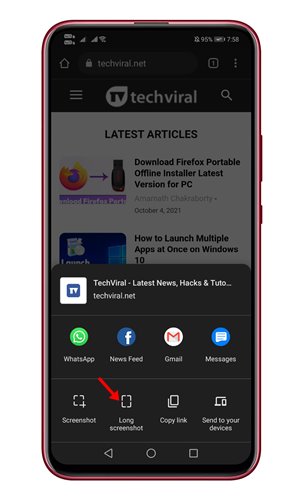
그게 다야! 완료되었습니다. 잘린 화면이 나타납니다. 위아래로 스크롤하여 영역을 선택할 수 있습니다.
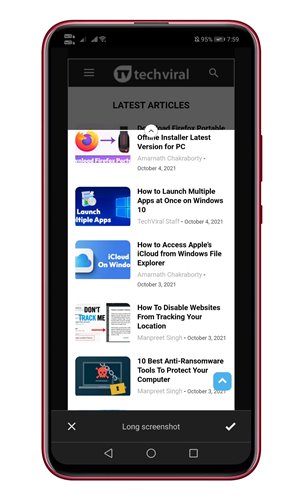
따라서 이 가이드는 Android용 Chrome에서 긴 스크린샷을 찍는 방법에 관한 것입니다. 이 기사가 도움이 되었기를 바랍니다! 친구들에게도 공유해주세요. 이와 관련하여 의문 사항이 있으면 아래 의견란에 알려주십시오.