
WhatsApp은 늦은 시간에 수많은 새로운 기능을 추가했습니다. 최근 업데이트는 화상 통화, 2단계 인증과 같은 기능을 가져왔고 최근에는 Instagram Stories와 기본적으로 동일한 새로운 “Status” 기능을 도입했으며, 이는 차례로 Snapchat Stories에서 파생된 것입니다. 이전의 텍스트 기반 상태 업데이트와 달리 WhatsApp의 새로운 상태 기능을 사용하려면 24시간 후에 사라지는 사진, 비디오 및 GIF를 게시해야 합니다. 글쎄, 나를 포함하여 모든 사람이 새로운 상태 기능의 팬은 아닙니다. 따라서 WhatsApp에서 상태로 노래 가사나 감정적인 인용문을 쓰는 것으로 돌아가고 싶은 사람이라면 Android 스마트폰에서 이전 WhatsApp 상태로 되돌릴 수 있는 방법이 있습니다.
참고 사항: 다음 방법을 시도했으며 작동하는 동안 현재로서는 미래에 작동할지 확신할 수 없습니다.
루팅되지 않은 장치에서 이전 WhatsApp 상태 가져오기
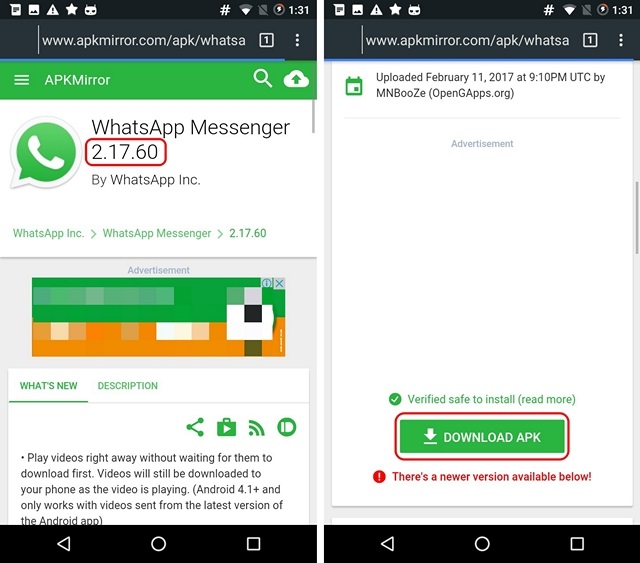
루팅되지 않은 기기에서는 WhatsApp의 이전 APK를 설치하여 이전 상태로 되돌릴 수 있습니다. 몇 가지 이전 WhatsApp 빌드를 시도했는데 저에게 적합한 빌드는 2.17.60입니다. APKMirror에서 이 WhatsApp 버전을 다운로드하여 설치할 수 있습니다.
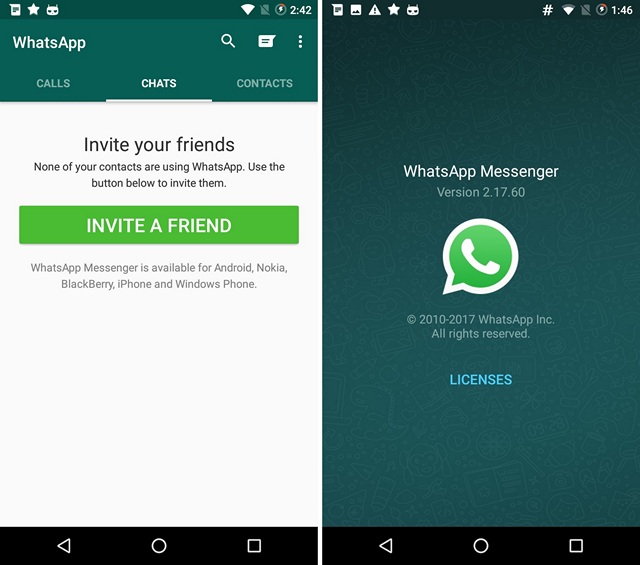
그런 다음 WhatsApp 계정을 설정하면 상태 탭이 없는 이전 WhatsApp 홈 페이지가 표시됩니다.
이 방법은 현재 작동하지만 WhatsApp은 곧 이전 WhatsApp 빌드에 대한 지원을 제거하도록 선택할 수 있습니다. 이 경우 대부분의 WhatsApp 버전에서 작동해야 하는 해결 방법이 있습니다.
루팅된 기기에서 이전 WhatsApp 상태 가져오기
이전 WhatsApp 상태를 되돌리기 위한 이 해결 방법에는 루팅된 Android 기기가 필요합니다. 또한 WhatsApp v2.17.77에서 이 방법을 시도했고 완벽하게 작동했습니다. WhatsApp 설정 -> 정보 및 도움말 -> 정보에서 WhatsApp 버전을 확인할 수 있습니다. 다른 WhatsApp 버전이 있는 경우 프로세스를 계속 시도할 수 있지만 작동하지 않으면 APKMirror에서 사용 중인 버전을 다운로드할 수 있습니다.
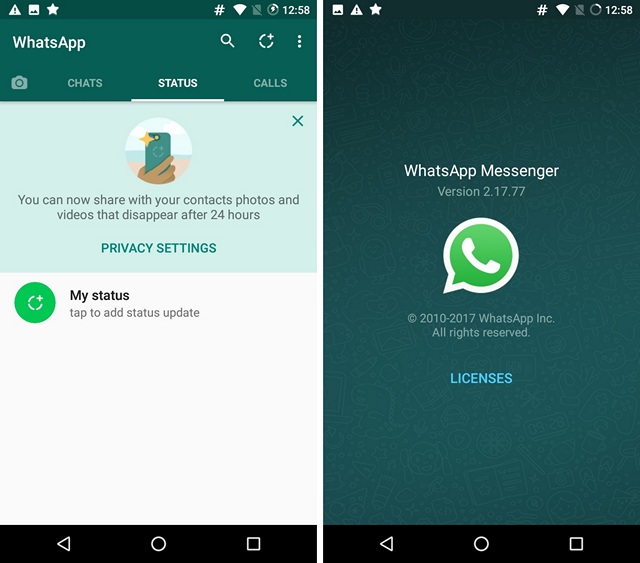
따라서 모든 설정이 완료되면 루트 액세스 지원이 포함된 파일 관리자 앱이 필요합니다. 저는 ES 파일 탐색기(무료)를 사용하고 있지만 원하는 파일 관리자를 사용할 수 있습니다. 이제 파일 관리자를 설치했으므로 이전 WhatsApp 상태로 롤백하는 단계는 다음과 같습니다.
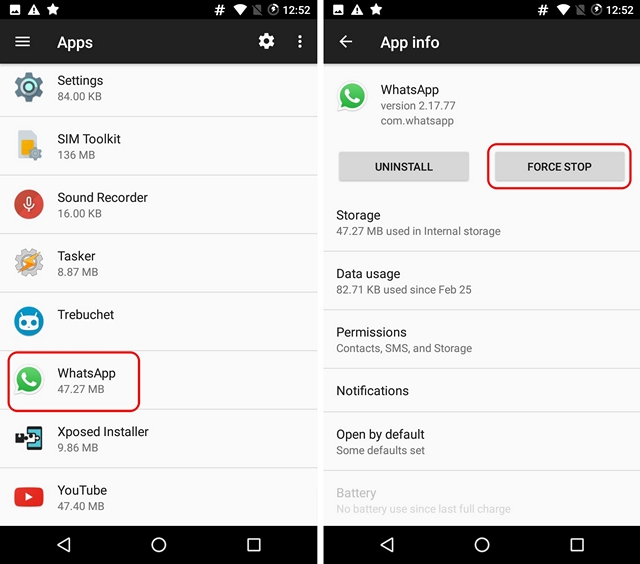
1. 먼저 설정 -> 앱 -> WhatsApp으로 이동하여 “강제 중지”를 탭합니다.
2. 그런 다음 ES 파일 탐색기 또는 사용 중인 파일 관리자로 이동하여 “루트 탐색기”를 활성화합니다. ES 파일 탐색기의 왼쪽 사이드바에서 찾을 수 있습니다. 앱에서 루트 탐색기에 대한 적절한 권한을 선택하도록 요청할 수 있으며 모든 항목에 대해 “RW”를 선택합니다.
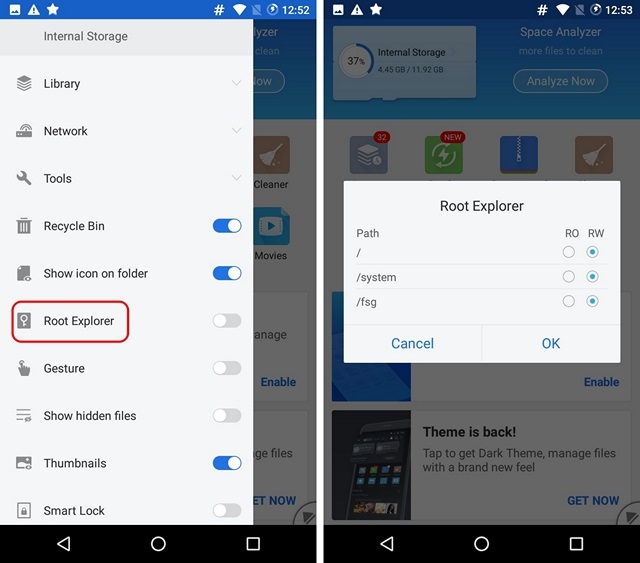
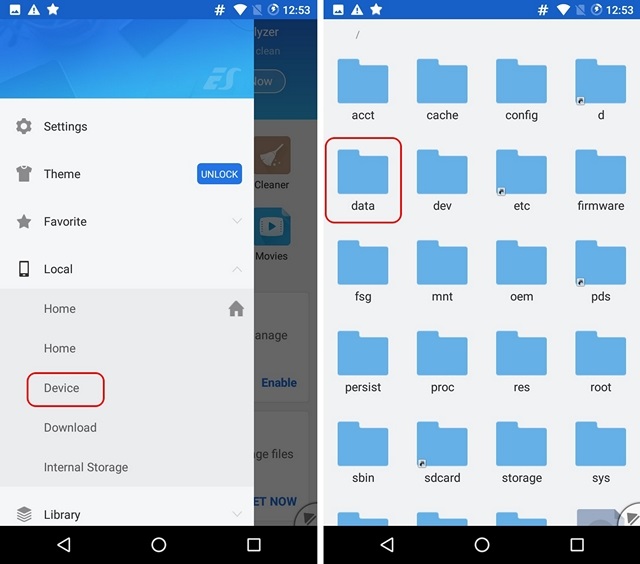
3. 완료되면 장치 파일을 엽니다. ES 파일 탐색기에서 사이드바에서 “로컬”을 탭한 다음 “장치”를 탭할 수 있습니다. “장치” 폴더가 열리면 data->data->com.whatsapp->shared_prefs 폴더로 이동합니다.
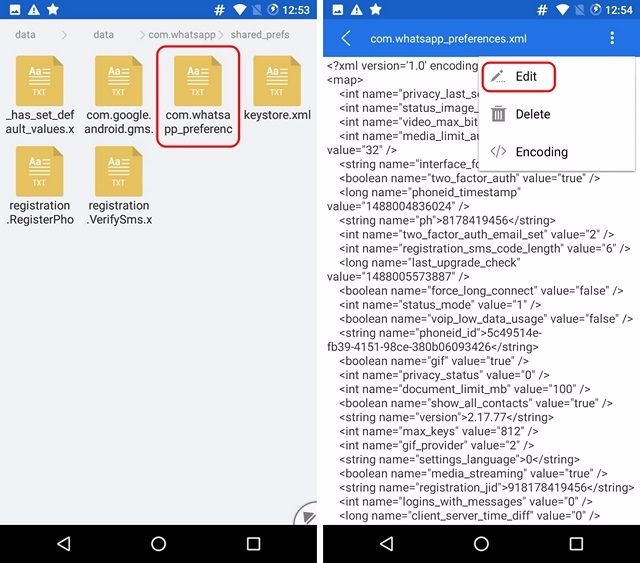
4. “shared_prefs” 폴더에서 “com.whatsapp_preferences.xml” 파일을 눌러 엽니다. 파일을 열려면 편집기를 선택하라는 메시지가 표시됩니다. “ES Note Editor” 또는 사용 중인 파일 관리자와 함께 제공되는 텍스트 편집기를 선택할 수 있습니다. 파일이 열리면 점 3개로 된 메뉴 버튼을 누르고 “편집” 옵션을 누릅니다.
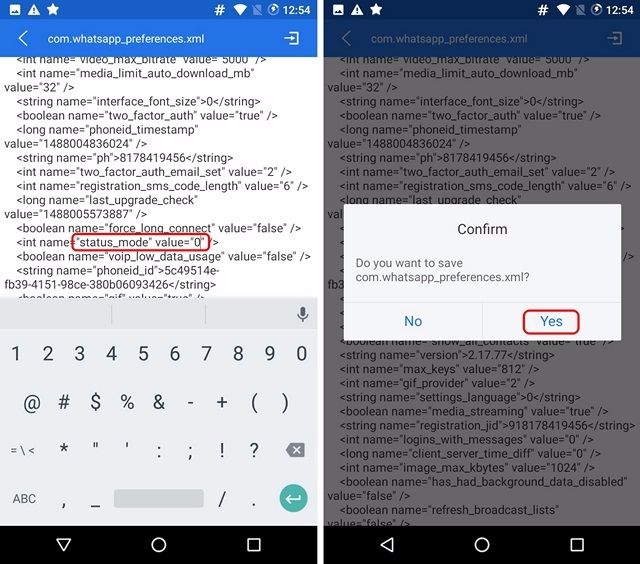
5. “com.whatsapp_preferences.xml” 파일에서 “status mode” value=”1″이라는 텍스트를 찾아야 합니다. 찾으면 “1”을 “0”으로 변경하기만 하면 됩니다. 다른 것은 수정하지 마십시오. 완료되면 XML 파일을 저장합니다.
6. 완료되면 WhatsApp을 열면 상태 탭이 사라집니다. 원하는 대로 통화, 채팅 및 연락처 탭을 찾을 수 있습니다. 또한 메뉴에서 “상태” 옵션을 찾을 수 있으며 이 옵션을 탭하고 WhatsApp에서 동일한 이전 텍스트 상태를 설정할 수 있습니다.
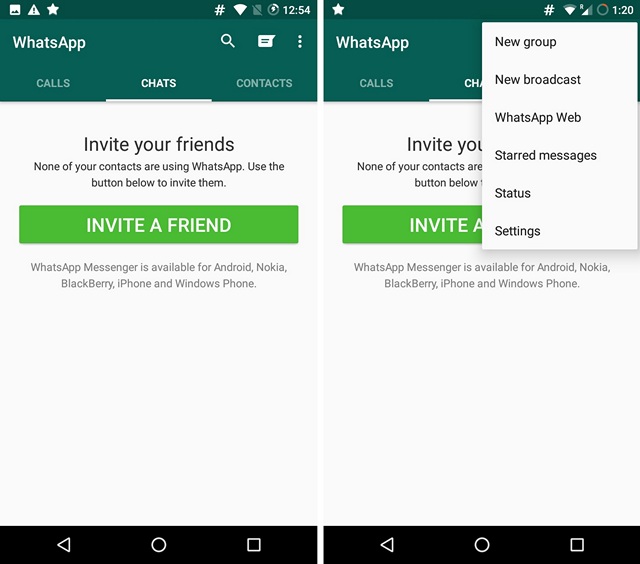
이전 WhatsApp 상태로 쉽게 롤백
글쎄, 이것들은 이전 WhatsApp 상태로 롤백하는 몇 가지 간단한 방법입니다. 이전 WhatsApp 상태를 다시 가져올 수 있지만 새로운 WhatsApp 상태 기능을 사용하는 사람들의 상태는 볼 수 없으며 텍스트 상태 업데이트를 볼 수도 없습니다. 그것으로 살 수 있다면 이러한 방법을 시도하고 이전 WhatsApp 상태를 얻으십시오. 이 과정에서 문제가 발생하면 알려주십시오. 아래 의견 섹션에서 소리를 끄십시오.