
iPhone X를 통해 Apple은 하드웨어뿐 아니라 소프트웨어 측면에서도 플래그십 스마트폰에 새롭고 미래적인 디자인을 도입했습니다. 물리적인 홈 버튼과 함께 오랜 시간 동안 테스트를 거친 UI 탐색 방법이 많이 사라졌습니다. 대신, 이제 다른 iPhone 모델의 홈 버튼에 예약된 작업을 수행할 수 있는 제스처가 많이 있습니다.
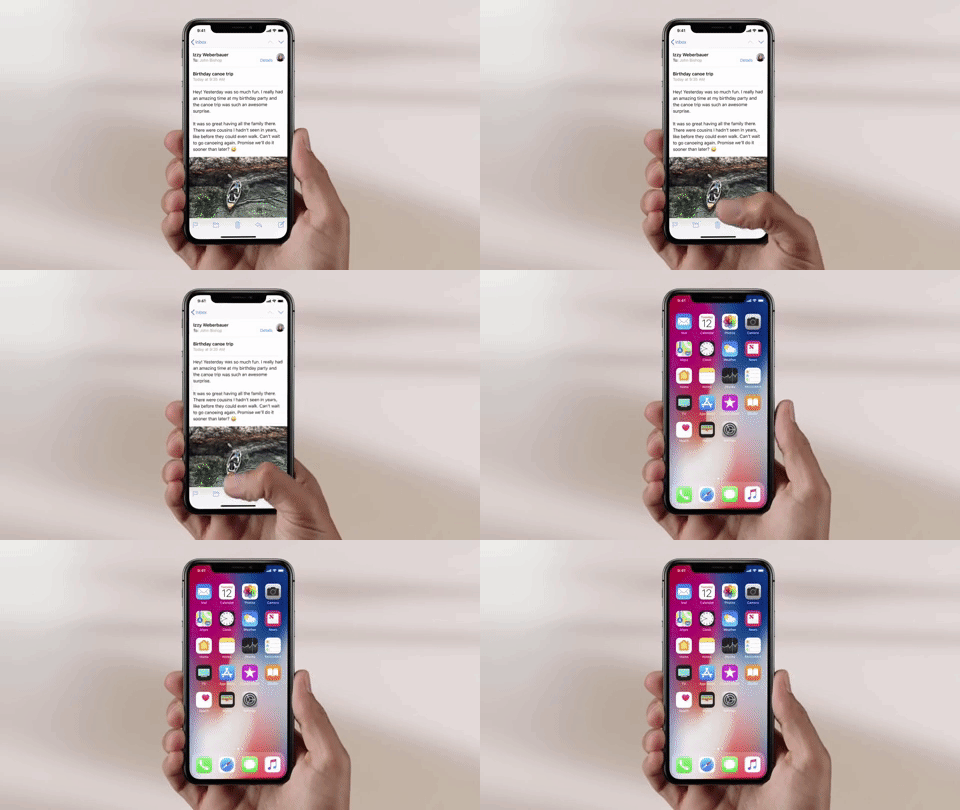
이러한 제스처 중 많은 부분이 iOS에 새로운 것이지만 Android 사용자는 제스처 기반 입력을 사용하여 다양한 작업을 트리거할 수 있는 앱에 오랫동안 액세스할 수 있었습니다. 관심이 있는 경우 Android 기기에서 iPhone X의 Swipe-to-Go-Home 기능을 얻는 방법은 다음과 같습니다.
Android에서 iPhone X의 ‘Swipe-to-Home’ 제스처 받기
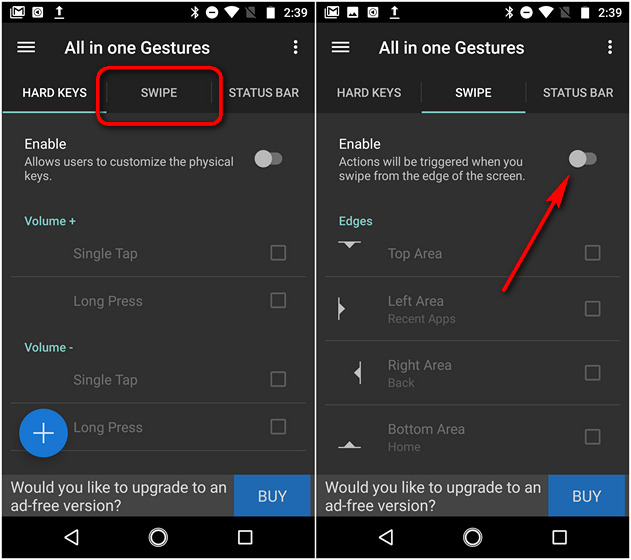
- Android 기기에서 iPhone X의 Swipe-to-Go-Home 기능을 사용하려면 Google Play 스토어에서 무료 ‘All in one Gestures’ 앱을 설치하고 엽니다. 필요한 모든 권한을 부여하면 각 제스처에 할당할 수 있는 다양한 작업을 배치하는 세 가지 탭을 찾을 수 있습니다. Swipe-to-go-Home 기능을 활성화하려고 하므로 Swipe 탭을 선택하고 기본적으로 꺼져 있는 ‘Enable’ 토글을 탭합니다.
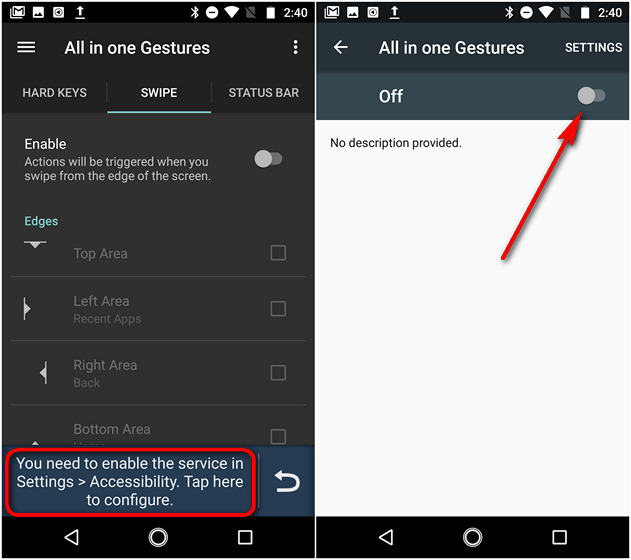
- 아래 스크린샷에서 볼 수 있듯이 이제 앱에서 접근성 권한을 부여하라는 메시지가 표시되므로 하단에 있는 거대한 파란색 “구성하려면 여기를 탭하세요” 프롬프트를 탭하여 앱에 대한 접근성 서비스를 활성화합니다. (설정 > 접근성으로 이동하여 수행할 수도 있습니다.) 아래 스크린샷(오른쪽)과 같이 앱의 접근성 설정 옵션으로 자동 이동하므로 토글 스위치를 탭하기만 하면 됩니다.
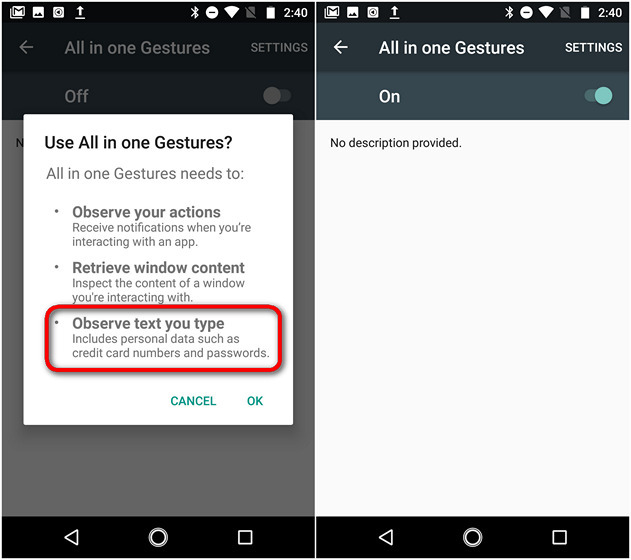
- 당신이 하려는 일이 당신의 개인 정보를 위험에 빠뜨릴 수 있다는 경고가 표시될 것입니다(문서 뒷부분의 ‘참고’ 참조). 따라서 앱에 해당 권한을 부여하기 위해 확인을 탭하기 전에 경고를 철저히 검토하십시오.
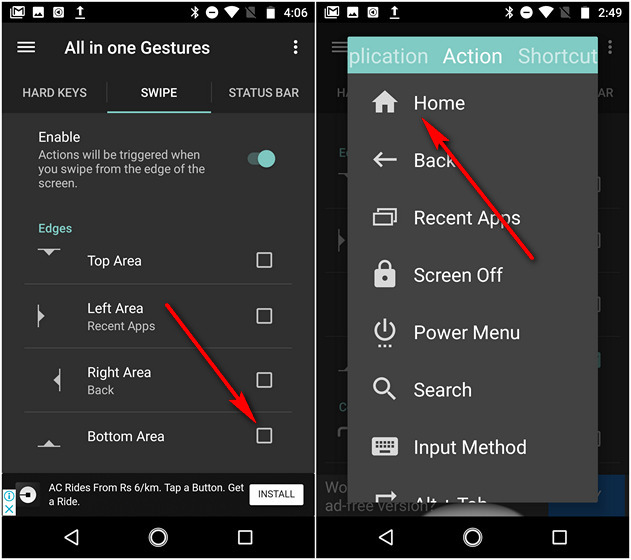
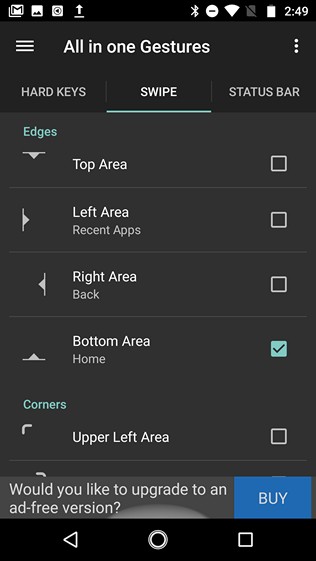
- 앱으로 돌아가면 스와이프 제스처가 활성화된 것을 볼 수 있으므로 이제 스와이프하여 홈으로 이동 제스처를 활성화하기만 하면 됩니다. 그렇게 하려면 ‘하단 영역’ 확인란을 탭하면 하단에서 위로 스와이프할 때 수행할 작업에 대한 팝업 메뉴가 나타납니다. ‘홈’이라고 표시된 ‘작업’ 탭 아래의 첫 번째 옵션을 탭합니다.
- 그게 다야! Android 핸드셋에서 Swipe-up-to-Go-Home 제스처를 성공적으로 활성화했습니다. 이제부터 디스플레이 하단에서 위로 스와이프하여 홈 화면으로 이동할 수 있습니다.
메모: 우리의 테스트에서 ‘All in one Gestures’ 앱은 훌륭하게 수행되었지만 키 입력을 읽는 기능을 포함하여 과도한 권한을 요청합니다. 휴대폰으로 금융거래를 하는 경우 신용카드 및 체크카드 번호 등 기술적인 것일 수도 있고 아닐 수도 있지만 미리 알아볼 가치가 있습니다.
Android 기기에서 iPhone X의 ‘Swipe-to-Go-Home’ 기능을 사용하려면 이 앱을 사용하세요.
iPhone X는 훌륭한 휴대전화이며 몇 가지 정말 멋진 기능을 제공하지만 가격이 비쌉니다. 또한 iOS에서는 Android에서 당연하게 여길 수 있는 것과 같은 종류의 자유가 없다는 사실은 대부분의 Android 사용자가 결국에는 기기에서 멀리 떨어져 있게 될 것임을 의미합니다. 그러나 iPhone X를 사용하지 않는다고 해서 Android에서 쉽게 활성화할 수 있는 홈으로 쓸어올리기 제스처와 같은 멋진 기능을 사용할 수 없다는 의미는 아닙니다. 우리는 당신의 의견을 듣는 것을 좋아하기 때문에 한 번 시도해 보고 어떻게 진행되고 있는지 알려주십시오.