
지도에서 특정 지역을 다운로드하기만 하면 Android에서 오프라인으로 Google 지도를 사용할 수 있습니다. Google 지도 오프라인을 사용하는 방법을 알아보려면 게시물을 살펴보세요.
Google 지도는 Android 스마트폰을 통해 모든 주소를 찾을 수 있도록 Google에서 개발한 인상적인 앱입니다. Google 지도를 사용하면 스트리트 뷰, 교통 정보 보기 및 위성 보기를 통해 전 세계를 탐색할 수 있습니다. 이 앱은 인터넷에서 작동하며 GPS를 사용하여 위치를 추적합니다.
또한 읽기: 더 빠르게 만들기 위해 Android 기기를 정리하는 방법
그러나 Google 지도를 탐색할 때 모든 방향과 장소를 올바르게 로드하려면 고속 인터넷 연결이 필요합니다. 그러나 때때로 네트워크 문제로 인해 Android 기기에서 Google 지도에 액세스할 수 없습니다.
그래서 이번 포스팅에서는 오프라인에서 구글맵을 사용하는 방법을 알려드리겠습니다. 불가능하다고 생각하시는 분들이 많으시겠지만 아래 방법으로 구글맵을 오프라인으로 저장해 두시면 됩니다.
Android에서 오프라인으로 Google 지도를 사용하는 단계
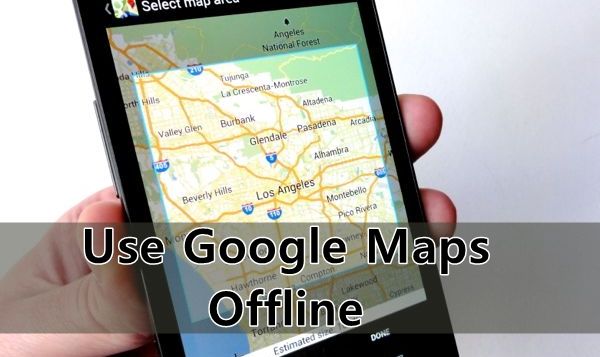
다음은 인터넷에 연결되어 있지 않을 때 탐색할 수 있도록 Android에서 특정 지역의 지도를 다운로드하는 데 도움이 되는 방법입니다. 계속 진행하려면 아래에 설명된 전체 가이드를 살펴보십시오.
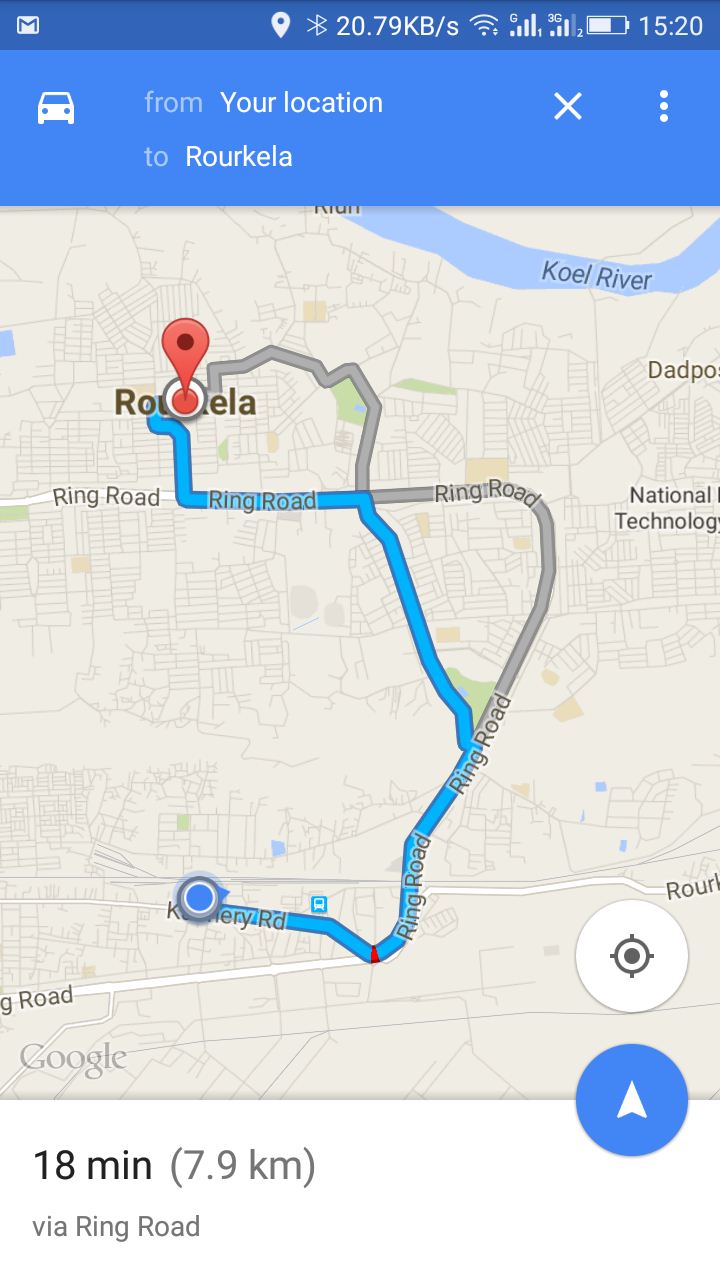
1 단계. 귀하의 구글지도 인터넷 연결이 켜진 상태에서 Android에서 앱을 실행합니다. 지금 위치로 이동 또는 오프라인 사용을 위해 저장하려는 영역.
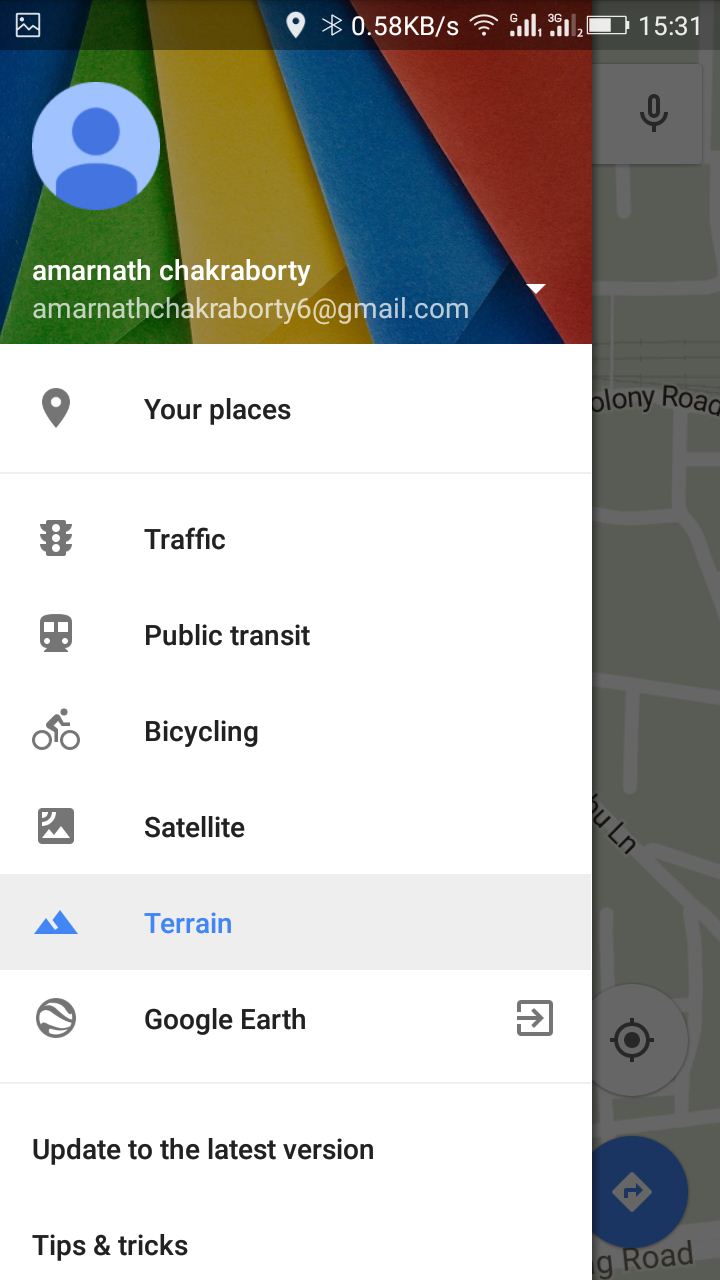
2 단계. 지금 선택 옵션 앱 왼쪽 모서리에 있는 세 개의 점선 버튼에서 “당신의 장소”
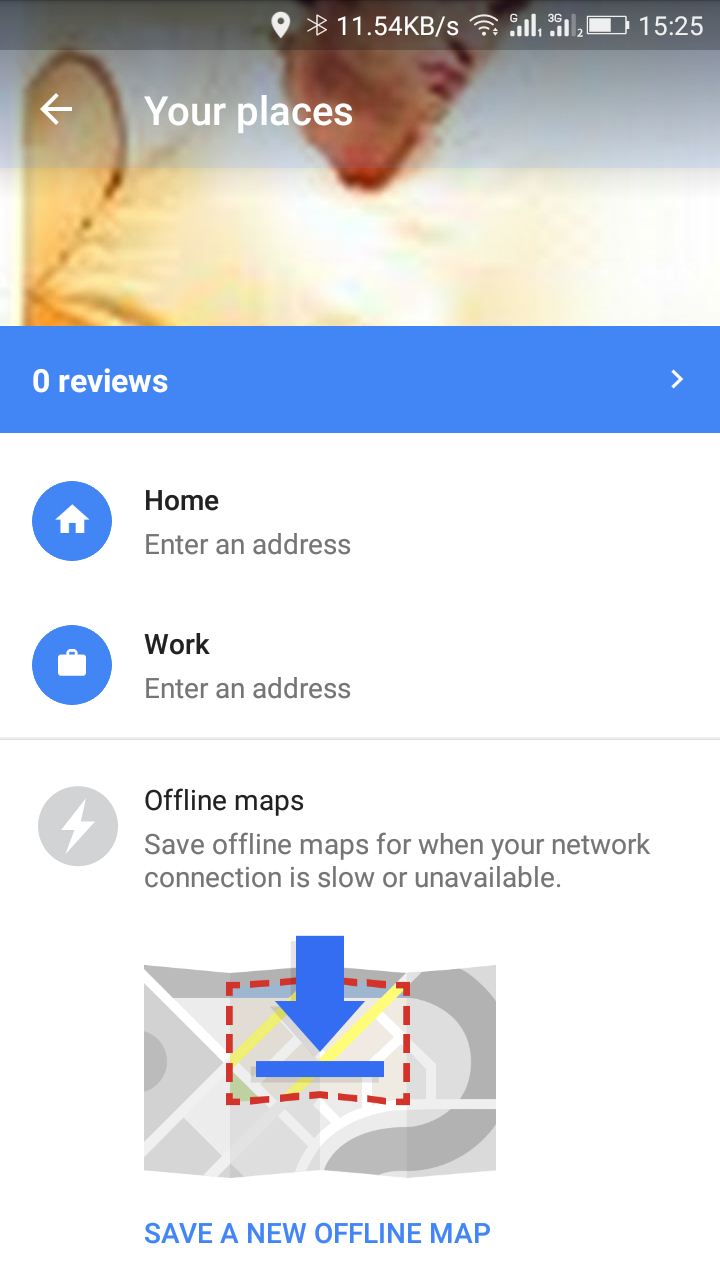
3단계. 이제 선택 새 오프라인 지도를 선택하세요.
4단계. 이제 확대만 하면 지도에 저장할 수 있는 영역만 허용됩니다. 지금 지도를 저장 당신과 원하는 이름.
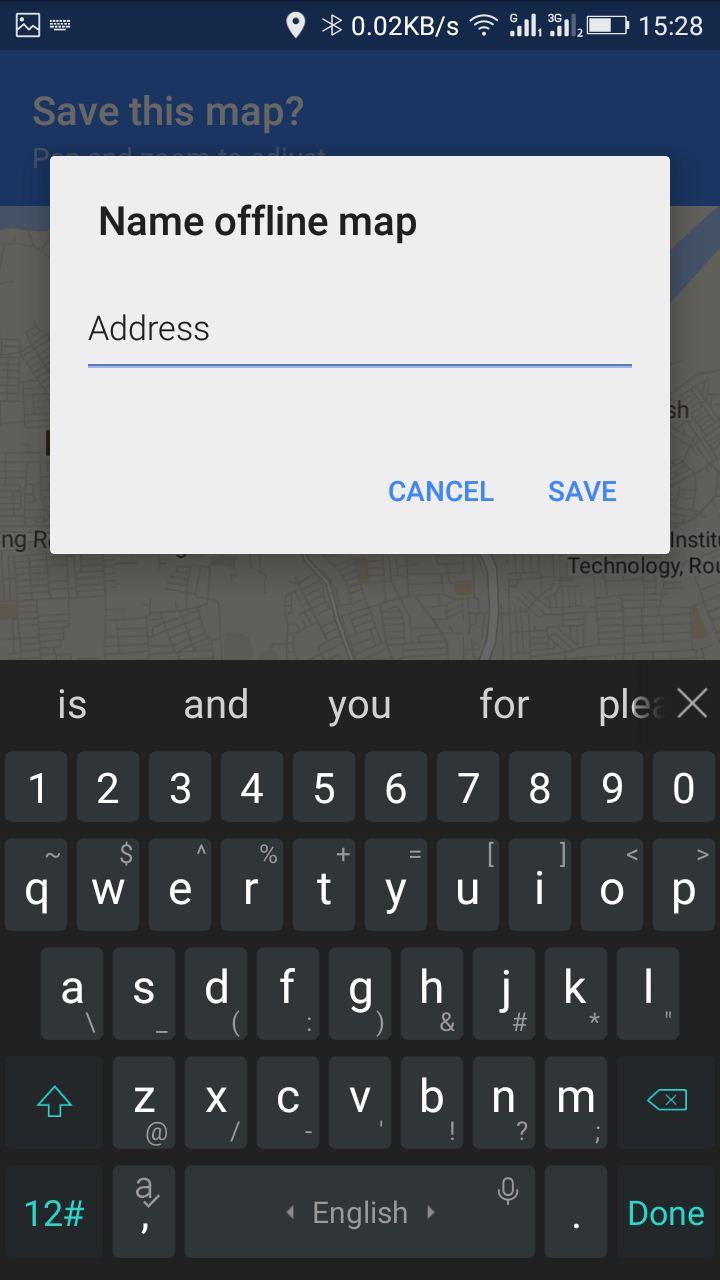
5단계. 그것은 지금 것입니다 다운로드 선택한 지역의 전체 지도. 그게 다야! 이제 액세스할 수 있습니다 구글지도 특정 선택의 인터넷 연결 없이입니다.
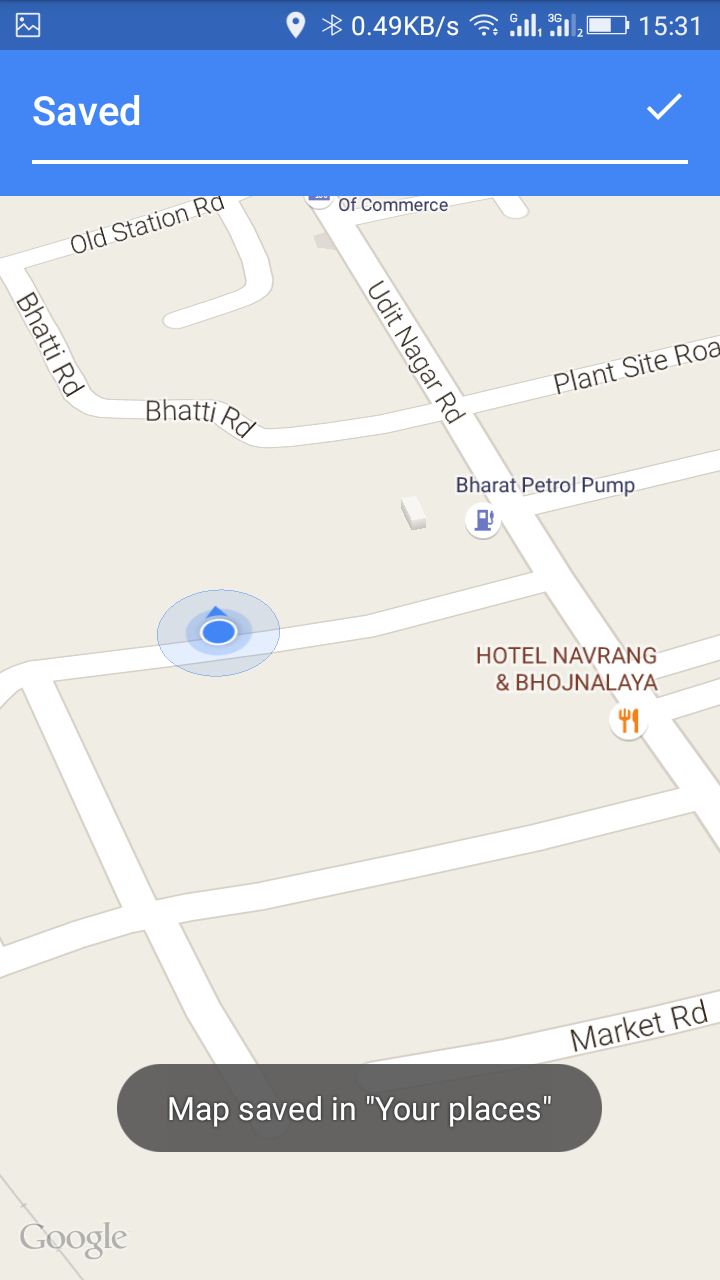
이렇게 하면 선택한 지역의 Google 지도가 휴대전화 메모리에 저장됩니다.
또한 읽기: Android 모바일 화면을 Window PC로 미러링하는 방법
저장된 Google 지도에 오프라인으로 액세스하는 방법:
1 단계. 먼저, 구글 지도 앱 그런 다음 왼쪽에서 옵션을 살짝 밉니다.
2 단계. 이제 클릭 당신의 장소.
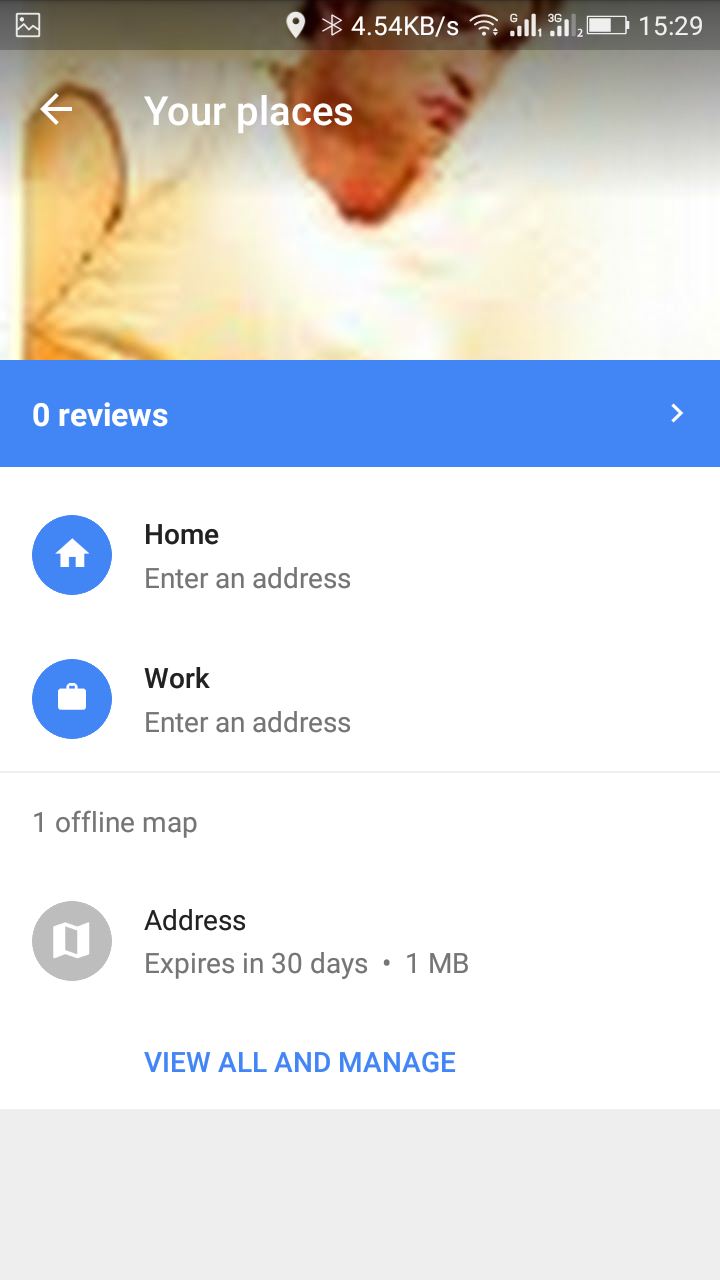
데이터 연결을 사용할 수 없는 경우 다음을 수행해야 합니다. 아래로 스크롤 맨 아래로. 찾다 모두보기 그리고 관리하다. 거기에서 당신은 당신의 저장된 지도, 탭하기만 하면 탐색하다 그것을 통해.
메모:
- 선택할 영역은 너무 크지 않아야 합니다.
- 저장된 Google 지도 데이터는 30일 후에 삭제됩니다.
- 위치 액세스가 느립니다.
- 인터넷에 연결되어 있지 않기 때문에 단계별 탐색을 통해 탐색할 수 없습니다.
이 방법을 사용하면 오프라인에서 Google 지도에 쉽게 액세스할 수 있으며 인터넷에 연결되어 있지 않거나 다른 네트워크 문제가 있는 경우 다른 거리를 탐색하는 데 도움이 됩니다. 이 유용한 게시물을 공유하는 것을 잊지 마십시오. 게시물이 마음에 들면 댓글을 남겨주세요.