

단행본과 양장본 책을 읽을 때 페이지 번호를 사용하여 진행 상황을 추적하고 책의 일부를 토론합니다. 그러나 Amazon의 Kindle은 기본적으로 책에서 사용자의 위치만 표시합니다. Kindle 책에서 실제 페이지 번호를 보는 방법은 다음과 같습니다.
Kindle 소프트웨어와 관련하여 책에서 위치를 추적하는 가장 안정적인 방법은 페이지 번호를 사용하는 것과 관련이 없습니다. 글꼴 크기를 사용자 정의할 수 있는 전자책 리더기로 읽을 때 페이지 번호가 무의미해지기 때문입니다. 대신 Kindle은 책 내용을 작은 덩어리로 나누고 이를 사용하여 얼마나 멀리 있는지 계산합니다.

하지만 걱정하지 마세요. Kindle은 페이지 번호도 지원합니다. Kindle 책의 Amazon 페이지에 “인쇄 길이” 섹션이 있는 경우 책을 이동할 때 실제 페이지 번호를 볼 수 있다는 의미입니다.

활성화되면 페이지 번호가 읽기 화면의 왼쪽 하단 모서리에 표시됩니다(위치 교체 또는 읽기 진행률).
우리의 경험에 따르면 Calibre를 사용하여 전송된 책(때로는 ePub 형식에서 변환됨)도 실제 페이지 번호를 지원합니다.
관련: Calibre를 사용하여 모든 eBook을 Kindle로 전송하는 방법
시작하려면 먼저 Kindle 전자책 리더의 “내 라이브러리” 섹션으로 이동합니다(모든 Kindle 모델에 적용됨).

그런 다음 책을 탭하여 읽기를 시작합니다.

여기에서 화면 상단을 탭하여 도구 모음을 표시합니다.

여기에서 “Aa” 버튼을 선택합니다.

“더보기” 탭으로 이동하여 “읽기 진행률” 옵션을 선택합니다.

“책의 페이지” 옵션으로 전환하십시오. 이 옵션이 검은색으로 표시되면 Kindle에서 이 책의 실제 페이지 번호를 사용할 수 없음을 의미합니다.

이제 읽기 보기로 돌아갑니다. 화면 왼쪽 하단에 페이지 번호가 표시됩니다.

화면 왼쪽 하단 모서리에 있는 텍스트를 탭하여 모든 읽기 진행 옵션(책의 페이지, 장의 남은 시간, 책의 남은 시간, 책의 위치 및 메모)을 빠르게 순환할 수 있습니다.

당신의 킨들이 느려지고 있습니까? 얼어붙는 것을 막을 수 있는 방법은 다음과 같습니다.
언제 어디서나 읽을 수 있는 2021년 최고의 전자책 
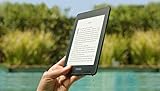
킨들 페이퍼화이트(8GB)


인증된 리퍼비쉬 킨들
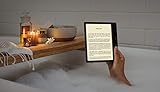
킨들 오아시스
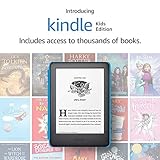
킨들 키즈 에디션
킨들 오아시스

PocketBook 잉크패드 색상
아이 패드 미니

공방 천칭 자리 H2O


