
Amazon의 스마트 스피커를 사용하는 경우 이제 iCloud 캘린더를 Alexa와 동기화할 수 있다는 사실을 알게 되어 기쁩니다. 처음에는 Google과 Microsoft의 캘린더만 Alexa와 동기화할 수 있었습니다. 따라서 이 새로운 기능은 Apple의 생태계에 묶여 있고 모든 것을 iCloud에 의존하는 사람들에게 큰 안도감을 줍니다. Alexa에서 내가 가장 좋아하는 것 중 하나는 손을 떼지 않고도 캘린더에 이벤트를 쉽게 추가하고 상기시킬 수 있다는 것입니다. 이제 하드 코어 Apple 사용자도 문제 없이 이러한 기능을 즐길 수 있습니다. 그러나 동기화 기능을 시작하기 전에 몇 가지 단계가 더 필요합니다.
Apple은 항상 보안 게임을 매우 진지하게 생각합니다. 높은 수준의 보안을 유지하기 위해 Apple은 사용자가 기본 Apple ID와 암호를 사용하여 타사 앱에 로그인하는 것을 허용하지 않습니다. 대신 사용자는 앱 비밀번호를 생성하여 타사 앱에 로그인할 수 있습니다. 따라서 Alexa 앱 내에서 iCloud 캘린더에 로그인하는 동안 iCloud 비밀번호가 아닌 앱 비밀번호를 묻는 것을 알 수 있습니다. 따라서 Alexa 앱 내에서 iCloud 캘린더를 동기화하기 전에 필요한 앱별 비밀번호를 생성해야 합니다. 방법을 모르는 경우 단계에 따라 앱 비밀번호를 얻으세요.
앱별 비밀번호 생성
앱 비밀번호를 생성하려면 먼저 iCloud 계정에서 이중 인증을 활성화해야 합니다.
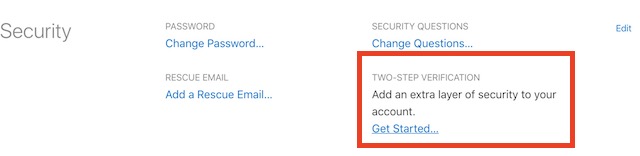
- 공식 Apple ID 웹 사이트를 방문하여 자격 증명으로 로그인합니다. “보안” 옵션을 찾을 때까지 아래로 스크롤하고 “이중 인증 활성화”를 클릭합니다.
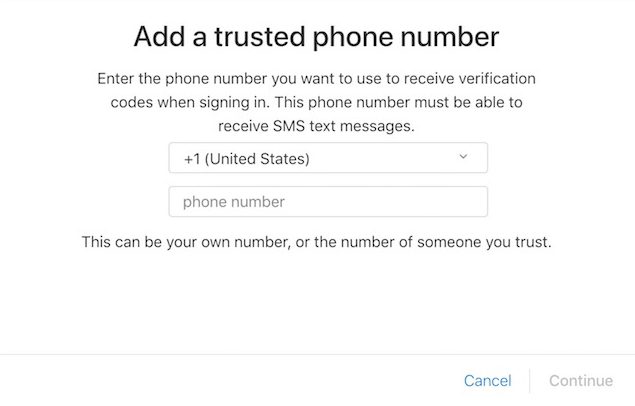
- 이제 올바른 국가 코드를 선택하고 전화 번호를 입력하십시오.
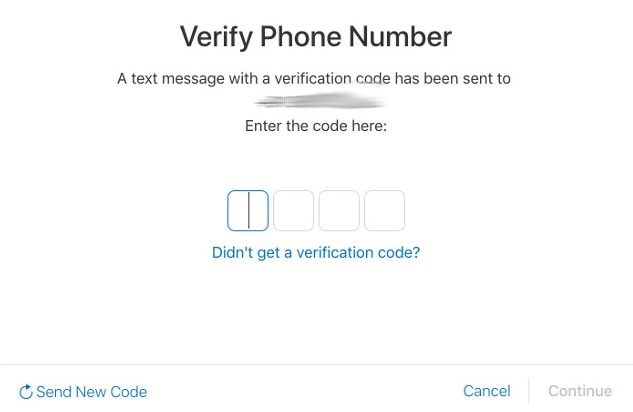
3. 방금 받은 인증 코드를 입력하고 “계속”을 클릭하여 장치를 인증합니다.
4. 2단계 인증을 활성화하면 “보안” 옵션에 앱 비밀번호를 생성하는 옵션이 있는 것을 볼 수 있습니다. 그것을 클릭하고 단계를 따르십시오.
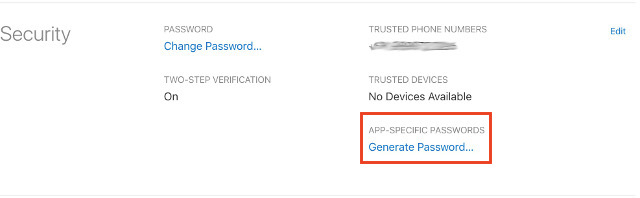
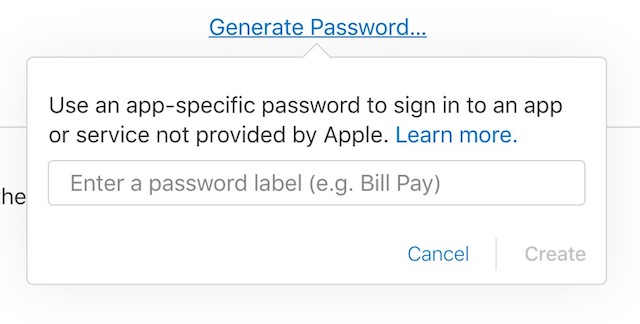
5. “암호 생성”을 클릭하면 암호 레이블을 입력하라는 팝업 창이 나타납니다. 걱정하지 마십시오. 어떤 앱에 어떤 비밀번호를 사용했는지 기억하는 방법일 뿐입니다. 원하는 것을 입력할 수 있습니다. 명백한 이유로 Alexa라고 이름을 지었습니다. 완료 후 “만들기”를 누르십시오.
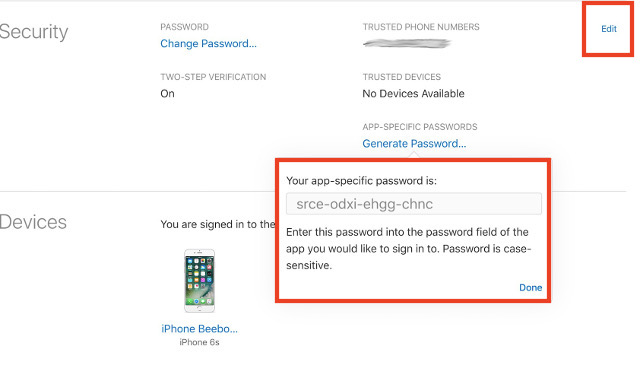
6. 16자 길이의 비밀번호가 자동으로 생성되는 것을 볼 수 있습니다. 한 번에 25개의 비밀번호를 생성하고 유지할 수 있습니다. 작동하지 않으므로 두 개의 다른 앱에 동일한 비밀번호를 사용하지 마십시오. 비밀번호를 관리하려면 오른쪽 상단 모서리에 있는 “편집” 버튼을 클릭하십시오. 여기에서 앱 비밀번호를 삭제할 수 있습니다. 비밀번호를 삭제하면 해당 앱에 대한 접근 권한이 취소되고 로그아웃됩니다.
Alexa 앱과 iCloud 캘린더 동기화
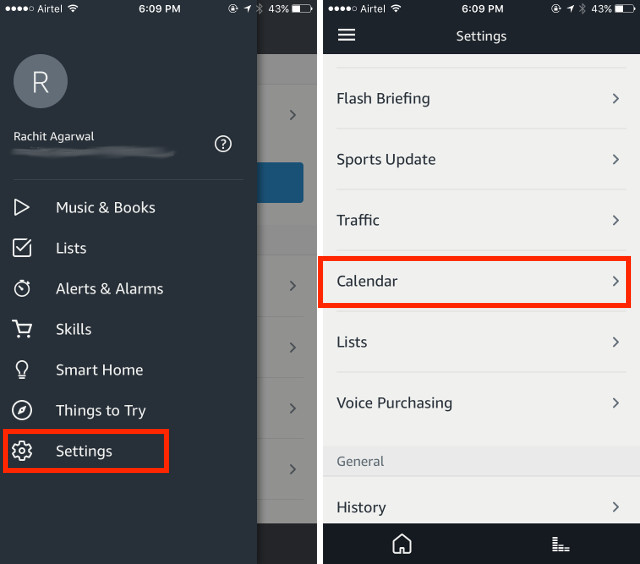
iPhone에 Alexa 앱을 이미 설치했고 Amazon 스마트 스피커와 페어링했는지 확인하십시오. 아직 해보지 않으셨다면 먼저 해보세요. 이제 Alexa 앱을 열고 햄버거 메뉴를 누릅니다. 설정 -> 캘린더로 이동하면 Apple iCloud 캘린더를 연결하는 옵션을 찾을 수 있습니다.
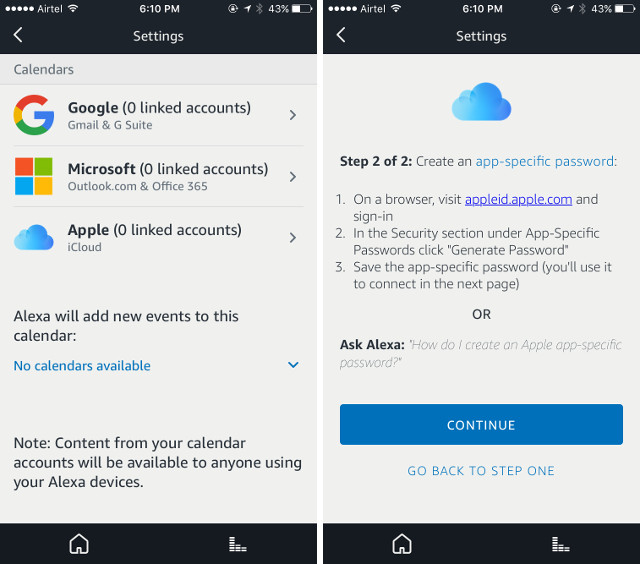
Apple iCloud 옵션을 탭하면 앱에서 앱 비밀번호 생성 과정을 안내합니다. 그러나 우리는 이미 그것을 했으므로 로그인 페이지가 나타날 때까지 “계속”을 누르십시오.
로그인 페이지에서 이전에 생성한 Apple ID와 앱 비밀번호를 입력하여 Alexa에게 iCloud 캘린더에 대한 액세스 권한을 부여합니다. 로그인하면 Alexa가 iCloud 캘린더에 액세스할 수 있습니다.
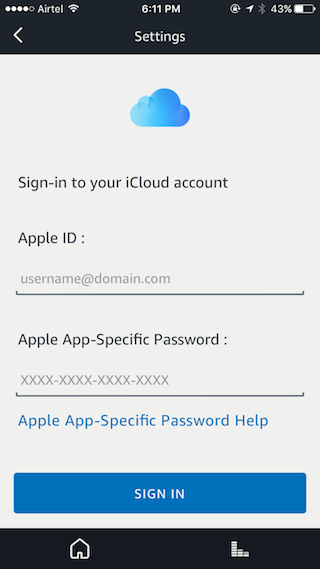
Apple 캘린더를 Alexa와 동기화하도록 모두 설정됨
캘린더를 Alexa와 동기화하면 새로운 가능성의 영역이 열립니다. 그것은 당신의 모든 이벤트와 시간 기반 작업을 기록하고 기한이 되기 전에 상기시켜줄 개인 시간 측정기를 갖는 것과 같습니다. 저는 개인적으로 이 기능을 아주 좋아합니다. 이제 Apple 캘린더 사용자도 이러한 기능에 액세스할 수 있습니다. iPhone에서 캘린더를 동기화하고 아래 댓글 섹션에서 가장 좋아하는 Alexa 기능에 대해 알려주십시오.