
기기에서 Android N의 멋진 기능을 모두 사용하는 데 도움이 되는 몇 가지 기본 및 고급 방법으로 업그레이드하지 않고 기기에서 Android Nougat 기능을 사용할 시간입니다.
[dropcap]NS[/dropcap]Android 7.0 Nougat인 최신 버전의 Android에는 몇 가지 멋진 새 기능이 추가되었으며 주재 기능에 대한 몇 가지 주요 개선 사항도 있습니다. 더 낮은 버전의 소프트웨어가 포함된 Android 기기를 사용하는 경우 기기를 업그레이드하지 않고도 기기에서 Android 기능을 사용할 수 있지만 업데이트 전까지는 Android Nougat 기능을 사용하기 위해 이러한 모든 새로운 기능을 즐길 수 없습니다. 업그레이드하지 않고 장치에서. Android Nougat 기능을 다른 Android 기기에도 적용할 수 있다는 사실을 알지 못하지만 이를 위해서는 몇 가지 방법을 따라야 합니다. 여기 이 기사에서는 이것이 가능한 방법에 대해 작성했으며 따라서 Nougat 버전이 설치되지 않은 다른 Android 장치도 해당 기능을 즐길 수 있습니다! 아래 방법을 언급했듯이 이 기사를 계속 읽으십시오.
더 읽어보기: Android 기기를 위한 최고의 10가지 최고의 다운로드 관리자
업그레이드하지 않고 기기에서 Android Nougat 기능을 얻는 방법
이 방법은 간단하고 쉽습니다. 실제로 업그레이드하지 않고도 Android에서 Android N 기능을 가져오는 데 도움이 되는 아래 가능한 방법을 참조하기만 하면 됩니다.
또한 읽기: 루트 없이 Android에서 화면을 녹화하는 방법(루트 없음)
#1 런처 사용
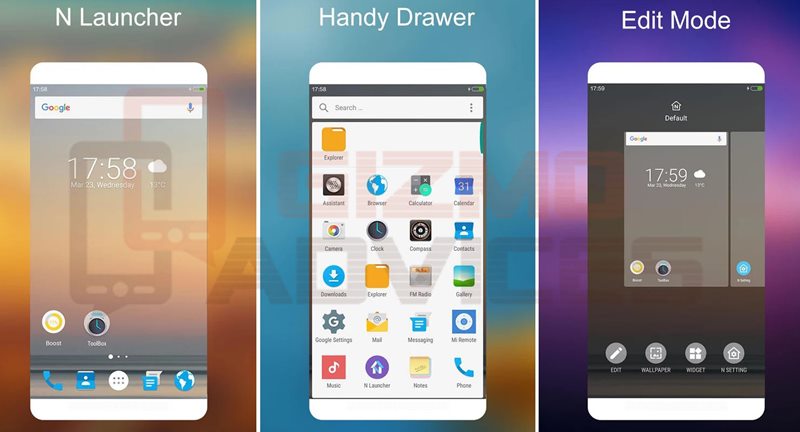
이있다 누가 런처 Android Nougat의 모양과 느낌으로 만들어졌으므로 기기에 이 런처를 설치하면 기능을 즐길 수 있습니다. 그것은 몇 가지 훌륭한 사용자 정의 설정, 깔끔한 모양 및 부드러운 경험을 가지고 있어 모두가 차례로 공식 Nougat의 느낌을 줄 것입니다. 또 다른 최상의 옵션은 Google Pixel 소프트웨어와 관련된 Pixel Launcher이며 실제로 Nougat 기능에 대한 훨씬 더 많은 경험을 제공할 수 있습니다.
픽셀 런처:
[appbox googleplay com.google.android.apps.nexuslauncher]
Pixel Launcher는 Google의 Pixel 및 Pixel XL 휴대전화용 홈 화면 환경입니다. 스와이프 한 번으로 Google의 맞춤 정보를 확인할 수 있습니다. 공식 7.0 런처를 기반으로 합니다.
특징:
- 홈 화면에서 오른쪽으로 스와이프하여 적절한 시기에 뉴스와 맞춤 정보를 제공하는 맞춤 Google 카드를 확인하세요.
- 기본 홈 화면에서 Google 검색에 빠르게 액세스합니다.
- 하단 즐겨찾기 행을 위로 스와이프하여 AZ에서 앱을 찾습니다.
- 앱 제안은 찾고 있는 앱을 AZ 목록의 맨 위로 가져옵니다.
또한 읽기: 원하는 앱만 표시되도록 Android 7(Nougat) 알림을 구성하는 방법
#2 N 다이얼러+캘시
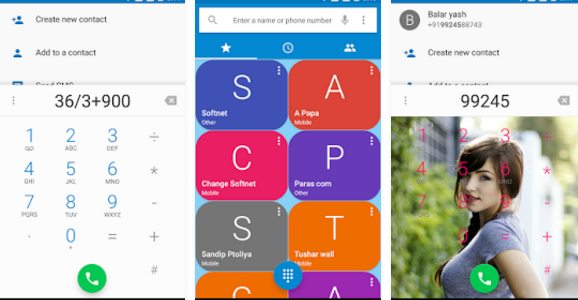
Android 기기의 기본 다이얼러와 계산기에 지쳤고 Android Nougat과 같은 다이얼러를 사용하시겠습니까? 하지만 문제는 장치에 이 버전이 없다는 것입니다! N Dialer+Calculator 앱까지 설치하기만 하면 기기에서 Android Nougat 스타일 다이얼러와 계산기를 사용할 수 있으므로 귀찮게 하지 마세요!
또한 읽기: 모든 Android 기기에서 iOS 유형 상태 표시줄을 얻는 방법
#3 누가 스타일 알림 및 상태 표시줄 받기
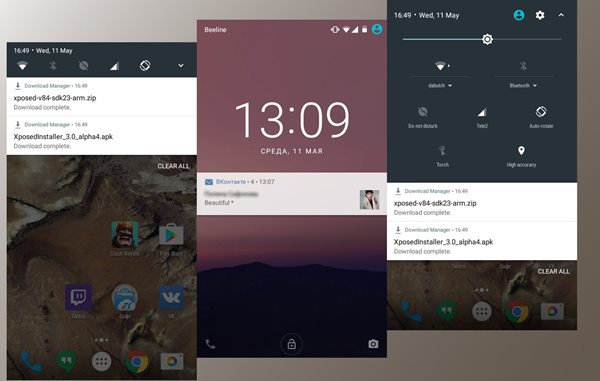
당신이 당신의 장치를 루팅 한 경우 다음 이름의 응용 프로그램을 사용하여 Android N-ify 상태 표시줄, 장치의 알림 스타일은 몇 가지 간단한 단계와 옵션을 통해 쉽게 변경할 수 있습니다. Android Nougat 스타일 상태 표시줄과 알림을 Android 기기에 추가하는 데 사용할 수도 있습니다.
또한 읽기: Android에서 휴지통 기능을 추가하는 방법
#4 Xposed 사용
또한 루팅된 장치에서 Xposed Installer를 사용하여 최대 안드로이드 엔파이 모듈에서 앱. 기기에 Xposed를 설치하려면 이 애플리케이션의 개발자인 XDA 웹사이트로 이동하세요. 그러면 Google Play 스토어에서 찾을 수 없습니다. Xposed의 다양한 다른 모듈을 사용하여 장치의 다양한 다른 측면을 쉽게 변형할 수 있으므로 원하는 대로 완전히 사용자 지정할 수 있습니다.
#5 야간 모드
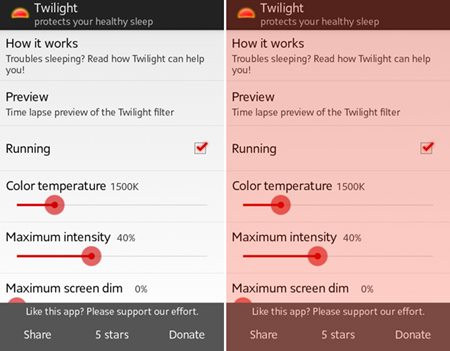
Android Nougat에 기본 탑재되어 있는 기능 중 하나로 저조도 환경에서 화면의 밝기가 높아 사용자가 눈으로 인한 눈의 피로를 줄일 수 있습니다. 다른 Android 기기에 이 기능을 추가하기 위해 사용자는 다음과 같은 방식으로 작동하는 다양한 앱을 설치할 수 있습니다. 어스름. 이 앱을 설치하고 디스플레이 화면에서 야간 모드를 사용하세요!
더 읽어보기: PC 및 Android에 대한 빠른 정보를 제공하는 6가지 유용한 웹사이트
#6 누가 UI 얻기
글쎄, 사용자는 또한 기기를 루팅하지 않고도 스마트폰에서 누가 UI를 즐길 수 있습니다. 이 응용 프로그램에는 자체 셔터와 상태 표시줄, 실행기, 팝업 알림, 설정 장치 등이 포함되어 있습니다.
1단계. 먼저 안드로이드 스마트폰에 누가 UI를 다운로드하여 설치해야 합니다.
[appbox googleplay eu.project.ui]
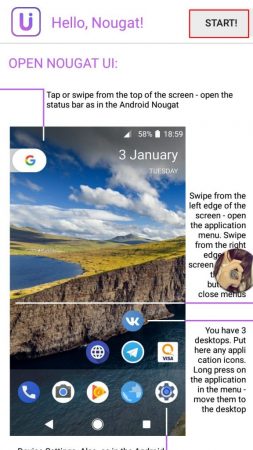
2단계. 이제 앱을 실행하면 아래와 같은 화면이 표시됩니다. 여기에서 “시작” 버튼을 눌러야 합니다.
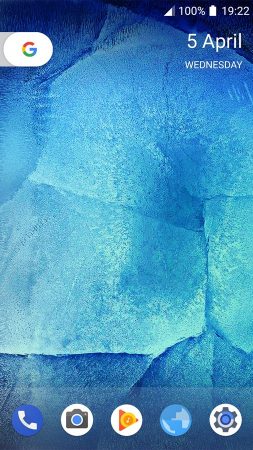
3단계. 이제 다음 단계에서 새 홈 화면이 표시됩니다.
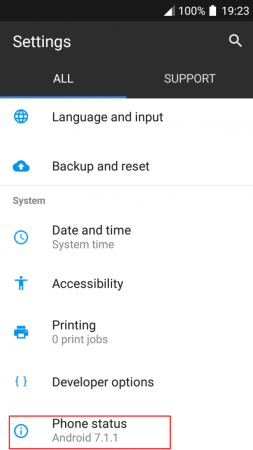
4단계. 사용자는 Android 7.1.1의 UI를 실행합니다. 확인하려면 설정으로 이동한 다음 “전화 상태”로 이동하면 Android 7.1.1이 표시됩니다.
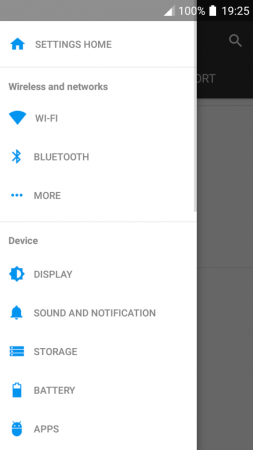
5단계. Android Nougat의 새로운 설정 패널을 경험하고 싶다면 화면을 왼쪽에서 오른쪽으로 스와이프하면 됩니다.
이것이 모든 Android 기기에서 Android Nougat UI를 즐길 수 있는 방법입니다.
그리고 이 버전으로 업그레이드하지 않고도 누구나 다른 Android 기기에서 Android Nougat의 기능을 쉽게 즐길 수 있는 방법이었습니다. 이것은 요구 사항을 충족하는 기기에서 가능하므로 기기가 이를 수행할 수 있는지 확인하고 기기가 사라진 경우 기기에서 Android Nougat의 놀라운 기능을 사용해 보세요!