
Android에서 기본 웹 브라우저를 변경/설정하는 간단한 단계
Android는 의심할 여지 없이 가장 인기 있고 최고의 모바일 운영 체제 중 하나입니다. 모바일 운영 체제는 현재 시장에 나와 있는 수백만 대의 스마트폰에 전력을 공급하고 있습니다. 또한 Android는 다른 모바일 운영 체제보다 더 많은 사용자 지정 옵션과 기능을 제공합니다.
Android 사용자는 셀 수 없는 앱과 게임을 제공하는 Google Play 스토어에도 액세스합니다. 그러나 Android는 앱 설치에 제한을 두지 않기 때문에 사용자가 필요한 것보다 더 많은 앱을 설치하는 경우가 있습니다.
예를 들어 Android 장치에 두세 개의 웹 브라우저를 설치했을 수 있습니다. 글쎄, 당신은 당신의 장치에 원하는만큼 브라우저를 설치할 수 있지만 문제는 때때로 우리가 실수로 잘못된 브라우저 앱을 기본값으로 설정한다는 것입니다.
Android에서 기본 웹 브라우저를 설정한 후에는 시스템 설정으로 이동하여 기본 앱 권한을 제거해야 합니다. 과정은 쉽지만 시간이 좀 걸립니다. 따라서 Android에서 실수로 잘못된 웹 브라우저를 기본값으로 설정하고 변경 사항을 되돌릴 방법을 찾고 있다면 올바른 가이드를 읽고 있는 것입니다.
Android에서 기본 웹 브라우저를 변경하는 단계
이 기사에서는 Android에서 기본 웹 브라우저를 변경하는 방법에 대한 단계별 가이드를 공유합니다. 이 방법은 모든 웹 브라우저에서 작동합니다. 확인해 봅시다.
1. 먼저 Android 앱 서랍을 열고 설정을 탭합니다.
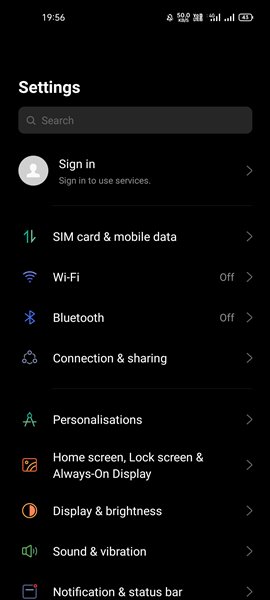
2. 설정 페이지에서 앱 또는 앱 관리를 탭합니다.
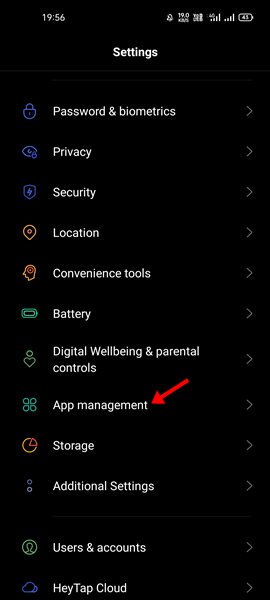
3. 앱 페이지에서 기본 앱 옵션을 찾아서 눌러야 합니다. 기본 앱 옵션을 찾을 수 없는 경우 세 개의 점을 누르고 기본 앱을 선택합니다.
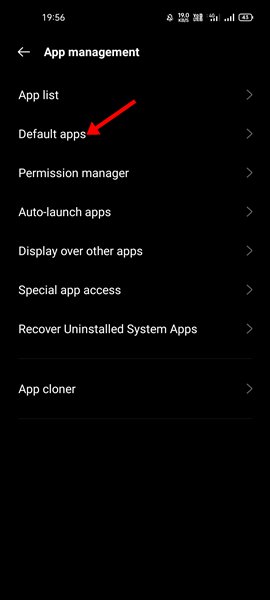
4. 다음 페이지에 모든 기본 앱이 표시됩니다. 기본 브라우저를 변경하려면 브라우저 앱을 탭하세요.
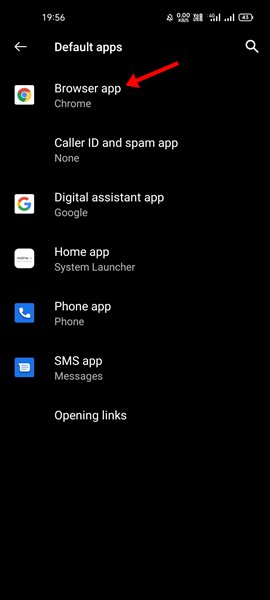
5. 다음으로 기기에 설치된 모든 브라우저 앱 목록이 표시됩니다. 기본값으로 설정할 웹 브라우저를 선택합니다.

그게 다야! 완료되었습니다. Android 기기에서 기본 웹 브라우저를 변경하는 방법입니다.
Google Chrome, DuckDuckGo, Brave, Opera 및 Firefox와 같은 Android 스마트폰에서 다양한 웹 브라우저 앱을 사용할 수 있습니다. 둘 중 아무거나 사용하고 가장 많이 사용하는 기본값을 설정할 수 있습니다. 이 기사가 도움이 되었기를 바랍니다! 친구들에게도 공유해주세요. 이와 관련하여 의문 사항이 있으면 아래 의견란에 알려주십시오.