Roku TV 또는 스트리밍 스틱을 강제로 업데이트하고 싶으십니까? 기기는 백그라운드에서 정기적으로 업데이트를 확인하지만 스트리밍 문제가 발생하는 경우와 같이 수동 업데이트가 필요할 수 있습니다. 방법은 다음과 같습니다.
관련된: Roku는 TV를 깨서 죄송합니다
Roku Smart TV 또는 스트리밍 스틱에서 강제 업데이트
장치가 Wi-Fi 또는 이더넷을 통해 인터넷에 연결되어 있는지 확인합니다. 그런 다음 Roku 리모컨의 집 모양 버튼을 눌러 장치의 홈 화면을 엽니다. 왼쪽 탐색 메뉴에서 설정 > 시스템 > 시스템 업데이트로 이동합니다.

여기에 현재 설치된 버전 및 기타 기술 정보가 표시됩니다. “지금 확인”을 선택하여 사용 가능한 업데이트에 대한 수동 확인을 시작합니다.
사용 가능한 업데이트가 있는 경우 지금 또는 나중에 업데이트를 설치할지 묻는 메시지가 표시됩니다. 준비가 되었다면 “지금 업데이트”를 선택하십시오.

업데이트가 시작됩니다. 인터넷 연결에 따라 다소 시간이 걸릴 수 있습니다. 완료되면 장치가 재부팅되고 업데이트가 완전히 설치되는 데 시간이 필요하므로 재부팅에도 시간이 걸릴 수 있습니다.

업데이트 후에도 Roku 장치에 문제가 계속 발생하면 업그레이드해야 할 때일 수 있습니다. Roku TV에 대한 권장 사항을 확인하십시오.
게임, 영화 등을 위한 2021년 최고의 Roku TV 
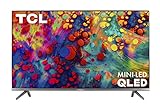
TCL 6 시리즈 R635
아마존
$699.99 
$799.00 12% 할인

하이센스 50R6090G
아마존
$379.99 $499.99 24% 절약

하이센스 43R6E3
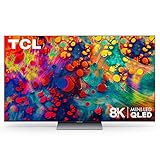
TCL 6 시리즈 R648
아마존
$1999.00 $2199.99 9% 할인