
iOS 11에는 이전 버전의 운영 체제에는 없었던 멋진 기능을 추가하는 몇 가지 새로운 기능이 있습니다. 그 중 하나는 전원 버튼을 사용하지 않고 iPhone을 종료하는 옵션입니다. 매일 할 일은 아니지만, 특히 어떤 이유로 전원 버튼을 과도하게 사용하는 것이 걱정된다면 해당 옵션을 갖는 것이 좋습니다. 그렇다면 바로 가서 전원 버튼을 사용하지 않고 iPhone을 끄는 방법을 살펴보겠습니다.
iOS 11에서 전원 버튼을 사용하지 않고 iPhone 끄기
메모: iOS 11을 실행하는 iPhone 6s, iPhone 7 Plus 및 iPhone 8 Plus에서 모두 테스트했습니다. 세 가지 기기 모두에서 모든 것이 완벽하게 작동했습니다.
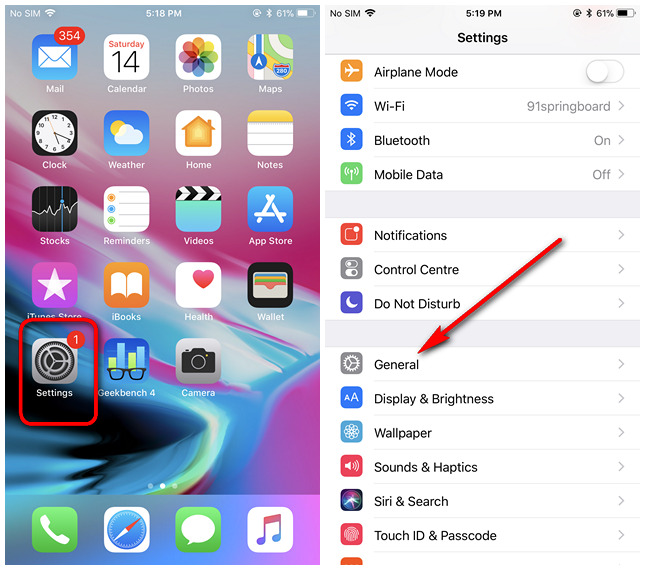
- 먼저 홈 화면에서 ‘설정’ 아이콘을 탭하고 ‘일반’을 선택합니다.
- 이제 하단으로 스크롤하여 ‘종료’ 옵션을 찾을 수 있습니다. 그것을 탭하고 빨간색 ‘전원 끄기’ 버튼을 왼쪽에서 오른쪽으로 밉니다.
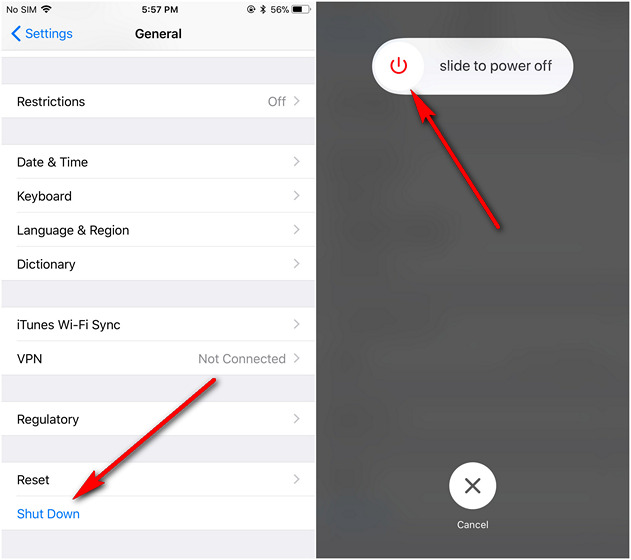
- 그게 다야! 이제 잠자기/깨우기 버튼을 터치하지 않고도 iPhone이 종료됩니다.
iOS에서 전원 버튼을 사용하지 않고 iPhone 잠금
우리가 매일 스마트폰을 종료할 필요는 없지만 잠자기 상태로 전환하거나 화면을 잠그는 작업은 매일 수십 번 반복되는 과정입니다. 전원 버튼을 터치하지 않고 추가 작업을 수행하는 방법은 다음과 같습니다.
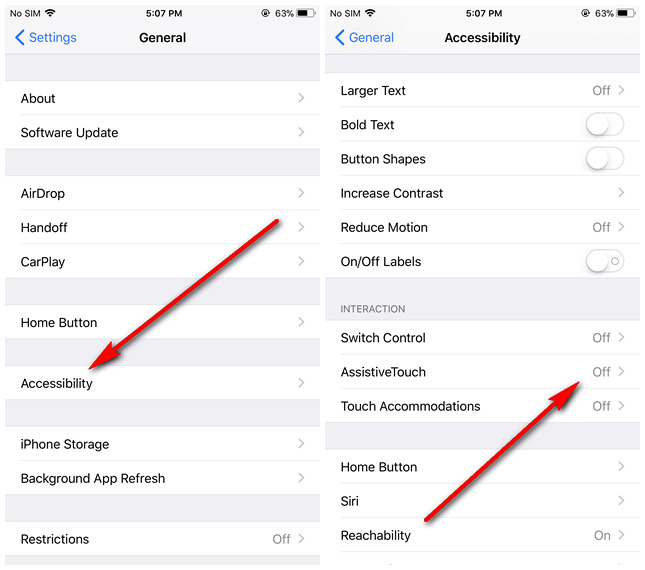
- 이전 부분에서 설명한 대로 설정 > 일반으로 이동한 다음 ‘접근성’ > 보조 터치’를 선택합니다.
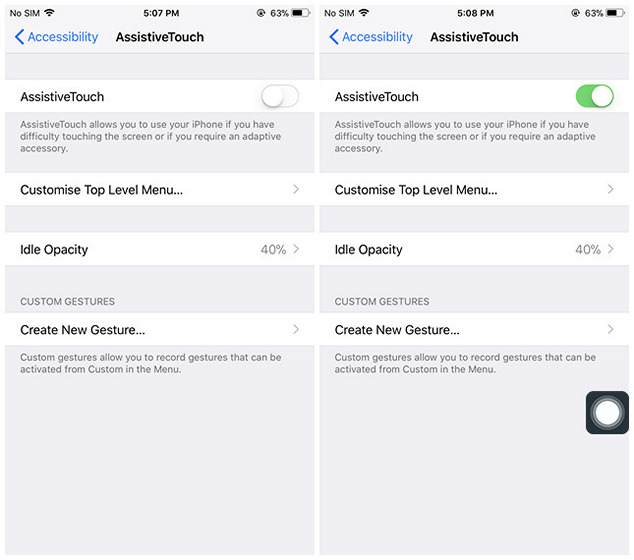
- 기본적으로 꺼져 있는(회색) 토글을 찾을 수 있습니다. 스위치를 켜면(녹색) 아래 두 번째 이미지와 같이 떠 있는 Assistive Touch(홈) 버튼을 찾을 수 있습니다. 원하는 대로 화면의 어느 쪽으로든 드래그할 수 있습니다.
- 이제 떠 있는 Assistive Touch(홈) 버튼을 탭하면 아래 왼쪽 스크린샷과 같이 iPhone을 제어하는 데 사용할 수 있는 모든 옵션이 표시됩니다. 기기 > 화면 잠금을 탭하여 iPhone을 잠급니다.
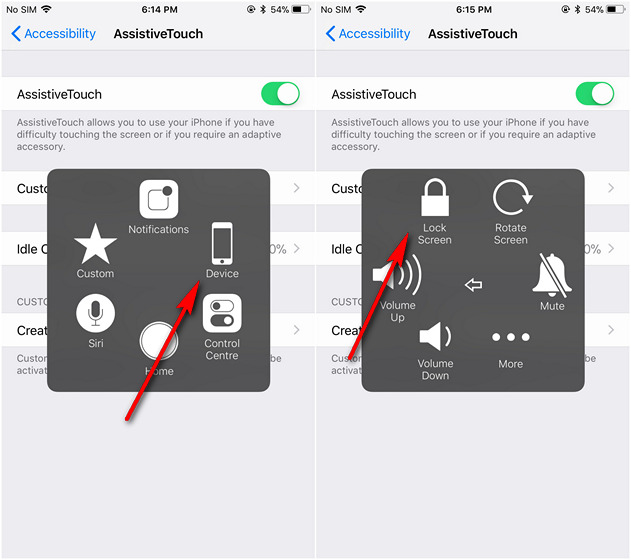
iOS 11에서 전원 버튼을 사용하지 않고 iPhone을 끄거나 잠자기 모드로 전환
전원 버튼을 만지지 않고 스마트폰을 종료하거나 절전 모드로 전환할 수 있는 것은 매년 핸드셋을 교체하려는 사람이 아닌 경우 하드웨어 무결성을 보존하는 좋은 방법입니다. 그 쯤. 개인적으로 하드웨어 키를 사용하지 않고 휴대폰을 잠자기 상태로 두는 것이 아마도 운동의 더 중요한 부분일 것입니다. 그렇게 하면 하루에 여러 번 버튼을 클릭하지 않아도 되기 때문입니다. 그러니 이 두 가지 작은 iOS 11 기능을 사용해 보고 유용한지 여부를 알려주는 것을 잊지 마십시오.