
일반적으로 iOS의 가장 좋은 기능 중 하나는 알림 미리보기입니다. 최근 Apple에서 내놓은 최신 버전의 iOS 11에서는 영구 알림 덕분에 이 기능이 더욱 향상되었습니다. 이게 뭔지 잘 모르겠다면 간단하게 설명드리겠습니다. 일반적으로 iOS 기기에서 알림을 받으면 미리보기가 몇 초 동안 지속되며 이는 화면에 표시된 알림 메시지를 읽을 수 있을 정도의 시간입니다. 다른 일을 하느라 바빴거나 전체 메시지를 다 읽지 못했다면 어떻게 하시겠습니까? 글쎄, 이것이 영구 알림이 작동하는 곳입니다. 일반적인 “임시 알림”과 달리 이러한 유형의 알림은 스와이프할 때까지 화면에 영구적으로 표시되므로 미리보기를 놓칠까 걱정할 필요조차 없습니다. 이미 사용 설정에 관심이 있으십니까? 알겠습니다. 도와드리겠습니다. 하지만 iOS 11에서 지속적 알림을 활성화하는 방법을 확인하기 전에 이 새로운 기능에 대해 자세히 알아보겠습니다.
메모: 내 iPhone 7 Plus 및 iPhone 6s에서 이것을 시도했지만 구형 iPhone은 물론 새로운 iPhone 8, 8 Plus 및 iPhone X에서도 작동해야 합니다.
iOS 11에서 영구 알림 활성화
지속적인 알림은 현재 Apple iOS가 사용자에게 제공해야 하는 두 가지 알림 유형 중 하나입니다. 기기에서 기본적으로 활성화되어 있지는 않지만 사용자는 기기에서 iOS 11을 실행하는 한 설정 앱에서 쉽게 활성화할 수 있습니다. 신속하게 활성화 또는 비활성화하는 제어 센터의 바로 가기가 아닙니다. 또한 iPhone의 모든 앱에 대해 이 기능을 모두 활성화할 수는 없습니다. 대신 각 앱에 대해 개별적으로 수행해야 하므로 성가실 수 있습니다. 그럼에도 불구하고 iOS 11에서 지속적인 알림을 활성화하려면 아래 단계를 따르세요.
- iOS 기기에서 “설정” 앱을 열고 “알림”을 탭합니다. 이 메뉴에서 아래로 스크롤하여 지속적 알림을 활성화하려는 특정 앱을 탭합니다.
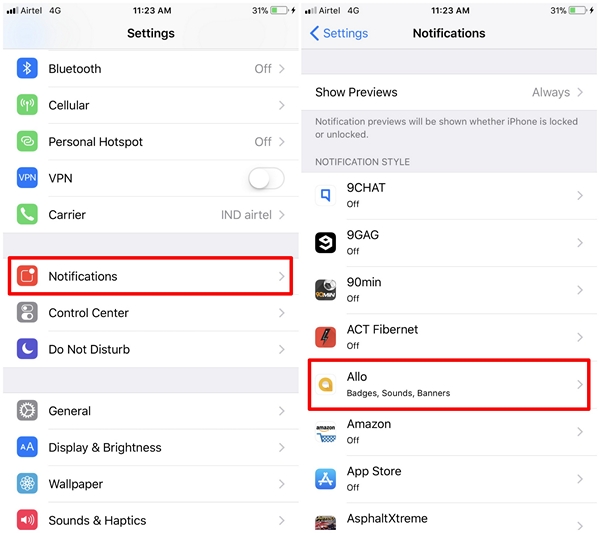
- 특정 앱에서 수신하는 모든 알림과 미리보기를 사용자 지정할 수 있는 앱의 알림 설정 메뉴로 이동합니다. 여기 하단에서 두 개의 큰 전화 아이콘을 볼 수 있습니다. 하나는 “임시”이고 다른 하나는 “영구”입니다. 이 새로운 유형의 알림 미리보기를 활성화하려면 “지속적” 옵션을 탭하기만 하면 됩니다.
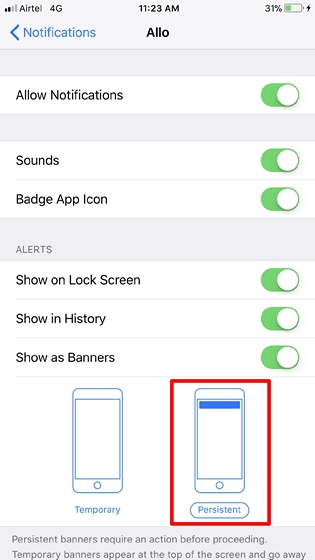
iOS 11에서 영구 알림이 있는 영구 미리 보기
활성화되면 해당 특정 앱의 화면에 표시되는 모든 단일 알림 미리보기는 스와이프할 때까지 영구적입니다. 개인적으로 이 기능은 WhatsApp, Facebook, Google Allo 등과 같은 메시징 앱에 더 실용적이라고 생각합니다. 임시 미리보기가 활성화된 경우 전체 메시지 읽기를 완료할 수 없기 때문입니다. iOS 기기에서 영구 알림을 활성화하셨습니까? 그렇다면 이 기능을 얼마나 즐겨 사용하셨습니까? 아래의 의견 섹션에서 소중한 의견을 촬영하여 저희에게 알려주십시오.