
스마트폰이 등장한 이후로 동영상 캡처 및 공유는 일반적인 현상이 되었으며 왜 해서는 안 되는 일이 되었습니다. 스마트폰 카메라는 4K 해상도로 동영상을 녹화할 수 있게 되면서 최고로 발전하고 있습니다. 그러나 비디오를 녹화할 때 한 가지 작은 단점이 있는데, 그것은 함께 제공되는 오디오입니다. 스마트폰으로 캡처한 오디오는 그냥 나쁠 뿐, 두 가지 방법이 없습니다. 때로는 의도하지 않은 오디오를 캡처할 수 있으며 이는 정말 창피할 수 있다는 사실에 추가하십시오. 일반적으로 실제로 필요한 경우가 아니면 원본 오디오를 제거하는 것이 가장 좋습니다. 따라서 오디오로 인해 전 세계에 비디오를 보여줄 수 없는 경우 모든 장치의 비디오에서 오디오를 제거하는 방법은 다음과 같습니다.
비디오 파일에서 오디오 제거
비디오 파일에서 오디오를 제거하는 프로세스는 장치 또는 사용 중인 운영 체제에 따라 다릅니다. 또한 동일한 운영 체제에서 여러 방법을 사용할 수 있습니다. 이 기사에서는 macOS, iOS, Android 및 Windows 운영 체제에 대해 각각 하나의 방법을 다룰 것입니다. 단순성과 필요한 소프트웨어 종류에 따라 방법을 선택했습니다. 자, 시작해 볼까요?
-
macOS의 비디오 파일에서 오디오 제거
Apple 운영 체제에 대해 정말 좋아하는 것 중 하나는 Mac의 포장을 푸는 즉시 작업을 완료할 수 있는 정말 훌륭한 자사 소프트웨어가 이미 제공된다는 것입니다. 가장 인기 있고 가장 많이 사용되는 것은 기본 메일 앱, 메모 앱, 전체 iWork Suite 등입니다. 마찬가지로 Apple에는 iMovie라는 Mac과 함께 사전 설치된 기본 비디오 편집 소프트웨어도 포함되어 있습니다. iMovie는 기능이 가득한 비디오 편집기와 경쟁할 수 없지만 비디오에서 오디오를 제거하는 것과 같은 몇 가지 기본 편집을 수행하는 것으로 충분합니다. 그래서, 우리가 그것을 할 수 있는 방법을 보자.
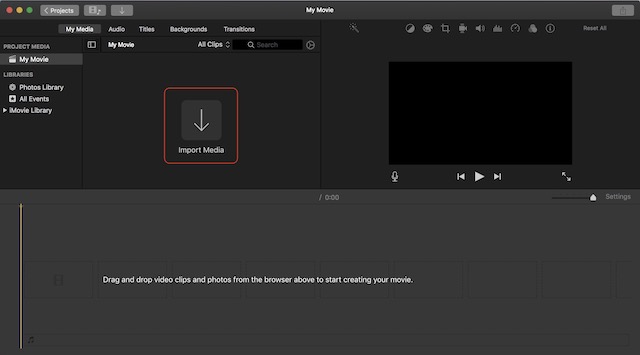
1. iMovie를 실행하고 가져오기 버튼을 클릭한 다음 비디오를 선택하여 비디오를 가져옵니다.
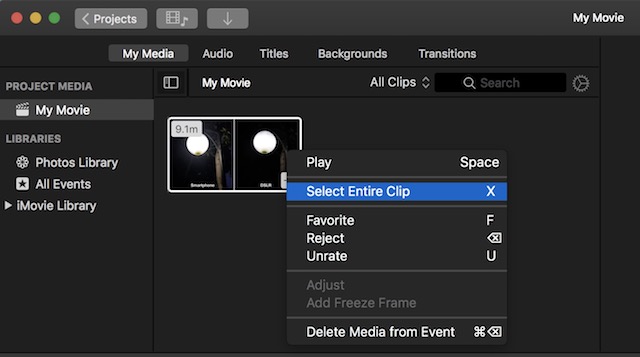
2. 가져온 비디오를 마우스 오른쪽 버튼으로 클릭(control+클릭)하고 전체 클립을 선택합니다.
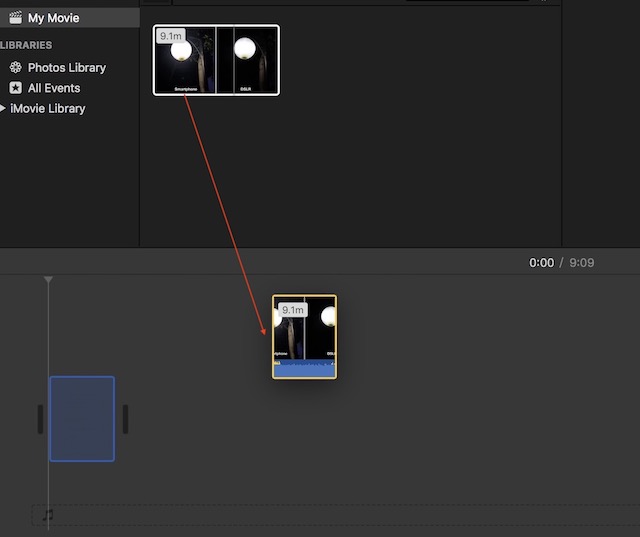
3. 이제 동영상을 편집 타임라인에 끌어다 놓습니다(그림 참조).
4. 타임라인 비디오를 마우스 오른쪽 버튼으로 클릭하고 “오디오 분리”를 선택합니다.
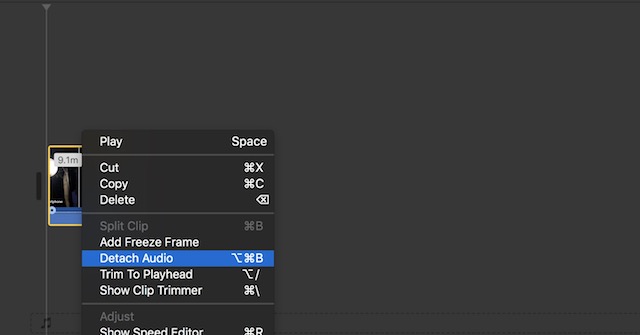
5. 이제 오디오 섹션이 비디오와 분리된 것을 볼 수 있습니다. 오디오 파일을 클릭하여 선택한 다음 키보드의 Delete 키를 눌러 오디오를 삭제하기만 하면 됩니다.
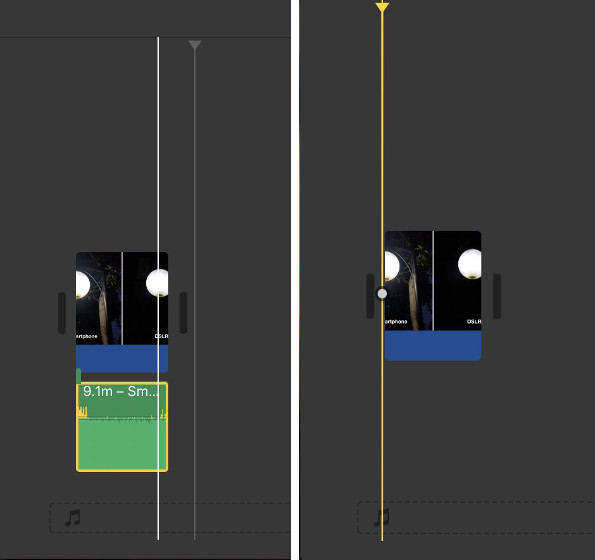
6. 오디오를 삭제한 후 Command+E 콤보를 눌러 비디오를 내보냅니다. 동영상 크기에 따라 내보내는 데 시간이 걸릴 수 있습니다.
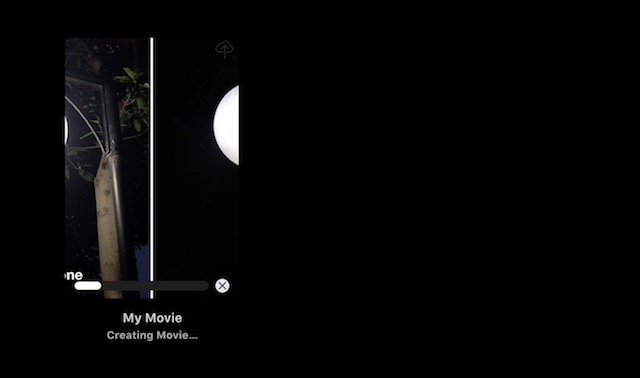
7. 이 비디오를 저장해야 합니다. 그렇게 하려면 앱의 오른쪽 상단에 있는 공유 버튼을 클릭하세요. 여기에서 파일을 클릭한 다음 비디오를 저장하는 단계로 이동하십시오.

-
Windows의 비디오 파일에서 오디오 제거
macOS의 iMovie와 마찬가지로 무료 비디오 편집 소프트웨어를 사용하여 작업을 완료할 수 있습니다. 그러나 오늘의 자습서에서는 무료일 뿐만 아니라 대부분의 사용자가 이미 사용하고 있을 가능성이 있는 소프트웨어를 사용할 것입니다. 소프트웨어 이름은 VLC Media Player입니다. 아직 가지고 있지 않다면 링크를 클릭하여 다운로드하십시오.
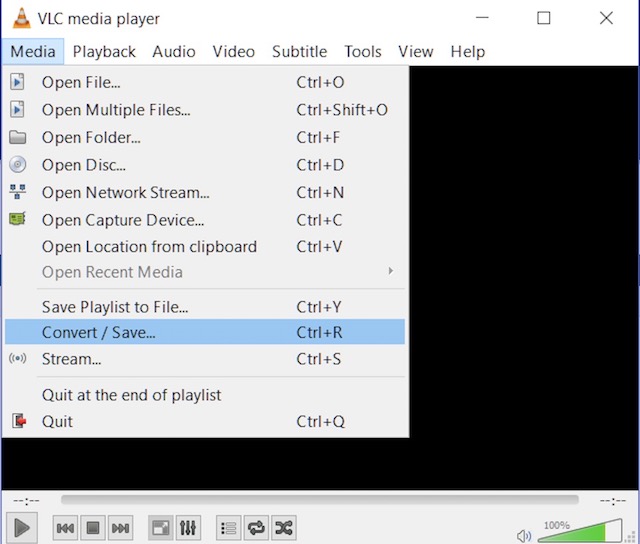
1. VLC 앱을 실행하고 왼쪽 상단 모서리에 있는 “미디어” 옵션을 클릭합니다. 결과 드롭다운 메뉴에서 “변환/저장”을 클릭합니다.
2. 이제 “추가…” 버튼을 클릭하여 오디오를 제거하려는 비디오를 추가한 다음 변환/저장 버튼을 클릭합니다.
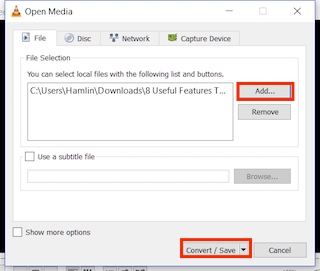
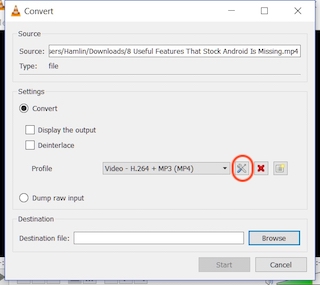
3. 여기에서 그림에 표시된 버튼을 클릭합니다.
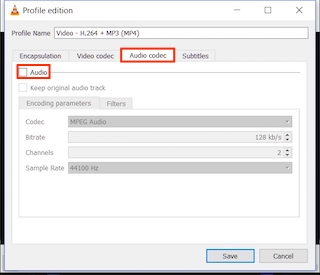
4. 이제 “오디오 코덱” 옵션을 선택하고 “오디오” 부제목 옆에 있는 확인 표시를 제거합니다. 이렇게 하면 비디오에서 오디오가 제거됩니다. 이제 저장을 클릭합니다.
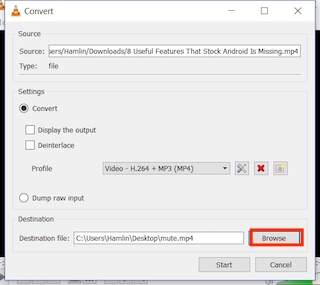
5. 이 페이지에서 파일 대상을 선택하고 “시작” 버튼을 클릭합니다. 비디오가 변환되어 지정된 위치에 저장됩니다.
-
Android의 비디오 파일에서 오디오 제거
Android를 사용하면 비디오에서 오디오를 정말 쉽게 제거할 수 있습니다. 그렇게 하려면 몇 단계만 거치면 됩니다. 이제 실행해 보겠습니다.
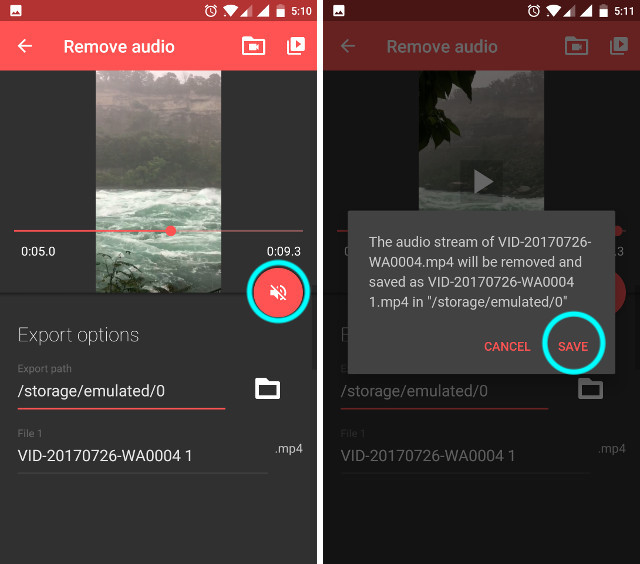
1. Play 스토어에서 Timbre 앱을 설치합니다. 앱을 시작한 다음 비디오 섹션으로 스크롤하여 “음소거” 버튼을 누릅니다. 그러면 자동으로 갤러리 앱으로 이동합니다. 여기에서 비디오를 탭하여 선택합니다.
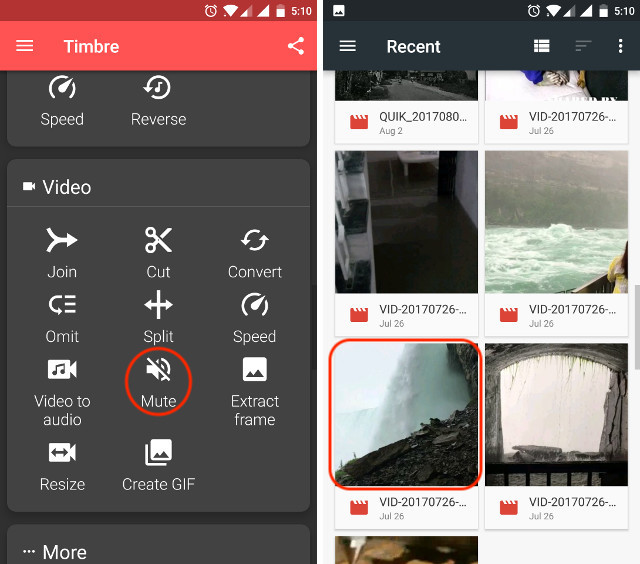
2. 동영상을 탭하는 즉시 앱에서 동영상을 앱으로 가져옵니다. 이제 비디오를 음소거하려면 그림에 표시된 음소거 버튼을 누릅니다. 오디오가 제거된다는 팝업 카드가 표시됩니다. 그것이 우리가하고 싶은 것이기 때문에 저장을 누르십시오.
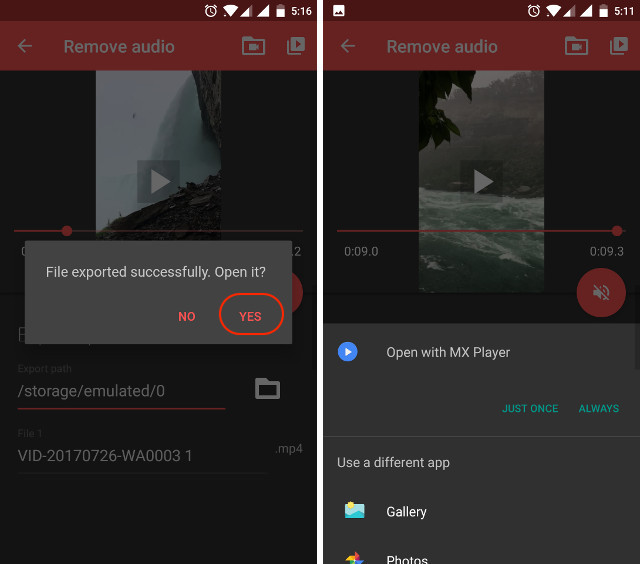
3. 저장을 누르면 앱에서 파일을 열 수 있는 옵션을 제공합니다. 그렇게 하려면 예를 탭하세요. 지금 그렇게 하고 싶지 않다면 아니요를 탭하세요. 저장된 비디오는 기본 갤러리 앱에서 찾을 수 있습니다.
-
iOS의 비디오 파일에서 오디오 제거
iOS에서 비디오에서 오디오를 제거하는 것은 Android에서처럼 간단합니다. 슬프게도 Timbre는 iPhone에서 사용할 수 없으므로 원하는 결과를 얻으려면 다른 앱을 사용해야 합니다.
1. App Store에서 Video Mute를 설치하고 앱을 실행합니다. 앱이 이미 휴대전화에 있는 모든 콘텐츠를 미리 로드한 것을 볼 수 있습니다.
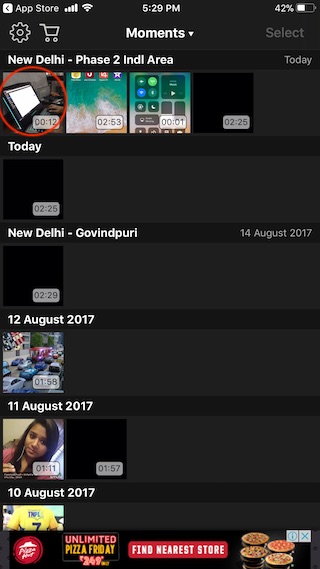
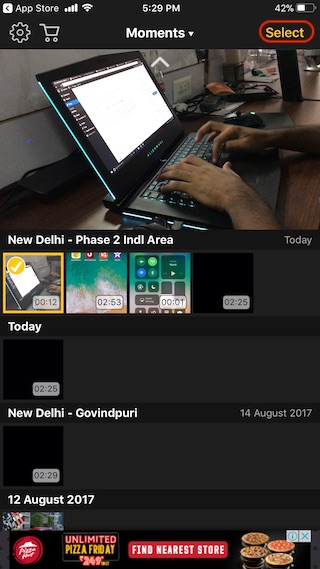
2. 음소거할 비디오를 눌러 선택합니다. 앱은 비디오의 작은 미리보기를 표시합니다. 편집을 시작하려면 오른쪽 상단에 있는 “선택” 버튼을 누르십시오.
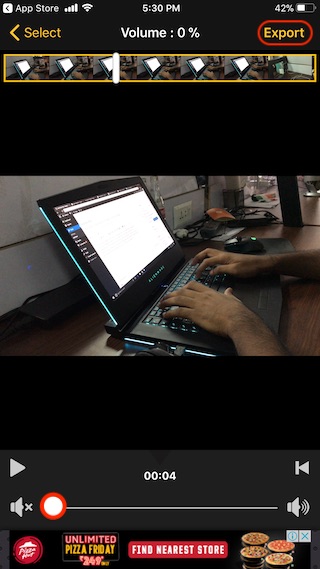
3. 편집 창에서 화면 하단에 있는 볼륨 슬라이더를 확인합니다. 오디오를 제거하려면 맨 왼쪽으로 슬라이드한 다음 오른쪽 상단 모서리에 있는 내보내기 버튼을 누르십시오.
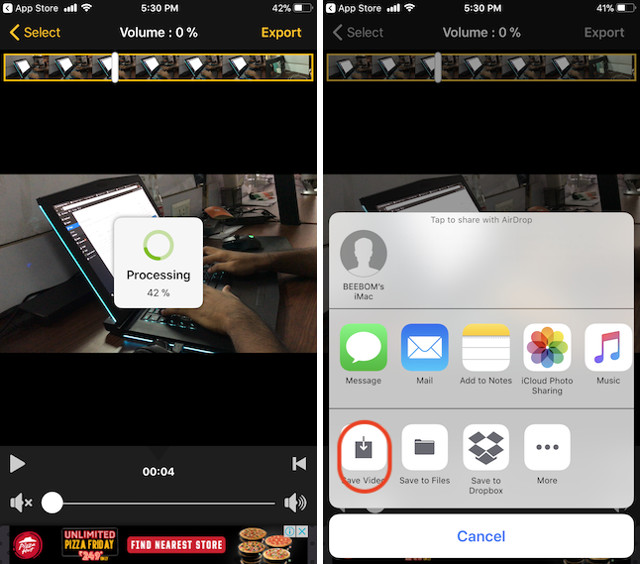
4. 비디오가 처리되고 비디오를 저장할 수 있는 옵션이 나타납니다. “동영상 저장” 버튼을 클릭하여 동영상을 iPhone의 저장 공간에 저장합니다.
-
온라인 비디오 파일에서 오디오 제거
앱을 설치하고 비디오에서 오디오를 제거하기 위해 너무 많은 단계를 거치고 싶지 않다면 간단한 방법이 있습니다. 그러나 이 프로세스에서는 파일 크기가 500MB로 제한되며 인터넷 연결이 필요합니다. 단계는 매우 간단하므로 빠르게 살펴보겠습니다.
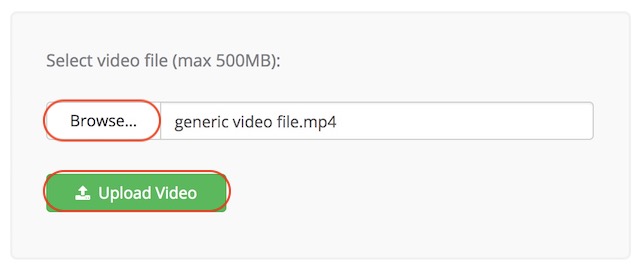
- 이 링크를 클릭하여 AudioRemover 웹사이트를 방문하십시오. 여기에서 찾아보기 버튼을 클릭하고 비디오 파일을 선택한 다음 업로드를 누르십시오.
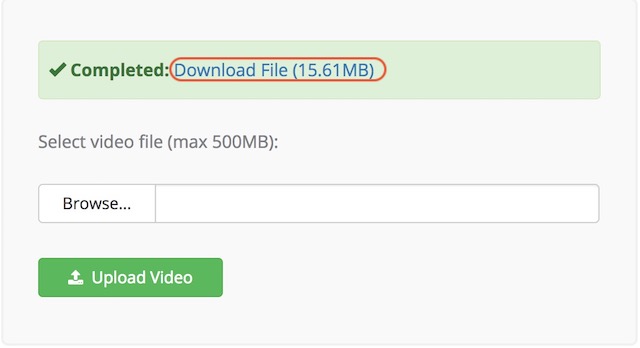
2. 동영상이 업로드되면 웹사이트에서 자동으로 오디오를 제거하고 처리된 동영상에 대한 다운로드 링크를 제공합니다. 다운로드 링크를 클릭하여 이제 오디오가 포함되지 않은 비디오를 다운로드하십시오.
보시다시피 가장 간단한 프로세스입니다. 그러나 이것이 작동하려면 안정적인 인터넷 연결이 필요합니다. 또한 동영상 파일이 업로드 및 다운로드되는 동안 기다려야 합니다. 작업을 완료할 수 있는 이와 같은 다른 온라인 서비스도 있지만 AudioRemover만큼 간단하게 만드는 서비스는 없습니다.
비디오에서 원하지 않는 오디오 제거
위의 튜토리얼은 비디오에서 오디오를 쉽게 제거하는 방법을 보여줍니다. 이 튜토리얼에서 언급한 모든 앱은 무료이며 효율적으로 작동합니다. 또한 iPhone 앱에만 인앱 구매가 있으며 광고를 제거하기만 하면 됩니다. 무료 버전은 기능을 제한하지 않습니다. 나는 이러한 방법이 내가 테스트한 모든 방법 중에서 최고라는 것을 발견했습니다. 더 쉽고 효율적인 방법을 알고 있다고 생각되면 아래 의견 섹션에 알려주십시오.