
Google 포토는 아마도 Gmail 다음으로 가장 많이 사용하는 Google 애플리케이션일 것입니다. 사실, 그것은 Google이 제공해야 하는 수많은 애플리케이션 중에서 내가 가장 좋아하는 것 중 하나입니다. Google 포토는 제 삶을 비교적 쉽게 만들어주었습니다. 내 Android 기기에서 찍은 모든 사진은 내 모든 기기에서 자동으로 동기화됩니다. 이 앱은 내 모든 사진을 자동으로 분류할 만큼 충분히 똑똑하며 가장 좋은 점은 사진 공유가 더 쉬워진다는 것입니다. 가족이나 친구와 전체 앨범을 공유할 수도 있으며, 사진을 고화질로 볼 수 있습니다. 다른 앱(WhatsApp)에서 발생하는 눈에 띄는 압축은 없습니다. 또한 여러 앱을 사용할 필요가 없으며 내 모든 조직, 백업 및 공유는 이 하나의 앱에서만 처리됩니다. 여기에 15GB의 무료 저장용량을 추가하면 만족합니다. 그러나 최근 업데이트에서 Google은 사진 앱에서 한 가지 기능, 즉 충전할 때만 동기화하는 기능을 제거했습니다.
졸음이 쏟아지는 기능은 아니지만, 백그라운드에서 사진 앱이 사진을 업로드하는 동안 스마트폰 충전으로 잃어버릴 걱정이 없어 정말 마음에 들었습니다. 당신이 이 기능을 놓치고 있는 사람이라면 이 기사는 그 기능을 되찾는 것에 관한 모든 것입니다.
메모: 이 기능을 Nexus 5X(Android Nougat)와 Google Pixel(Android Oreo)에서 테스트한 결과 두 제품 모두에서 작동하는 것으로 보입니다.
충전 시에만 동기화 되돌리기
앞서 언급했듯이 이 방법이 작동하려면 루팅된 장치가 필요합니다. “에 있는 파일을 수정하기 때문입니다./data directory루팅되지 않은 장치에서는 액세스할 수 없습니다.
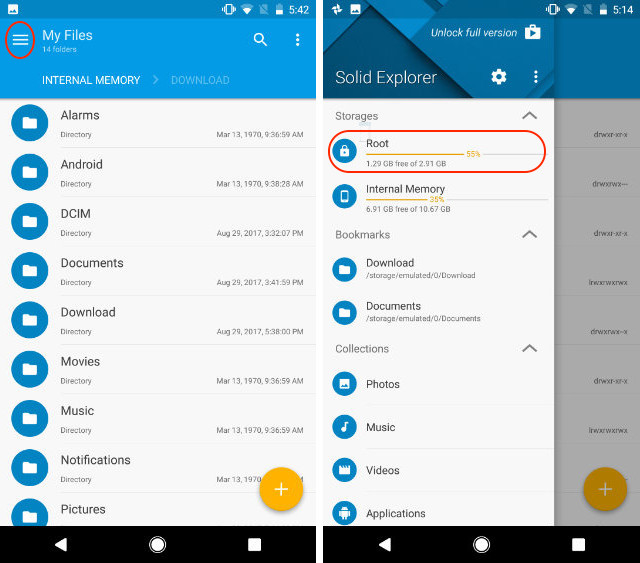
1. 먼저 스마트폰의 루트 디렉터리에 액세스할 수 있는 파일 탐색기가 필요합니다. 나는 “솔리드 익스플로러”를 좋아한다 (무료 평가판 /인앱 구매)를 사용하고 이 튜토리얼에서도 동일하게 사용했습니다. 제공된 링크를 클릭하여 Play 스토어에서 이 앱을 다운로드할 수 있습니다.
2. 이제 앱을 실행하고 “/data/data/com.google.android.apps.photos/shared_prefs“. 그렇게 하려면 먼저 햄버거 메뉴를 탭한 다음 “루트”를 탭하십시오.
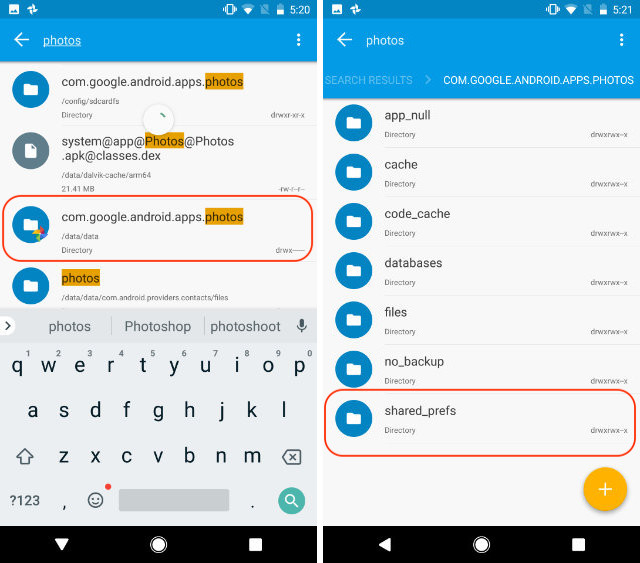
3. 여기에서 검색 버튼을 누르고 “사진”을 검색하십시오. 이제 “com.google.android.apps.photo“를 탭한 다음 “shared_prefs“.
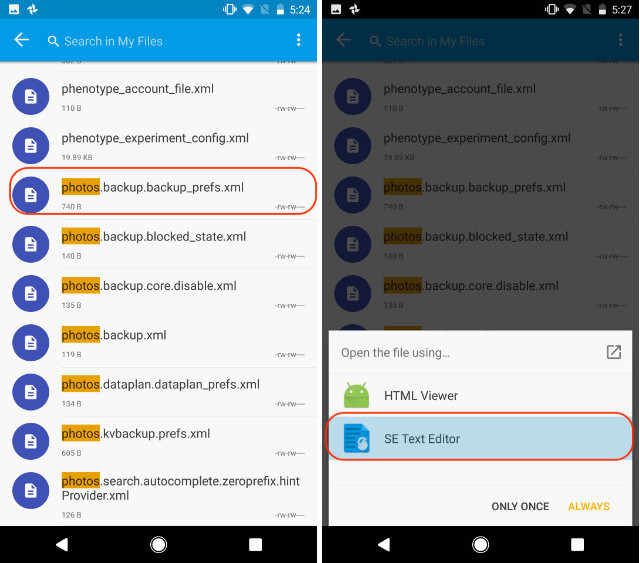
4. 여기에서 “photos.backup.backup_prefs.xml” 파일을 텍스트 편집기에서
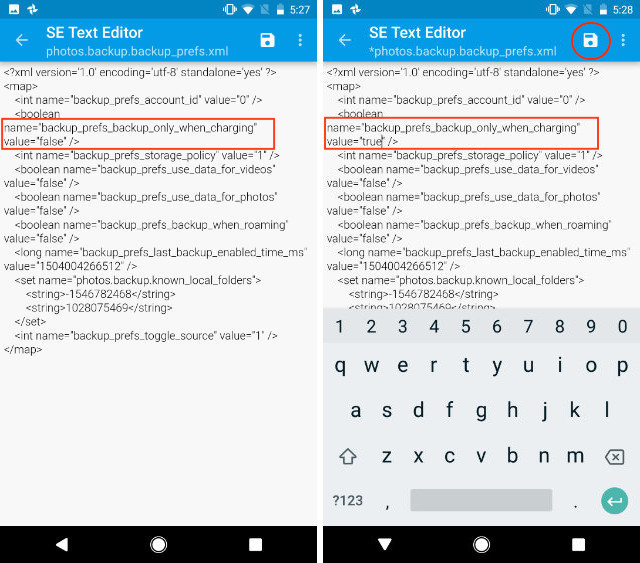
5. 이제 “name="backup_prefs_only_when_charging"value="false'/>“를 입력하고 값을 “false”에서 “true”로 변경한 다음 저장을 누릅니다.
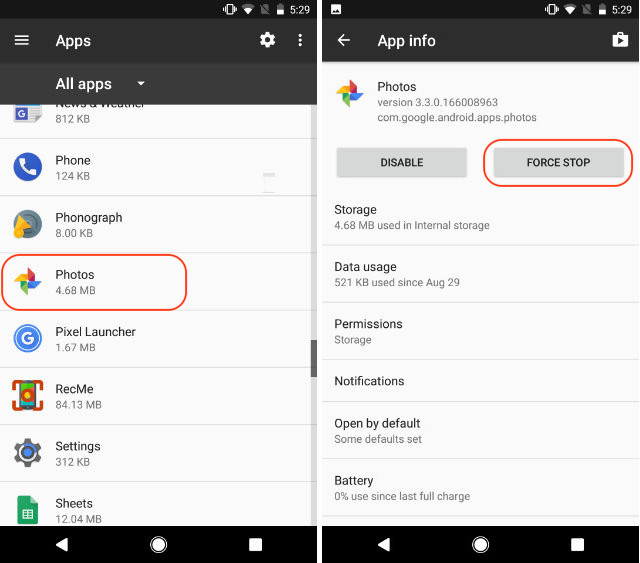
6. Solid Explorer 앱을 닫고 설정->앱->사진으로 이동하여 “강제 중지”를 탭하고 Google 포토 앱을 다시 실행합니다.
7. 이제 “충전 중에만 동기화” 옵션이 기본적으로 활성화되어 있음을 알 수 있습니다. 확인을 위해 Google 포토를 실행하고 설정->백업 및 동기화로 이동한 다음 아래로 스크롤하여 “충전 중만” 옵션을 찾습니다.
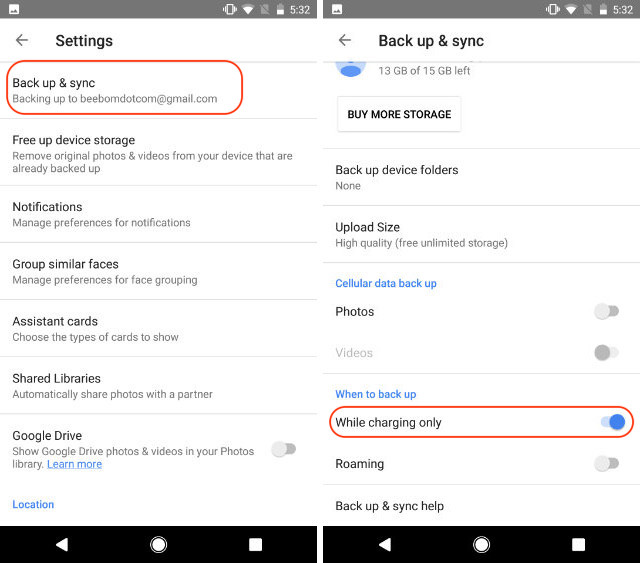
Google 포토에서 충전할 때만 동기화 활성화
처음에 말했듯이 이것은 성공하거나 중단하는 기능이 아니라 존재하면 편리한 기능입니다. 그것이 없어도 Google 포토는 여전히 사용하기에 최고의 사진 백업 및 공유 앱이 될 것입니다. 너도 그래? 주제에 대한 귀하의 견해를 알고 싶습니다. 아래 댓글 섹션에 의견을 남기고 가장 좋아하는 사진 관리 및 사용 중인 백업 도구를 알려주십시오.
이 튜토리얼은 XDA Developers에 처음 게시되었습니다. 우리는 그것을 시도했고 아무 문제 없이 작동합니다.