
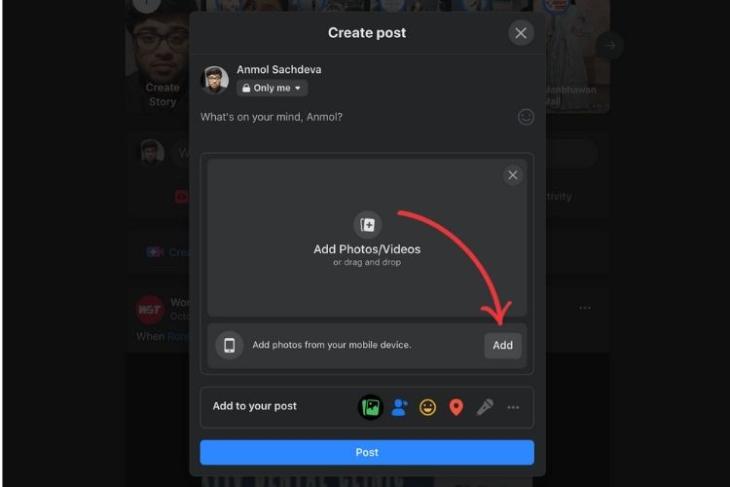
사용자 경험을 개선하기 위해 Facebook에 추가되는 새로운 기능이 결코 부족하지 않습니다. 회사는 올해 초 기사를 공유하기 전에 새로운 프롬프트, 사운드 기반 이모티콘, 클럽하우스와 같은 라이브 오디오 룸을 포함하여 다양한 기능을 추가했습니다. 그리고 이제 Facebook은 데스크톱 플랫폼에 새로운 ‘모바일 장치에서 사진 추가’ 버튼을 추가했습니다. 사용자는 스마트폰에서 사진을 선택하여 웹사이트를 통해 업로드할 수 있습니다.
이 새로운 Facebook 기능은 웹 플랫폼에 멋진 추가 기능입니다. 데스크탑에서 게시물 초안을 작성할 수 있어 더 큰 캔버스를 제공하는 동시에 스마트폰에서 사진을 빠르게 추가할 수 있습니다. 따라서 모바일 장치에서 Facebook 웹 플랫폼에 사진을 업로드하는 방법은 다음과 같습니다.
Facebook 웹에서 모바일에서 사진을 추가하는 방법(2021)
데스크톱의 모바일 장치에서 사진을 업로드하는 단계를 시작하기 전에 모바일 장치의 Facebook 앱이 최신 버전이어야 한다는 점을 언급할 가치가 있습니다. 따라서 계속 진행하기 전에 Google Play 스토어 또는 App Store에서 앱을 업데이트해야 합니다. 또한 이 기능을 사용하려면 모바일과 웹사이트에서 동일한 Facebook 계정에 로그인해야 합니다.
이제 그 방법을 사용하지 않고 Facebook 웹 플랫폼의 모바일 장치에서 사진을 추가하는 단계는 다음과 같습니다.
1. 컴퓨터의 즐겨 사용하는 브라우저에서 Facebook을 열고 계정에 로그인합니다.
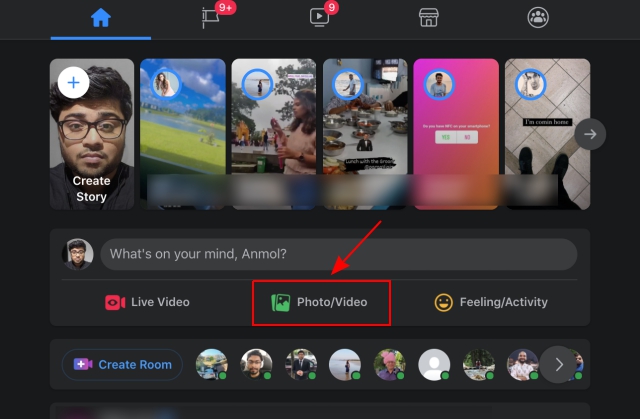
2. 홈 피드에서 “What’s in your mind?” 아래에 있는 “사진/비디오” 버튼을 클릭합니다. 상단의 게시물 작성 텍스트 상자.
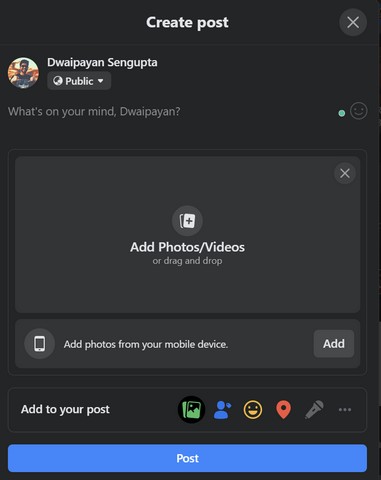
3. 그러면 화면에 “게시물 작성” 팝업 창이 열립니다. 여기에서 Facebook의 “사진/비디오 추가” 옵션 바로 아래에 있는 새로운 “모바일 장치에서 사진 추가” 옵션을 찾을 수 있습니다.
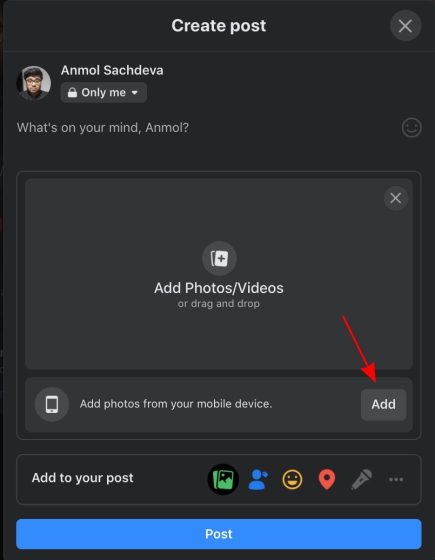
4. 이제 모바일 장치에서 Facebook 웹사이트에 사진을 업로드하려면 “추가” 버튼을 클릭합니다.
5. 이제 스마트폰으로 이동하여 Facebook 앱을 엽니다. 하단 탐색 모음에서 “알림” 탭으로 이동합니다. “게시물에 사진을 계속 추가할 수 있습니다”라는 새 알림이 표시됩니다.
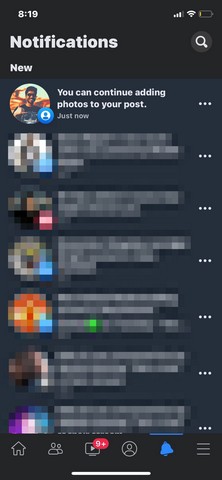
6. 알림을 눌러 Facebook 모바일 앱에서 사진 선택 페이지를 불러옵니다. 업로드할 이미지를 선택하고 오른쪽 상단의 “완료” 버튼을 누릅니다. 그런 다음 다음 페이지의 “사진 추가” 버튼 옆에 있는 “완료” 버튼을 눌러 이 모든 사진을 웹 플랫폼에서 사용할 수 있도록 합니다.
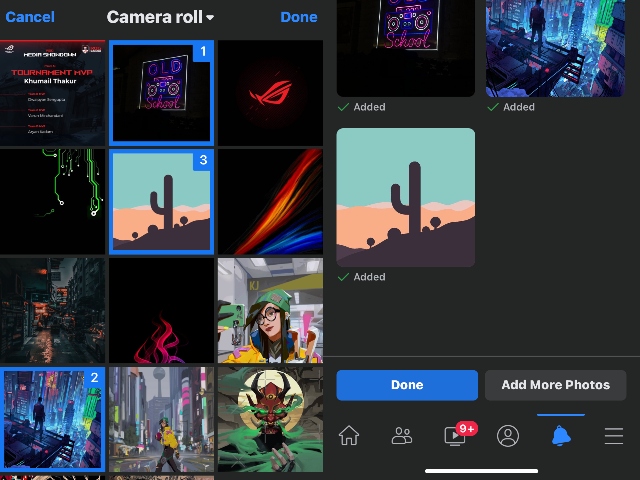
7. 이제 모바일 장치에서 선택한 사진이 Facebook 웹사이트의 게시물에 즉시 표시되는 것을 볼 수 있습니다. 캡션을 추가하고 “게시” 버튼을 클릭하여 소셜 미디어 플랫폼에서 사진을 공유하십시오.
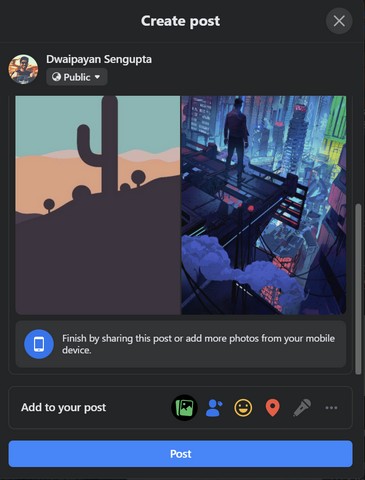
이렇게 하면 Facebook 데스크톱 웹사이트를 통해 스마트폰에 있는 사진과 동영상을 쉽게 공유할 수 있습니다. 또한 초기 사진을 선택한 후에도 스마트폰에서 게시물에 사진을 더 추가할 수 있습니다.
Facebook 웹사이트 게시물에 모바일 사진 업로드
그 정도야! 이것은 사진과 비디오를 데스크탑이나 노트북으로 전송하는 것보다 스마트폰에 저장하는 것을 좋아하는 나와 같은 많은 사용자에게 유용할 수 있는 꽤 멋진 기능입니다. 이 기능은 현재 Facebook 웹 클라이언트와 모바일 앱에서 사용할 수 있습니다. 따라서 위의 단계를 사용하여 시도하고 아래 의견에 귀하의 생각을 알려주십시오.