
Tasker는 Android에서 가장 널리 사용되는 자동화 도구 중 하나입니다. 사용하기가 약간 복잡하지만 올바르게 사용하면 장치에 대한 많은 사용자 지정 옵션을 제공할 수 있습니다. Tasker 자체는 매우 강력하지만 이를 위한 몇 가지 플러그인이 있습니다. 즉, 가장 유용한 플러그인 중 하나는 AutoTools입니다. Tasker에 많은 기능을 추가합니다. 이 기사에서 대부분을 다룰 것입니다. 그러나 거기에 도달하기 전에 먼저 Tasker에 AutoTools를 추가하는 방법을 알려드리겠습니다.
Tasker에 AutoTools 추가
AutoTools 또는 그 문제에 대한 플러그인을 추가하는 첫 번째이자 가장 확실한 단계는 기기에 Tasker 앱(7일 평가판, $2.99)을 설치하는 것입니다. 일단 그렇게 하면, 아래 주어진 단계를 따르십시오.
-
Play 스토어에서 AutoTools(30일 평가판, 전체 인앱 구매 포함)를 다운로드하여 기기에 설치합니다.
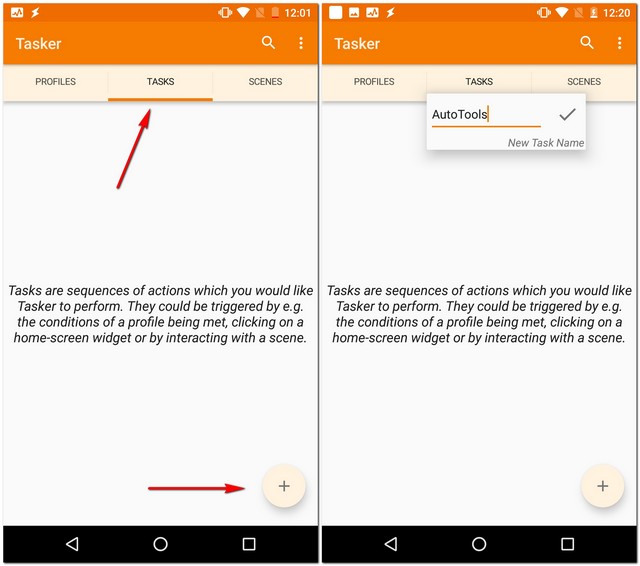
- 이제 Tasker를 열고 “Tasks” 탭으로 이동합니다. 여기에서 화면 오른쪽 하단의 더하기 아이콘을 눌러 새 작업을 추가합니다. 이 이름은 아무 이름이나 선택할 수 있습니다.
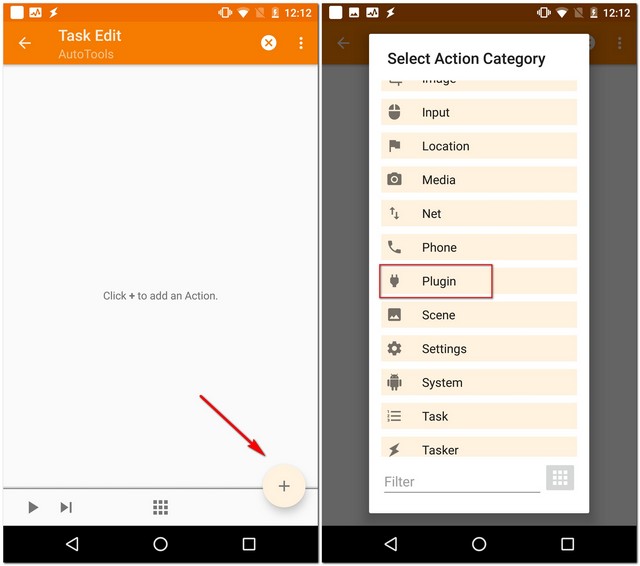
- 이제 이 작업에 대한 작업을 추가해야 합니다. 이렇게 하려면 화면 오른쪽 하단에 있는 더하기 아이콘을 다시 탭한 다음 “플러그인”을 선택합니다.
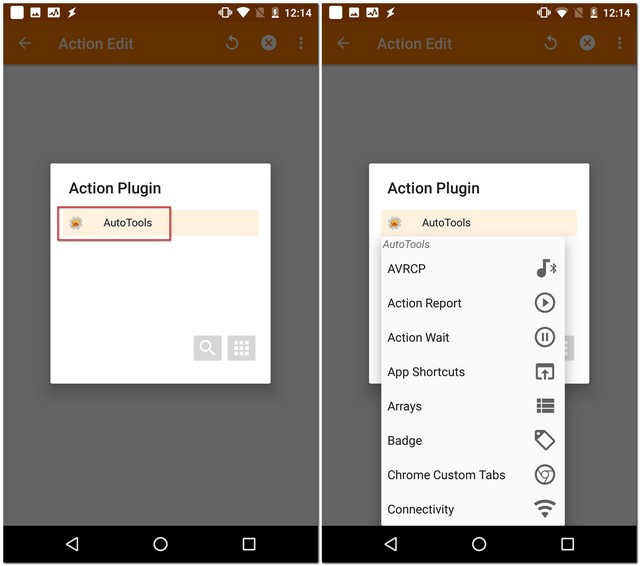
- 이제 장치에 설치한 모든 Tasker 플러그인 목록이 표시됩니다. 이 목록에서 AutoTools를 탭하여 선택합니다. 이제 플러그인으로 수행할 수 있는 여러 작업의 또 다른 목록이 표시됩니다.
이제 Tasker에 AutoTools를 추가하는 방법을 알았으므로 플러그인에서 제공하는 무한한 수의 사용자 정의 옵션을 시도할 수 있습니다. 각각에 대한 자세한 설명은 이 기사의 범위를 벗어나지만 몇 가지 가능성을 살펴보겠습니다.
AutoTools에서 제공하는 사용자 정의 옵션
AutoTools 플러그인은 App Shortcuts, Connectivity, Flashlight, Launcher 등과 같은 많은 작업을 제공합니다. 이러한 각 작업은 광범위한 사용자 지정 옵션을 추가로 제공하여 가능성의 수를 늘릴 수 있습니다. 우선 “웹 화면”을 사용하여 Samsung 장치와 같은 가장자리 바로 가기를 가져오고 “보안 설정”을 사용하여 Google 지도를 열 때 GPS를 자동으로 켜거나 그 반대로 할 수 있으며 “런처”를 사용하여 다른 런처 간에 자동으로 전환할 수 있습니다. 당신의 위치에. 하지만 그게 다가 아닙니다. 이 목록은 단지 티저일 뿐입니다. AutoTools로 할 수 있는 다른 많은 것들이 있습니다. 간단히 살펴보기 위해 모든 Android 기기에서 가장자리 바로 가기를 얻는 방법을 설명하겠습니다.
Samsung 장치와 같은 Edge 제스처 얻기
삼성이 가장 잘하는 것 중 하나는 기기에서 놀라운 디스플레이를 사용하는 것입니다. 갤럭시 S6 엣지에 엣지 스크린이 도입되면서 스크린 엣지에서 스와이프하여 접근할 수 있는 바로가기를 구현해 엣지 스크린을 최대한 활용했다. 이 기능에 대한 찬사를 감안할 때 AutoTools가 다른 Android 스마트폰용 기능으로 이 기능을 제공하는 것은 놀라운 일이 아닙니다. 설정 방법을 알고 싶다면 아래에 언급된 단계를 읽으십시오.
1. 스와이프 화면 만들기
이 절차와 관련된 첫 번째 단계는 AutoTools 플러그인을 사용하여 스와이프 화면을 만드는 것입니다. 이렇게 하면 화면 측면에서 스와이프하여 명령을 설정할 수 있습니다. 그렇게 하려면 따라야 할 특정 단계가 있습니다.
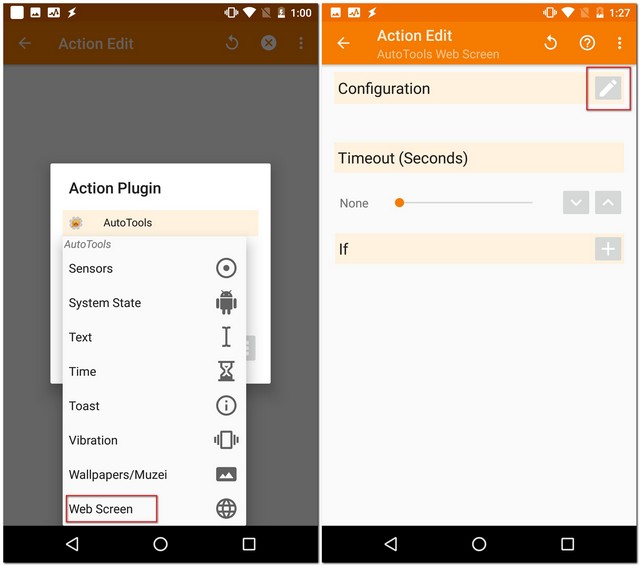
- 먼저 AutoTool의 목록에서 “웹 화면”을 선택하십시오. 그런 다음 “구성” 옆에 있는 편집 아이콘을 탭합니다.
- 다음 화면에서 “프리셋 가져오기”를 탭합니다. 이제 “스와이프”로 스크롤한 다음 “가져오기”를 탭합니다. 이렇게 하면 사전 설정이 스와이프로 변경됩니다.
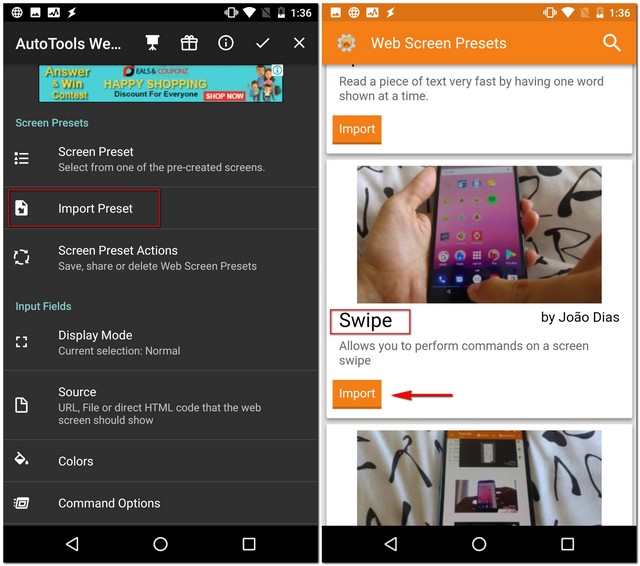
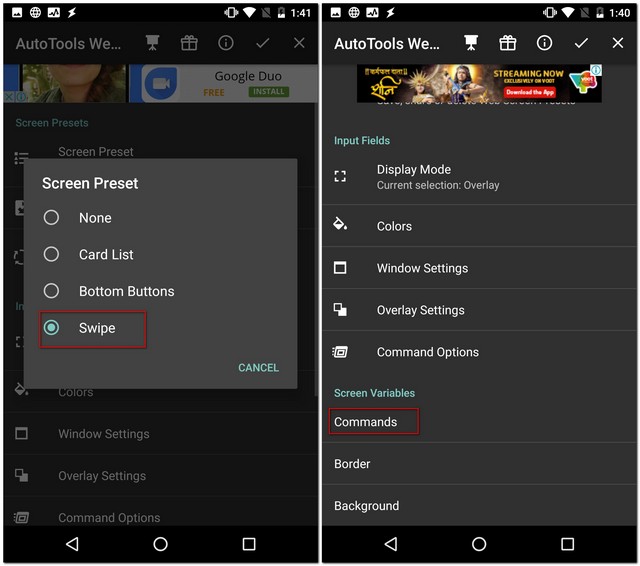
- 확인하려면 “Screen Preset”을 누르고 “Swipe”가 선택되어 있는지 확인하십시오. 그런 다음 “화면 변수”에서 “명령”을 찾을 때까지 맨 아래로 스크롤한 다음 누릅니다.
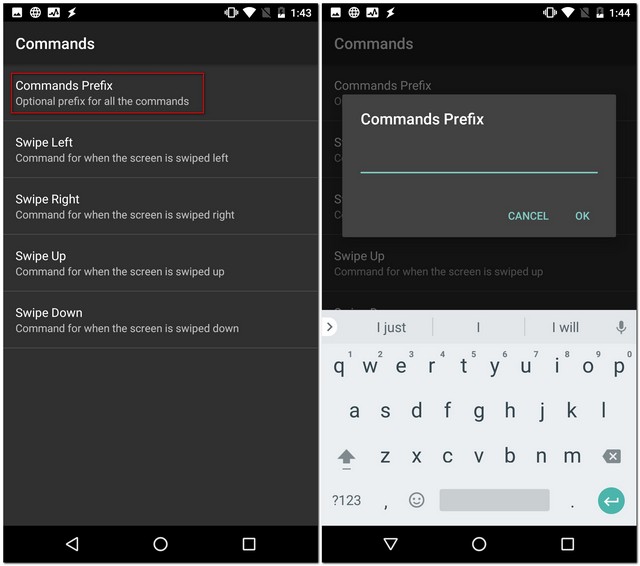
- 이제 다음 화면에서 “명령 접두사”를 탭하고 필드를 지웁니다. 아무 것도 입력하지 않았는지 확인한 다음 “확인”을 누릅니다. “Swipe Left”, “Swipe Right”, “Swipe Up” 및 “Swipe Down”과 같은 모든 다른 명령에 대해 이 작업을 반복합니다.
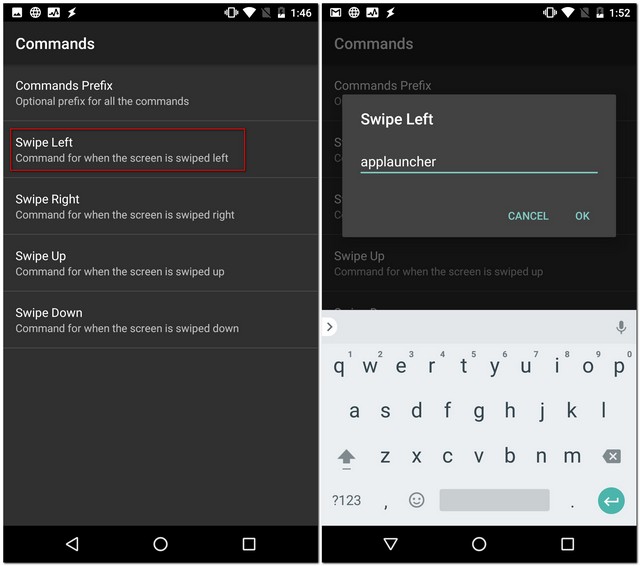
- “왼쪽으로 스와이프”를 다시 탭하지만 이번에는 입력 필드에 “applauncher”를 입력한 다음 “확인”을 탭합니다.
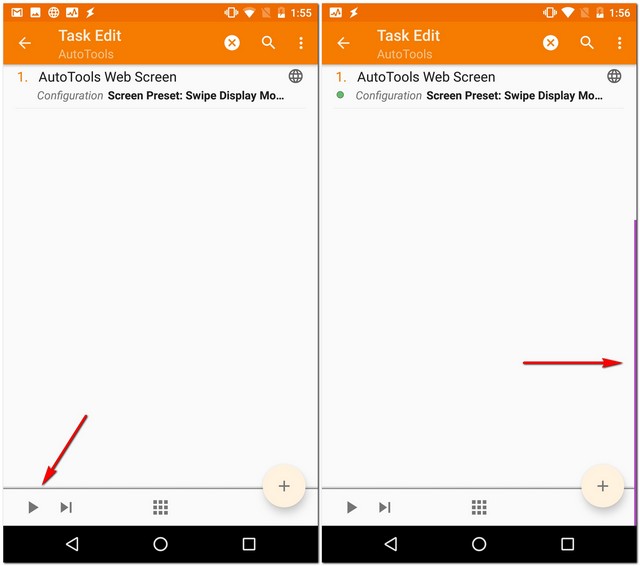
- 이제 “작업 편집” 페이지에 도달할 때까지 돌아가십시오(여기로 이동하려면 명령 화면에서 뒤로 버튼을 세 번 눌러야 함). 여기에서 화면 왼쪽 하단의 재생 버튼을 탭하여 작업을 시작합니다. 이제 화면 오른쪽을 따라 가는 보라색 선이 보일 것입니다.
2. 앱 런처 생성
스와이프 화면을 생성했으므로 이제 앱 런처를 생성해야 합니다. 이를 위해서는 먼저 AutoApps(인앱 구매 시 무료)와 AutoLaunch(인앱 구매 시 무료)를 설치해야 합니다. 그런 다음 아래 단계에 따라 계속하십시오.
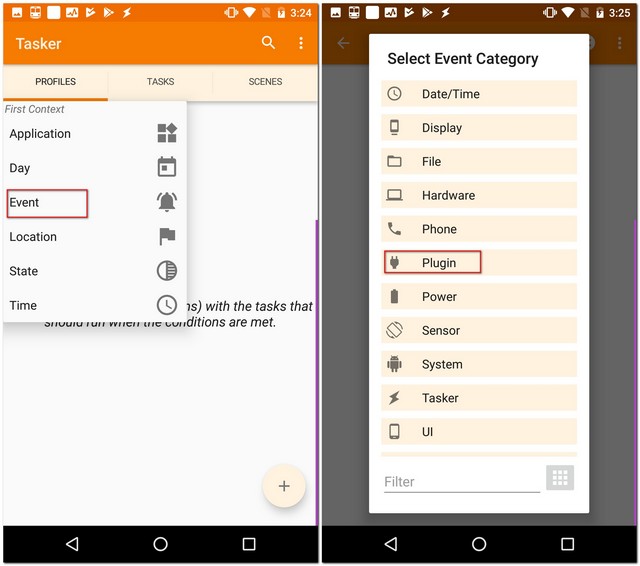
- Tasker의 홈 화면에서 “프로필” 탭으로 이동합니다. 이제 화면 오른쪽 하단에 있는 더하기 아이콘을 탭하여 하나를 추가합니다. 지금 보이는 목록에서 “이벤트”를 선택한 다음 “플러그인”을 선택합니다.
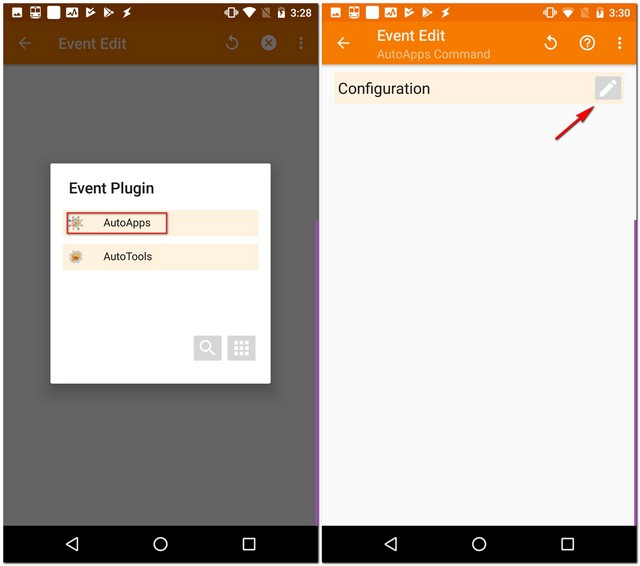
- 다시 말하지만, 장치에 Tasker 플러그인 목록이 표시되지만 이번에는 “AutoApps”를 선택합니다. 그런 다음 “구성”에 대한 편집 아이콘을 누릅니다.
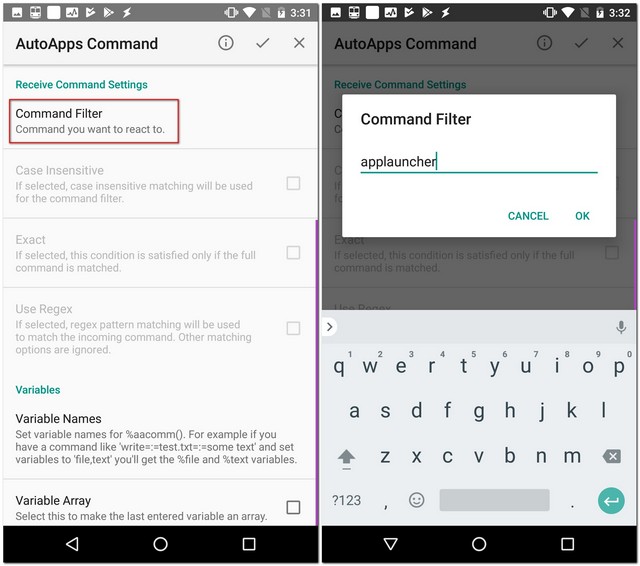
- 다음에 나타나는 화면에서 “명령 필터”를 선택하고 이름을 “applauncher”로 지정한 다음 “확인”을 탭합니다(정확히 이와 같은 이름이어야 함). 같은 화면에서 “정확함”이라고 표시된 설정 상자를 선택하십시오.
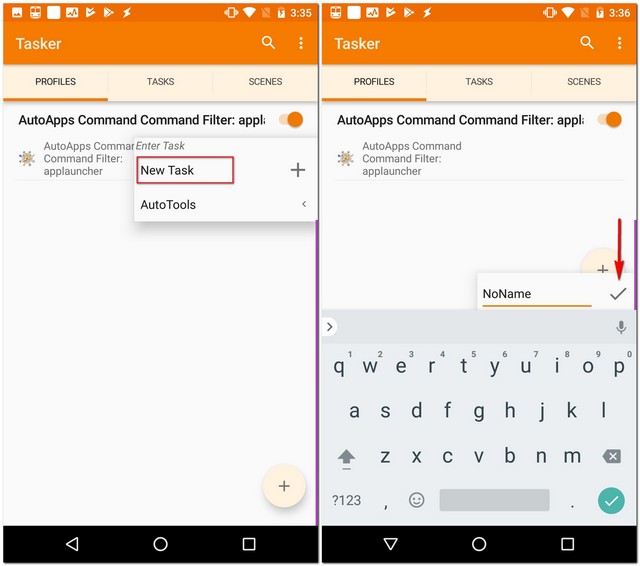
- 이제 Tasker의 프로필 탭으로 돌아간 다음 “새 작업”을 탭합니다. 이 작업의 이름을 지정하라는 메시지가 표시되지만 선택 사항입니다. 입력 필드에 대한 확인 표시를 탭하는 것을 잊지 마십시오.
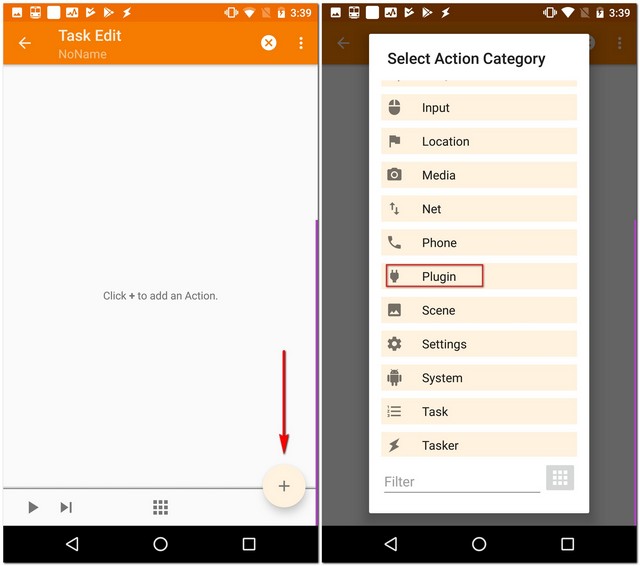
- 그러면 “작업 편집” 페이지로 이동합니다. 여기에서 화면 오른쪽 하단의 더하기 아이콘을 탭한 다음 “플러그인”을 선택하여 작업을 추가합니다.
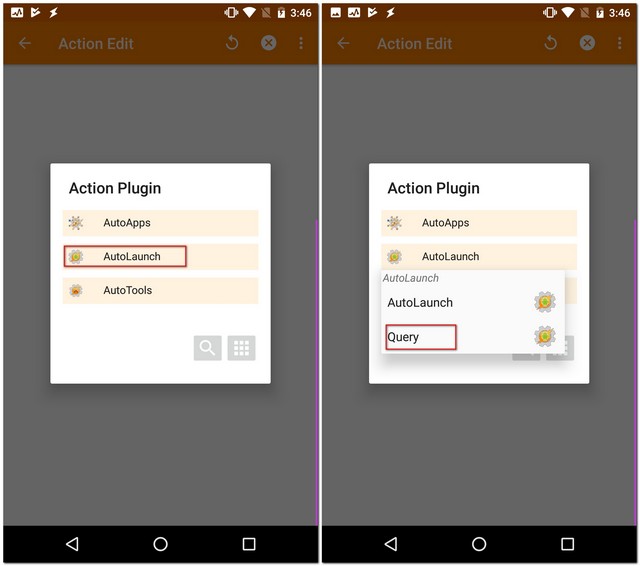
- 여기에서 “AutoLaunch”를 선택한 다음 “Query”를 탭합니다.
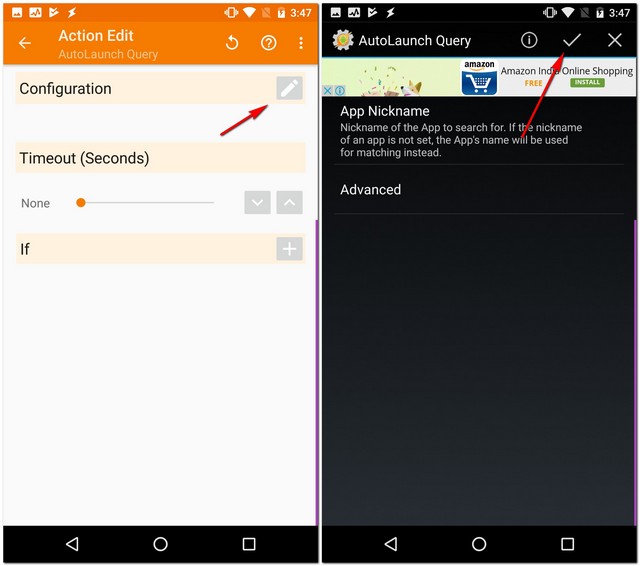
- 다시 “구성”에 대한 편집 아이콘을 누르고 다음 화면에서 화면 오른쪽 상단의 확인 표시를 누릅니다.
- 그런 다음 “작업 편집” 페이지로 돌아가서 페이지 오른쪽 하단에 있는 더하기 아이콘을 탭합니다. “플러그인” 카테고리를 선택합니다.
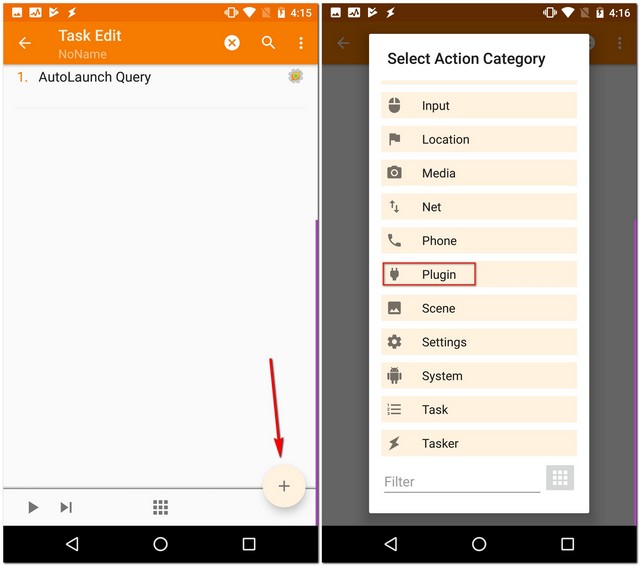
-
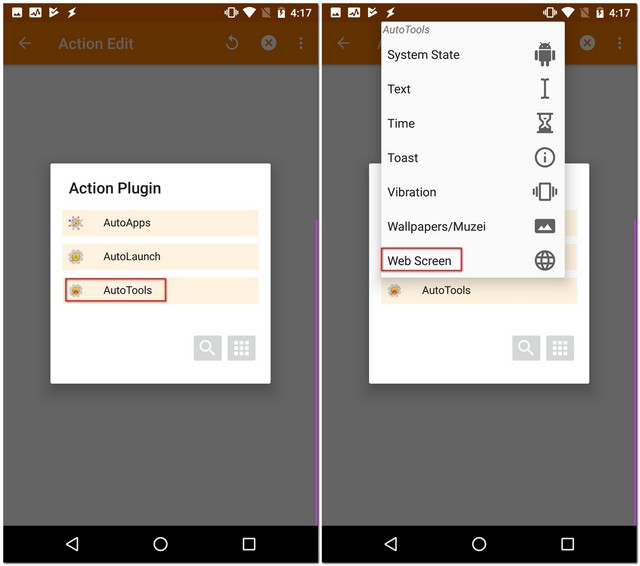
“AutoTools” 플러그인을 선택한 다음 아래로 스크롤하여 “웹 화면”을 선택합니다.
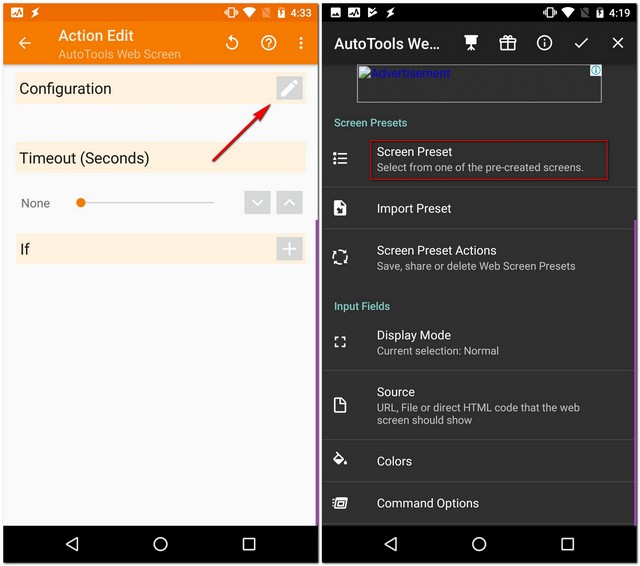
- 이제 “구성”을 편집하고 “화면 사전 설정”을 탭합니다.
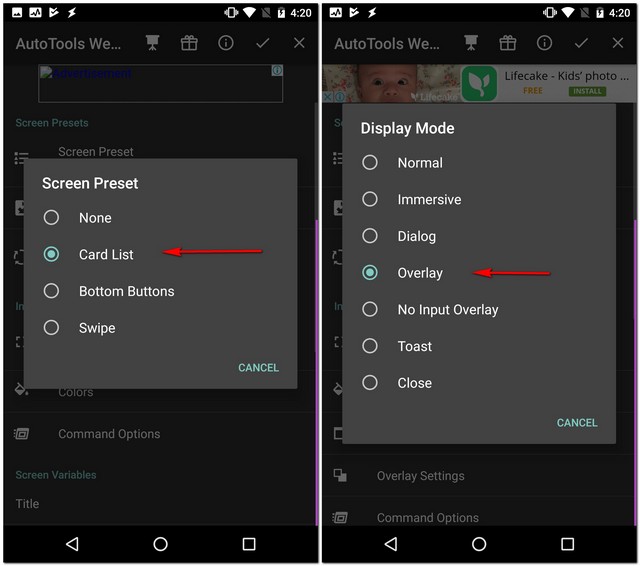
- 이번에는 “카드 목록”을 탭한 다음 “디스플레이 모드”를 “오버레이”로 선택하십시오.
- 이제 “창 설정”으로 이동하여 “너비”를 탭하고 “100”을 입력하고 마지막으로 “확인”을 탭합니다.
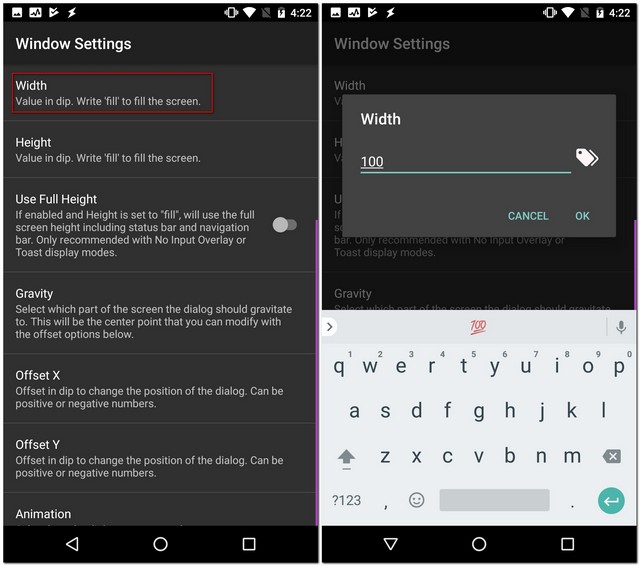
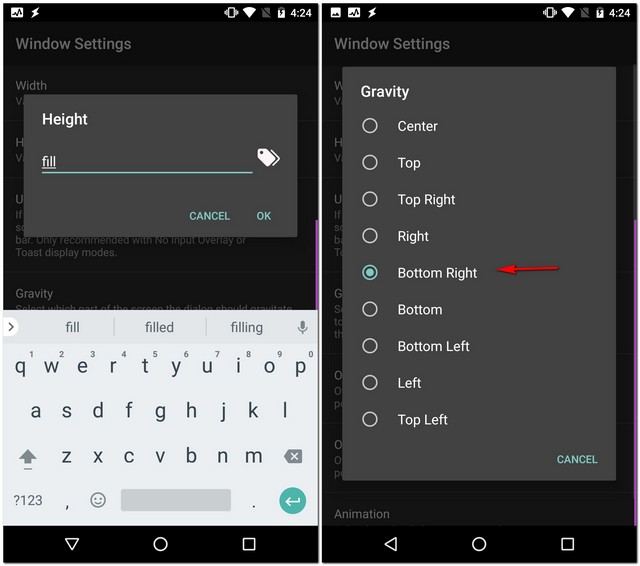
- “높이”에 “채우기”를 입력하고 “오른쪽 하단”으로 “중력”을 선택하여 이전 단계를 반복합니다.
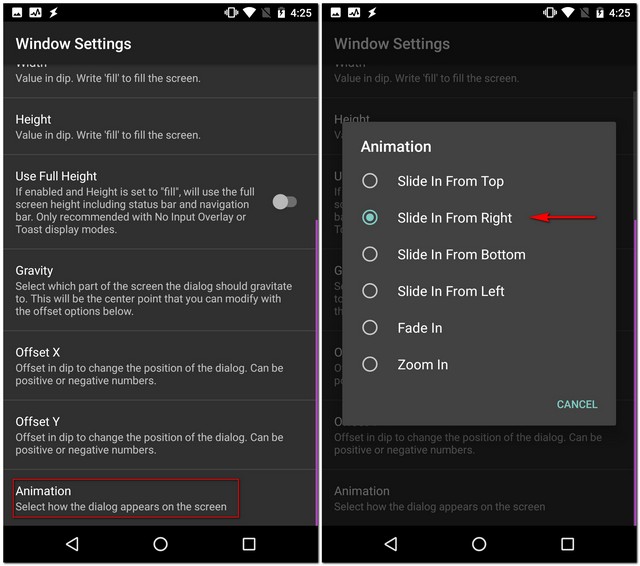
- 같은 창에서 “Slide In From Right”로 “Animation”을 선택합니다.
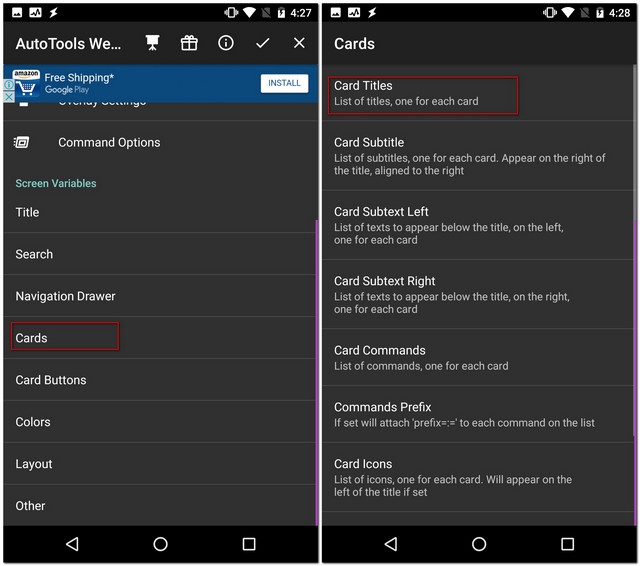
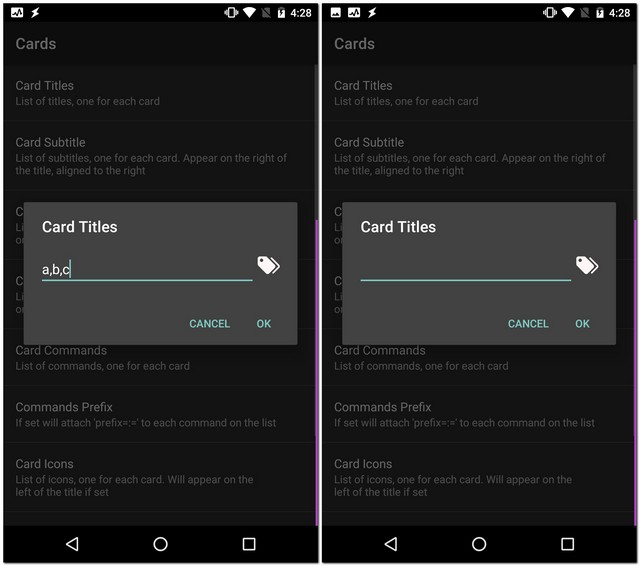
- 이제 돌아가서 “카드”를 선택하십시오. 여기에서 “카드 제목”을 선택합니다.
-
이 필드를 지우고 “확인”을 탭합니다.
3. 런처 마무리
다음은 런처를 마무리하는 마지막 몇 단계입니다.
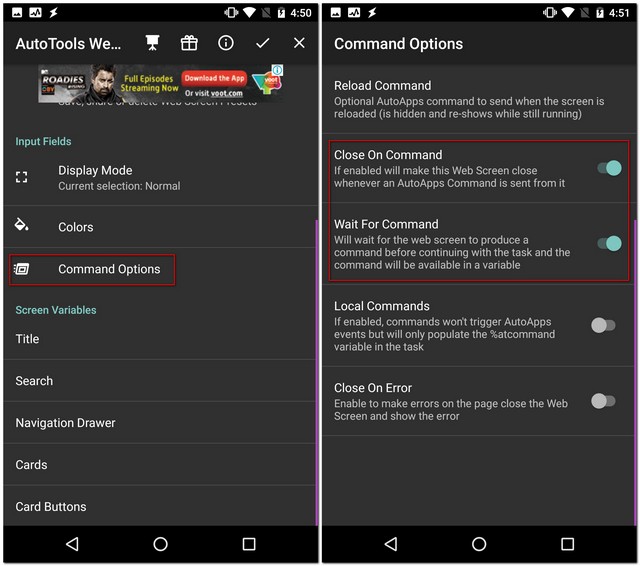
- “명령 옵션”으로 이동하여 “명령 종료”와 “명령 대기”를 모두 켭니다.
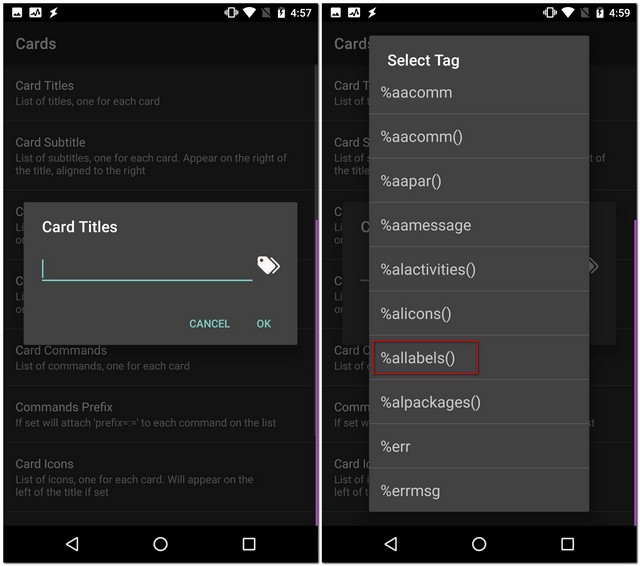
- 그런 다음 “카드”로 돌아가서 “카드 제목”을 선택하고 태그 아이콘을 탭합니다. 여기에서 “%allabels()”라고 표시된 것을 선택하십시오.
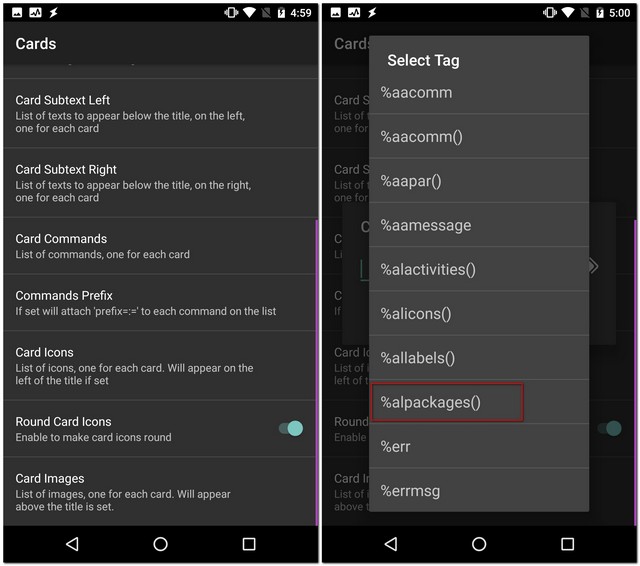
- 마찬가지로 “Card Images”에 대해 “%alicons()”를 선택하고 “Card Commands”에 대해 “%alpackages()”를 선택합니다. 이 단계에서 파일을 찾으라는 메시지가 표시될 수 있습니다. “아니오”를 탭할 수 있습니다.
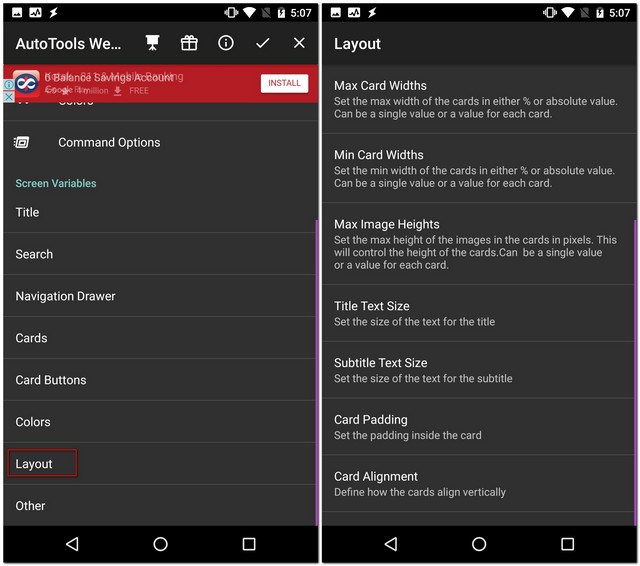
- 이제 뒤로 돌아가서 “레이아웃”으로 이동하여 다음과 같이 변경합니다.
“최대 카드 너비” -> 90%
“최소 카드 너비” -> 90%
“최대 이미지 높이” -> 75
“제목 텍스트 크기” -> 10
“카드 패딩” -> 0
“카드 정렬” -> 중앙
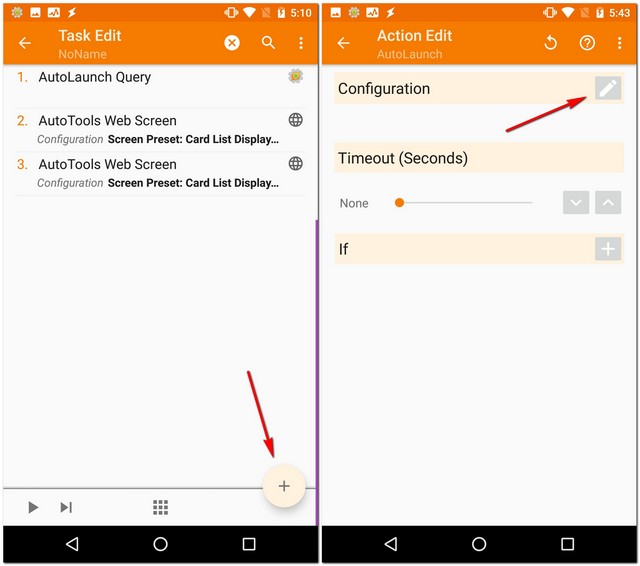
- 그런 다음 “작업 편집” 페이지로 돌아가서 더하기 버튼 -> 플러그인 -> AutoLaunch -> AutoLaunch를 누르고 마지막으로 “구성”을 편집합니다.
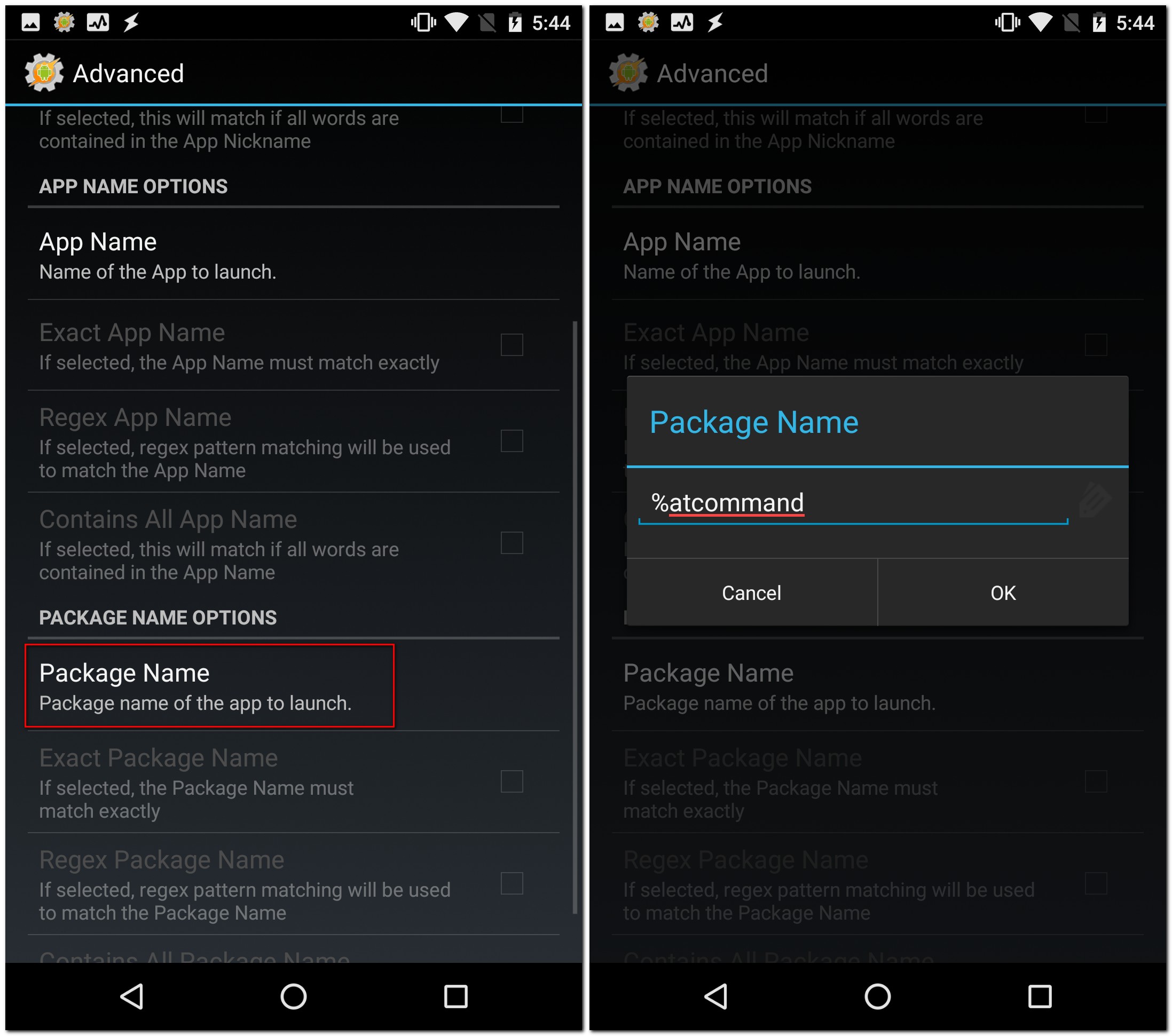
- 여기에서 “고급” -> “패키지 이름”으로 이동한 다음 태그 아이콘을 누르고 “%atcommand”를 선택한 다음 “정확한 패키지 이름” 확인란을 누릅니다.
- 마지막으로 다시 ‘작업 편집’ 페이지로 이동하여 화면 왼쪽 하단의 재생 버튼을 탭합니다.
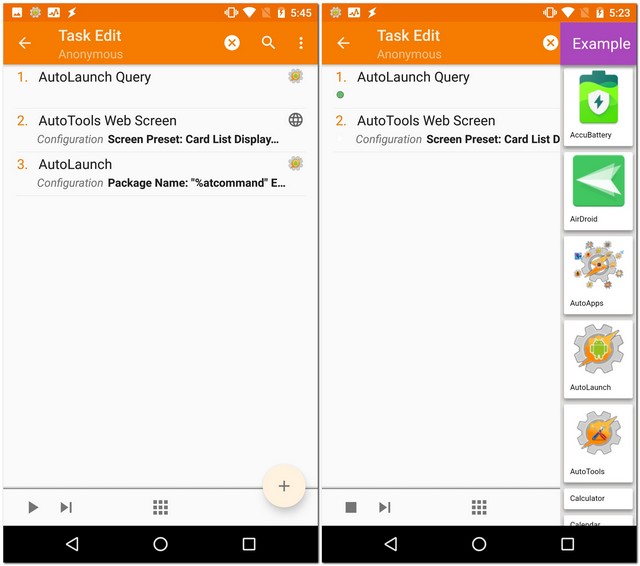
이제 S6 Edge, S7 Edge 및 Galaxy S8과 같은 Samsung 스마트폰에서와 유사한 Edge 메뉴가 표시됩니다.
Tasker와 함께 AutoTools를 사용하여 전화기 사용자 정의
Android가 놀라운 이유는 사용자 정의 옵션입니다. 이를 기반으로 Tasker는 더 많은 고급 옵션을 제공합니다. 그리고 몇 가지 플러그인을 추가하면 해당 목록이 훨씬 더 확장됩니다. 이제 AutoTools라는 플러그인과 사용 방법을 알았으므로 원하는 대로 Android 장치를 사용자 정의할 수 있습니다. 자세한 지침이 필요한 옵션이 있는 경우 아래 의견 섹션에 알려주십시오. 기꺼이 도와드리겠습니다.