
대부분의 주요 Android 업데이트와 마찬가지로 Android O 업데이트는 여러 가지 멋진 새 기능을 제공합니다. Android O 베타는 잠시 동안 여기에 있었지만 Nexus 및 Pixel 스마트폰에서만 사용할 수 있습니다. 또한 지난 몇 년 동안의 징후라면 대부분의 스마트폰에 Android O 업데이트가 곧 제공되지 않을 것입니다. 자, 여기에서 이 기사가 등장합니다. Android O 업데이트를 받지 못할 수도 있지만 시중에 나와 있는 거의 모든 Android 스마트폰에서 다양한 Android O 기능을 얻을 수 있는 몇 가지 방법이 있습니다. 따라서 더 이상 고민하지 않고 Android 기기의 Android O 기능을 얻는 방법은 다음과 같습니다.
1. 안드로이드 O 월페이퍼
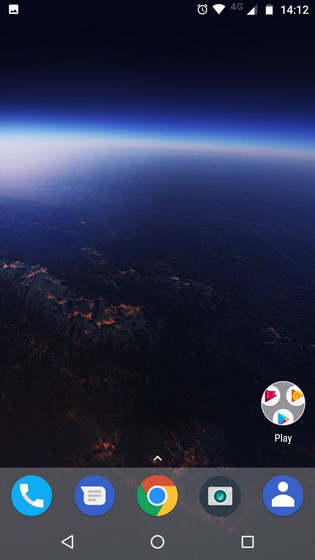
매년 새로운 Android 버전이 출시되면서 Google은 몇 가지 새로운 월페이퍼를 선보입니다. 이러한 추세에 따라 Android O는 천체의 아름다운 모습을 보여주는 새로운 배경 화면을 제공합니다. 글쎄, 당신은 쉽게 당신의 장치에이 배경 화면을 얻을 수 있습니다.
Google 드라이브 폴더에서 배경 화면을 다운로드하기만 하면 됩니다. Google에서 Android O용 월페이퍼를 더 추가하면 이 폴더에 업로드할 예정입니다.
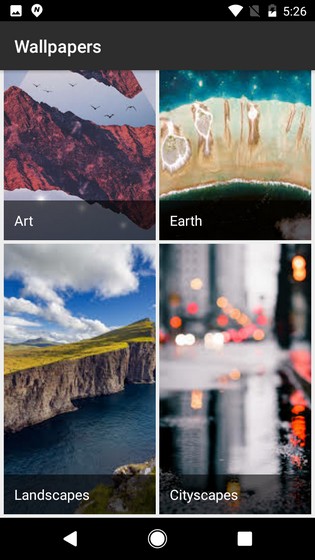
Google에서 제공하는 다른 멋진 월페이퍼를 시험해보고 싶다면 월페이퍼 앱(무료)을 다운로드하여 멋진 월페이퍼를 얻을 수 있습니다. 이 앱에는 배경 화면을 선택할 수 있는 예술, 지구, 풍경 등과 같은 다양한 카테고리가 있습니다. 매일 새로운 배경 화면을 자동으로 만들 수 있는 옵션도 있습니다.
2. 안드로이드 O 런처
전화기의 인터페이스를 볼 때 가장 먼저 눈에 띄는 것은 런처입니다. Android O에는 작년에 Pixel 기기에 사용된 것과 동일한 Pixel Launcher가 함께 제공됩니다. 기기에서 다운로드하려면 Android O에서 추출한 Pixel Launcher를 다운로드하거나 Play 스토어에서 Nova Launcher(무료)를 사용하여 동일한 모양을 얻을 수 있습니다.
Nova Launcher 옵션을 선택하는 경우 Pixel Launcher와 같은 모양을 즐기려면 아래에 언급된 단계를 따라야 합니다.
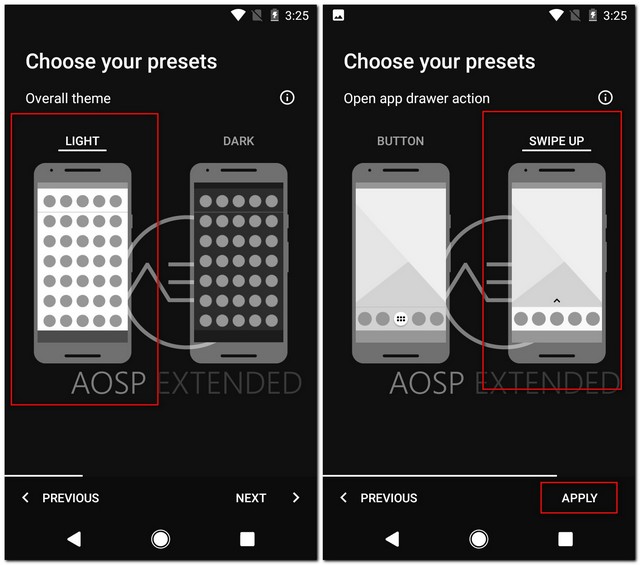
- 초기 설정에서 전체 테마를 “Light”로, 앱 서랍 스타일을 “Immersive”로, 앱 서랍 열기 작업을 “위로 스와이프”로 선택한 다음 “적용”을 탭합니다.
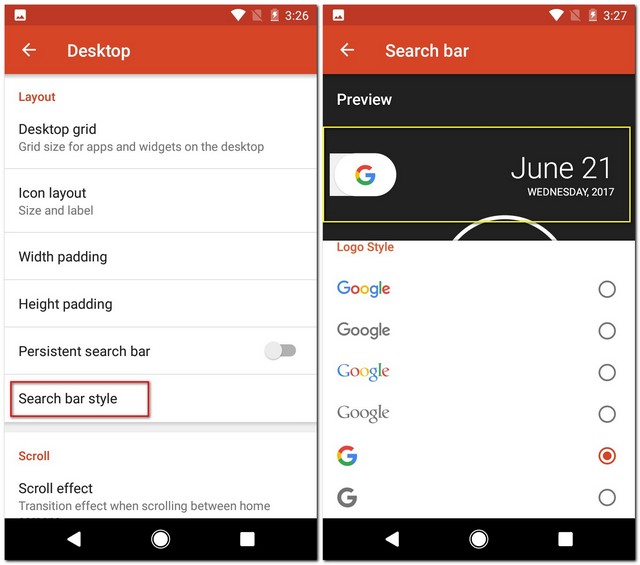
- 초기 설정이 끝나면 Nova 설정 -> 바탕 화면 -> 검색 창 스타일로 이동하십시오. 이 화면에서 픽셀 런처와 일치시킬 바 스타일과 로고 스타일을 선택합니다.
- 이제 아이콘의 모양을 변경해야 합니다. Pixel Icon Pack(무료)을 다운로드하여 시작하십시오. 다운로드가 완료되면 Nova 설정 -> 모양 및 느낌 -> 아이콘 테마로 돌아가서 픽셀 아이콘 팩을 선택합니다.
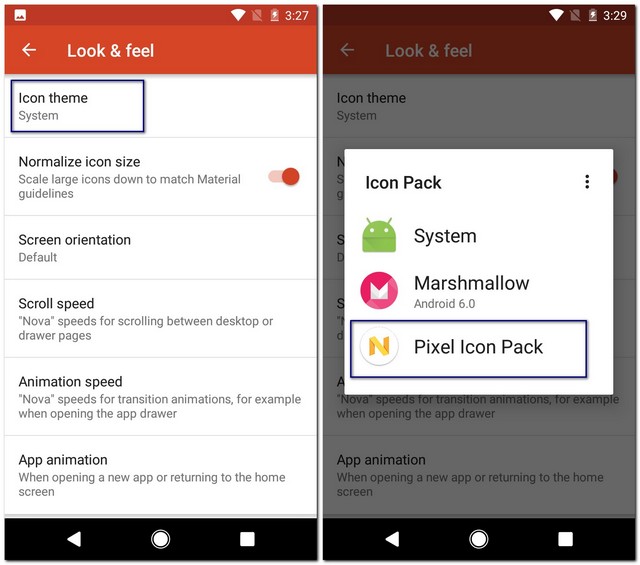
이제 Nova 설정에서 필요한 모든 변경을 수행했으므로 Nova Launcher를 기본 런처로 설정하고 휴대폰에서 Android O와 유사한 런처를 즐길 차례입니다.
3. 알림 도트
“알림 도트”는 가장 인기 있는 Android O 기능 중 하나입니다. 이를 통해 알림이 있는 앱의 아이콘 위에 작은 점을 볼 수 있습니다. 앱 아이콘에 따라 도트까지 색상을 지정하여 더 자연스럽게 보입니다.
다음 단계를 따르면 이전 버전의 Android에서 이 기능을 사용할 수 있습니다.
- Play 스토어에서 또는 여기를 클릭하여 Nova Launcher의 최신 베타를 다운로드하십시오. 또한 Nova Launcher의 프라임 버전($4.99)을 구입해야 합니다.
- 앱 설치 후 Nova 설정 -> 알림 배지 -> 점으로 이동합니다. 이 화면에서 위치를 오른쪽 상단으로, 크기를 중간으로 선택합니다. 이 기능을 사용하려면 알림 액세스를 활성화해야 할 수 있습니다.
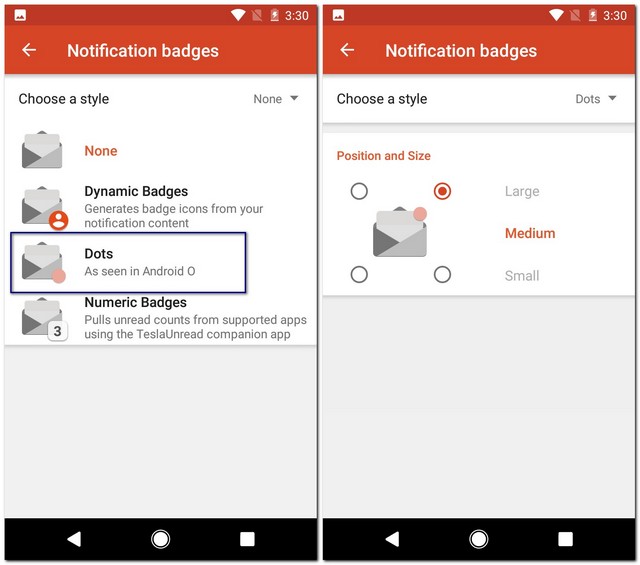
이제 다음에 휴대전화로 알림을 받을 때 Android O에 표시되는 방식과 유사한 색상 점이 해당 앱에 표시됩니다.
4. 알림 일시 중지
Android O를 사용하면 알림을 일시 중지할 수 있습니다. 이 기능을 사용하면 잠시 알림을 해제하고 설정된 시간 간격 후에 다시 받을 수 있습니다. 이것은 알림을 즉시 처리하고 싶지 않을 때 매우 유용합니다. 슬프게도 Android O의 스누즈 알림을 그대로 모방하는 앱은 없지만 다른 앱을 통해 Android 휴대전화에서 동일한 기능을 계속 사용할 수 있습니다.
- 먼저 Notif Log 알림 기록 앱(무료)을 다운로드하고 알림에 액세스할 수 있는 권한을 부여합니다.
- 앱을 설치했으면 앱을 열고 오버플로 메뉴로 이동합니다. 거기에서 “플로티 표시”옵션을 활성화하십시오.
이제 화면의 오른쪽 상단 모서리에서 아래로 당겨 앱의 알림 패널에 액세스할 수 있습니다. 여기에서 알림을 왼쪽으로 스와이프하여 일시 중지할 수 있습니다. 단순히 닫고 싶다면 오른쪽으로 스와이프할 수도 있습니다.
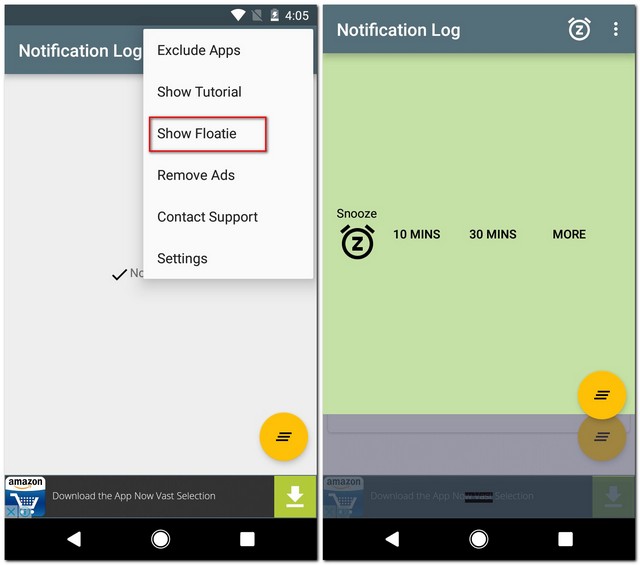
Notif Log 알림 기록에는 완전히 다른 알림 패널이 있습니다. Android의 재고 알림 패널은 여전히 존재하지만 앱의 알림 패널에서 액세스하는 경우에만 알림을 일시 중지할 수 있습니다.
휴대폰의 알림 패널에 알림 일시 중지 기능을 포함하려면 Boomerang 알림(무료)을 다운로드할 수 있습니다. 같지는 않지만 그래야 합니다.
5. 사용자 정의 탐색 모음 아이콘
Android O에서는 시스템 UI 튜너 설정으로 이동하여 탐색 모음에 버튼을 추가할 수 있습니다. 이 기능은 Android가 이미 제공하는 사용자 정의에 추가됩니다.
이전 버전의 Android 사용자는 다음 단계에 따라 휴대전화의 탐색 모음에 버튼을 추가할 수도 있습니다.
- Custom Navigation Bar 앱을 다운로드하여 설치합니다(인앱 구매 시 무료). 앱이 설치된 후 휴대폰의 설정 -> 개발자 옵션 -> USB/Android 디버깅으로 이동하여 이 옵션을 활성화합니다.
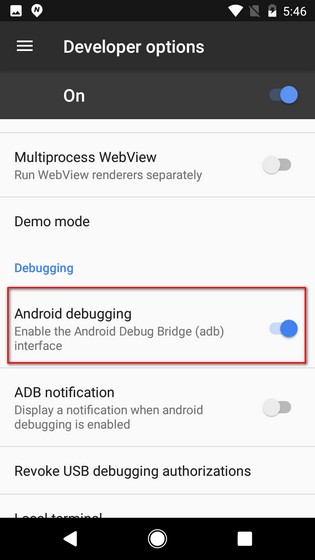
- 완료되면 컴퓨터에 ADB 드라이버를 다운로드하여 설치한 다음 휴대폰을 컴퓨터에 연결합니다.
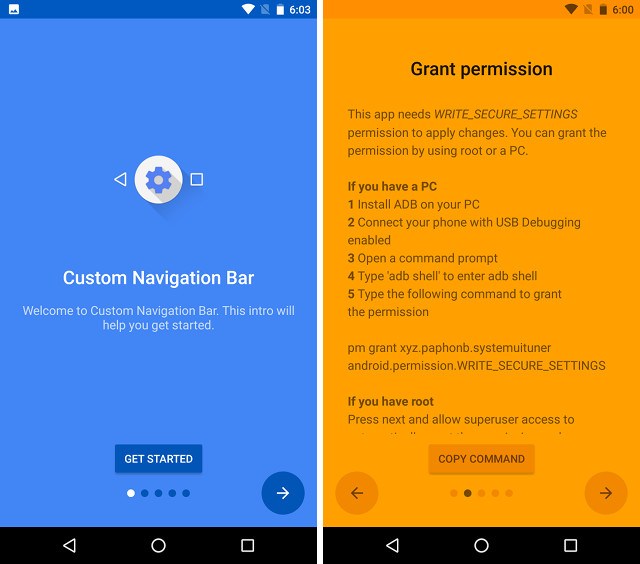
- 이제 Custom Navigation Bar 앱을 열고 “시작하기”를 탭하십시오. 다음 화면에서 “복사 명령”을 누릅니다. 참조용으로 휴대전화의 모든 메모 앱에 이 명령을 붙여넣을 수 있습니다.
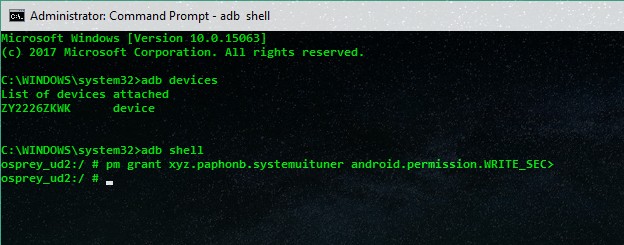
- 이제 컴퓨터의 관리자 모드에서 터미널(Mac) 또는 명령 프롬프트(Windows)를 열고 따옴표 없이 “ADB shell”을 입력합니다. 그런 다음 복사한 명령을 붙여넣거나 다음을 입력할 수 있습니다.
pm grant xyz.paphonb.systemuituner android.permission.WRITE_SECURE_SETTINGS
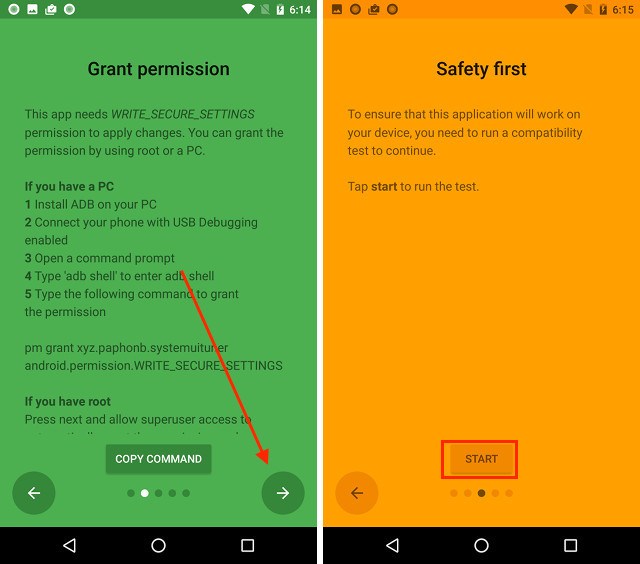
- 이제 노란색 화면이 녹색으로 바뀌고 장치 호환성 테스트로 이동합니다. 이 테스트를 통과하면 앱을 사용할 수 있습니다.
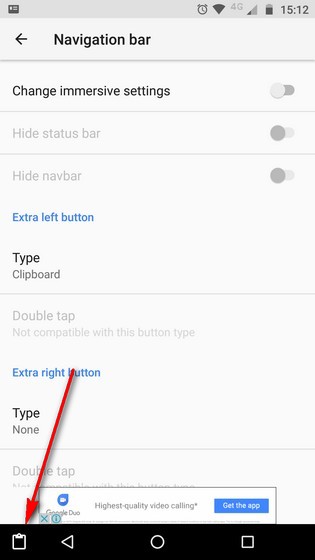
마지막으로 휴대전화의 탐색 모음에 버튼을 추가하려면 앱을 열고 “탐색 모음”을 탭한 다음 “추가 왼쪽 버튼” 또는 “추가 오른쪽 버튼”에서 유형을 변경합니다.
사용자 지정 탐색 모음을 사용하면 탐색 모음을 추가로 사용자 지정할 수도 있습니다. 원하는 경우 모양을 완전히 변경할 수 있습니다. Nexus 5X에서는 Samsung Galaxy S8/S8+처럼 보이도록 변경했습니다. 사용자 정의 탐색 모음 버튼을 설정하는 방법에 대한 자세한 기사를 확인할 수 있습니다.
6. WiFi 자동 활성화
Android O는 배터리 절약에 많은 노력을 기울였습니다. 같은 이유로 Android O에는 저장된 고품질 네트워크 근처에 있을 때 자동으로 WiFi를 켜는 기능이 있습니다. 이렇게 하면 모바일 데이터와 휴대전화의 배터리 수명을 모두 절약할 수 있습니다.
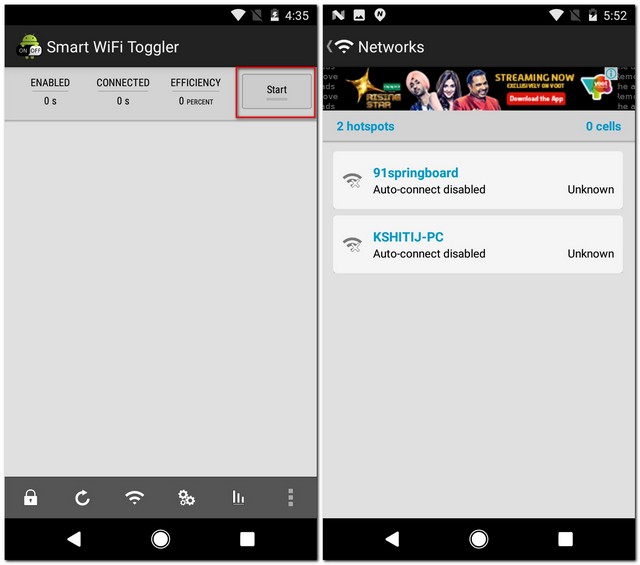
Smart WiFi Toggler 앱을 다운로드하여 Android 기기에서 이 기능을 사용할 수 있습니다(인앱 구매 시 무료). 초기 설정이 끝나면 서비스를 시작하기만 하면 됩니다. 이 앱은 당신의 행동을 학습하고 시간이 지남에 따라 정확성을 향상시킵니다. Android O의 기능처럼 WiFi를 자동으로 켜는 것 외에도 Smart WiFi Toggler는 저장된 네트워크에서 멀어지면 WiFi를 끌 수도 있습니다.
7. PIP 모드
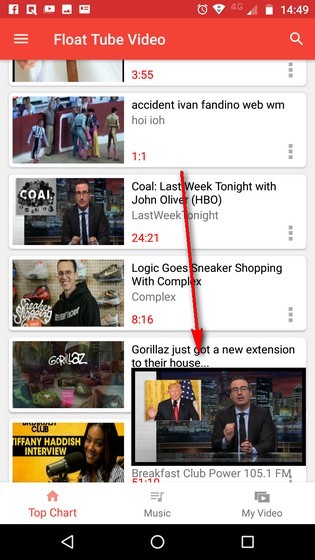
Picture-in-Picture 모드는 Android Nougat 업데이트와 함께 Android TV에 처음 도입되었습니다. 올해 Android O 출시와 함께 이 기능은 스마트폰과 태블릿에도 도입되었습니다. 현재 YouTube 및 Google Duo와 같은 앱에서 이미 이 기능을 지원하고 있으며 다른 앱에서도 이 기능을 통합하기 위해 노력하고 있습니다.
이전 버전의 Android에서는 Float Tube Video Player(인앱 구매 시 무료)를 다운로드할 수 있습니다. Android O의 PIP 모드와 마찬가지로 다른 앱을 열 때에도 부동 창에서 YouTube 동영상을 재생할 수 있습니다. 게다가 떠 있는 창에서 휴대폰의 동영상을 재생할 수도 있습니다. 이것은 현재로서는 Android O에도 없는 기능입니다.
8. 안드로이드 O 이모티콘
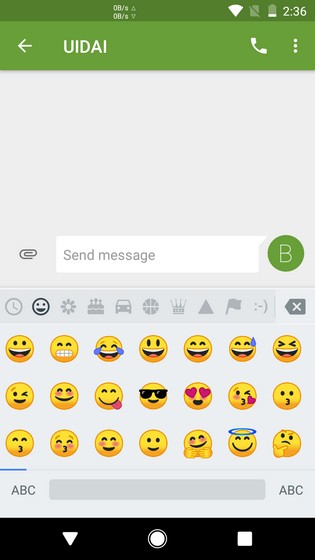
수년 동안 Android는 이상한 모양의 이모티콘을 사용해 왔습니다. 어떤 사람들은 그것을 좋아했고 어떤 사람들은 그렇지 않았습니다. 그러나 Android O의 출시와 함께 완전히 다른 둥근 모양의 이모티콘 팩이 발표되었습니다. 그리고 물어보면 전작보다 훨씬 더 예뻐 보인다. 이것은 Android O 전용일 수 있지만 여전히 이전 버전의 Android에서 얻을 수 있습니다.
Android O 이모티콘 팩을 구형 휴대폰에서 기본 팩으로 만들려면 Android 기기가 루팅되어 있어야 합니다. 루팅되고 휴대전화에 사용자 지정 복구가 설치되면 플래시 가능한 Android O Emoji pack ZIP 파일을 다운로드할 수 있습니다. 다운로드가 완료되면 사용자 지정 복구를 사용하여 휴대전화에서 ZIP 파일을 플래시합니다. 이제 다음에 휴대전화를 재부팅하면 사용할 수 있는 새 이모티콘 팩이 표시됩니다.
9. 사용자 정의 잠금 화면 바로 가기
Android를 한동안 사용했다면 잠금 화면에서 변경할 수 없는 전화 및 카메라 앱에 대해 미리 정의된 바로 가기가 표시된다는 점을 눈치채셨을 것입니다. 그러나 Android O에서는 휴대전화의 잠금 화면에서 열려는 앱을 선택할 수 있습니다.
Android 휴대전화에서 사용자 정의 잠금 화면 바로 가기를 설정하려면 Next Lock Screen 앱(무료)과 같은 타사 앱을 다운로드할 수 있습니다. 설치 후 앱을 열면 잠금 화면으로 바로 이동합니다. 이제 화면 하단에서 위로 스와이프할 때 “바로가기 선택”을 탭하여 맞춤 잠금 화면 바로가기를 선택합니다. 5개에서 10개 사이의 앱을 선택할 수 있습니다. 선택되면 “완료”를 누릅니다. 이제 잠금 화면에 바로 앱 바로 가기가 표시됩니다. 다른 잠금 화면 앱을 원하면 Android용 최고의 잠금 화면 앱에 대한 기사를 확인할 수 있습니다.
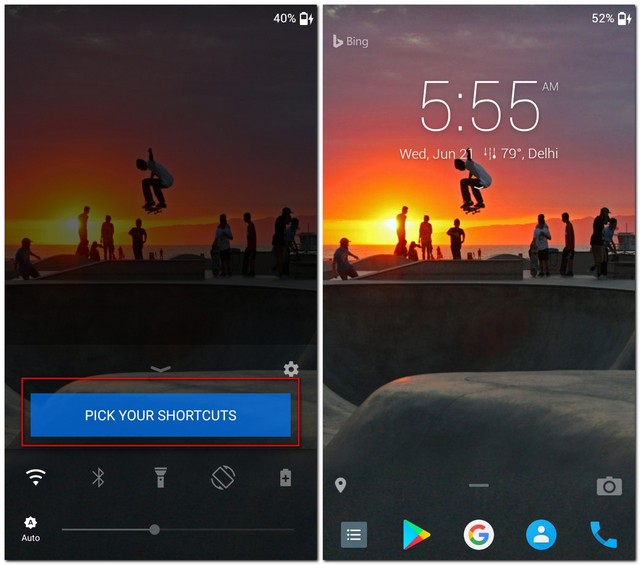
이 방법은 Android O의 사용자 지정 잠금 화면 바로 가기와 정확히 다를 수 있지만 꽤 좋은 대안입니다.
Android 기기에서 Android O 기능 가져오기
Android O는 모든 사람이 자신의 Android 휴대전화에 갖고 싶어하는 몇 가지 정말 멋진 기능을 도입했습니다. Android O 업데이트를 받지 않더라도 이제 휴대폰에서 해당 기능을 얻는 방법을 알게 되었습니다. 그러니 최신이 아닌 전화기에 최신 기능을 사용하십시오.
이전 버전의 Android에 가져올 수 있는 다른 Android O 기능이 있습니까? 아래 의견 섹션에 알려주십시오.