

다른 방법으로는 해결하지 못한 Wi-Fi 또는 셀룰러 문제가있는 경우 iOS는 모든 네트워크 설정을 재설정 할 수있는 옵션을 제공합니다. 이렇게하면 모든 것이 공장 기본값으로 돌아가므로 처음부터 시작할 수 있습니다.
다이빙을하기 전에 네트워크 설정 재설정이 실제로 무엇을하는지 이해하는 것이 중요합니다. 재설정은 장치의 모든 네트워크 관련 설정을 공장 기본값으로 복원합니다. 여기에는 셀룰러 설정이 포함되므로 가능한 셀룰러 연결을 얻을 수없는 경우 최후의 수단으로 문제를 해결하는 데 유용 할 수 있습니다. MVNO (모바일 가상 네트워크 사업자)와 같은 이동 통신사를 사용하는 경우 액세스 지점 이름 (APN) 및 MMS (멀티미디어 메시징 서비스) 설정을 수동으로 구성 할 수 있도록 설정해야합니다. 대부분의 주요 이동 통신사에서는 그렇지 않습니다. 자동으로 발생합니다.
관련 : iPhone 또는 iPad에서 VPN에 연결하는 방법
모든 Wi-Fi 네트워크가 제거되고 기본 Wi-Fi 설정이 복원됩니다. 여기에는 설정 한 가상 사설망 (VPN)이 포함됩니다. Wi-Fi, 특히 특정 네트워크에 대한 연결 문제를 해결하는 경우 해당 네트워크를 개별적으로 잊어 버리십시오. 모든 것을 다시 설정하는 것보다 작업이 적습니다. 네트워크 설정을 재설정하면 Wi-Fi 네트워크에 다시 연결해야합니다. 또한 Wi-Fi 지원 및 Wi-Fi 통화와 같은 다른 Wi-Fi 설정을 탐색하여 원하는 방식으로 설정되었는지 확인해야합니다.
관련 : Wi-Fi 지원이란 무엇이며 어떻게 끄나요?
마지막으로 모든 Bluetooth 연결도 제거되므로 해당 연결을 다시 추가하고 Bluetooth 설정을 다시 확인해야합니다.
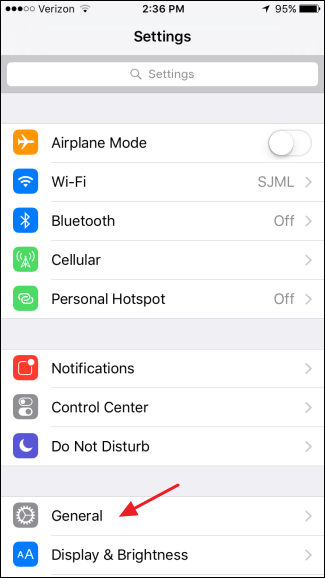
실제로 네트워크를 재설정하는 것은 매우 간단합니다. 설정 앱에서 “일반”을 누릅니다.
일반 설정 페이지에서 “재설정”을 누릅니다.

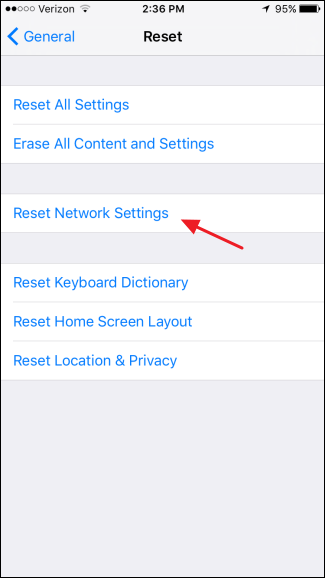
재설정 페이지에서 “네트워크 설정 재설정”을 누릅니다.
비밀번호를 설정 한 경우 비밀번호를 입력하라는 메시지가 표시됩니다.

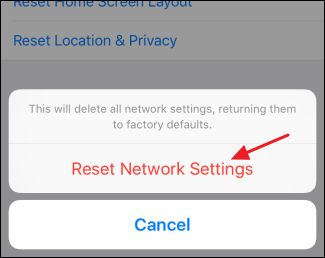
작업을 확인하라는 메시지가 표시되면 “네트워크 설정 재설정”을 누릅니다.
모든 네트워크 설정이 공장 기본값으로 재설정 된 상태로 장치가 다시 시작됩니다. 앞서 언급했듯이 다른 방법으로는 해결할 수없는 셀룰러, Wi-Fi 또는 Bluetooth 문제를 해결할 때 네트워크를 재설정하는 것이 최후의 수단이어야합니다. 그러나 여전히 처음부터 시작하여 완고한 네트워킹 문제를 해결하고 원하는 방식으로 설정하는 편리한 방법입니다.


