
모든 스파이 영화에는 특수 플래시 드라이브나 이와 유사한 것을 연결해야만 액세스할 수 있는 컴퓨터가 있습니다. 멋지고 첨단 기술로 보일 뿐만 아니라(어떤 면에서는) Mac 또는 PC의 잠금을 해제하기 위한 USB 플래시 드라이브가 있는 것이 오히려 실용적입니다. 여기에는 여러 가지 이유가 있습니다. 항상 암호를 입력할 필요가 없습니다. 매우 강력한 암호를 설정하면 기억할 필요가 없습니다. USB 드라이브 등으로 PC 또는 Mac의 잠금을 해제하여 시스템에 매우 강력한 보안 계층을 추가할 수 있기 때문입니다. 따라서 가정용 PC에서 동일한 작업을 수행하는 방법이 궁금한 경우 PC 또는 Mac에서 USB 잠금을 설정하는 방법은 다음과 같습니다.
PC 또는 Mac에서 USB 잠금 설정
Rohos Key Logon은 USB 플래시 드라이브, 휴대폰 또는 Bluetooth 장치가 시스템 잠금을 해제하는 키로 작동하도록 프로그래밍할 수 있는 소프트웨어입니다. 이 응용 프로그램의 가장 좋은 점은 Windows 및 macOS 장치 모두에서 사용할 수 있다는 것입니다. 유료 앱이지만 계속 사용하기 위해 실제로 소프트웨어를 등록하기 전에 평가판을 다운로드하여 확인할 수 있습니다.
그래서, 우리의 방해가 되지 않고, 우리 시스템에 로그인할 수 있게 해주는 USB 플래시 드라이브를 만들기 위해 취해야 할 단계로 바로 뛰어들어봅시다.
메모: 저는 macOS Sierra 10.12.4 Developer Beta를 실행하는 MacBook Air에서 Rohos Key Logon 소프트웨어를 실행하고 있습니다. 여기에서 수행할 단계는 Mac에 적용되지만 윈도우.
1. 먼저 Rohos Key Logon의 무료 평가판을 다운로드하여 Mac에 설치합니다. 설치가 완료된 후 Mac을 재시동해야 합니다.
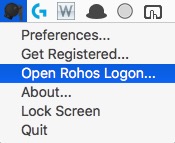
2. 다음으로, Mac의 메뉴 표시줄에서 Rohos Key Logon 아이콘을 클릭하고 “Rohos Logon 열기”로 이동합니다. 메인 Rohos Key Logon 창이 열립니다.
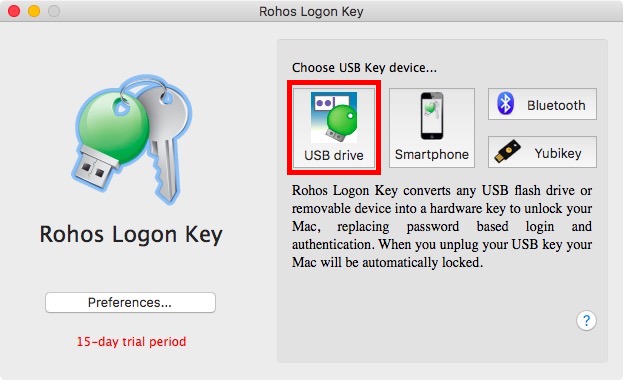
3. 여기에서 “USB 드라이브”라는 옵션을 클릭하기만 하면 됩니다. 로그인에 사용하려는 USB 플래시 드라이브가 Mac에 연결되어 있는지 확인합니다.
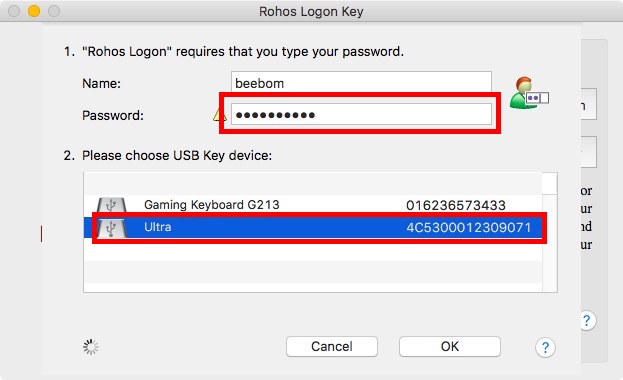
4. 다음 창에서 시스템 로그인 암호를 입력하고 키로 사용할 USB 플래시 드라이브를 선택한 다음 “확인”을 클릭합니다.
5. 다음 화면에서 USB 플래시 드라이브를 시스템에서 빼낸 경우 컴퓨터에서 수행할 작업을 선택할 수 있습니다. 연결된 상태로 유지하고 싶지 않다면 이 화면에서 “아무것도 없음”을 선택하기만 하면 됩니다.
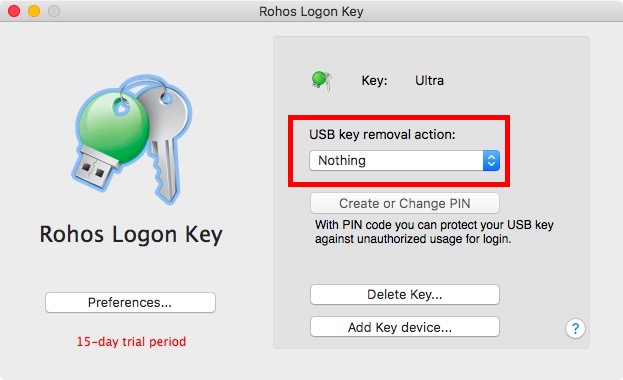
그러나 더 나은 보안을 위해 플러그를 뽑았을 때 “바탕 화면 잠금”으로 유지하는 것이 좋습니다. 이렇게 하면 PC 또는 Mac을 방치할 때 더 쉽게 잠글 수 있습니다.
그게 기본적으로 당신이해야 할 모든 것입니다. 이제 올바른 USB 플래시 드라이브를 연결하여 PC 또는 Mac의 잠금을 쉽게 해제할 수 있습니다. 그러나 현재로서는 누군가가 귀하의 비밀번호를 알고 있다면 여전히 귀하의 시스템에 로그인할 수 있습니다. 이러한 일이 발생하지 않도록 하려면 다음 단계를 따르십시오.
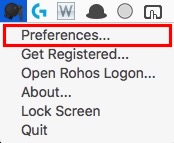
1. 메뉴 바의 Rohos Key Logon 아이콘에서 “Preferences”를 클릭하십시오.
2. 여기에서 “USB 키로 로그인 허용” 옆의 확인란을 선택합니다.
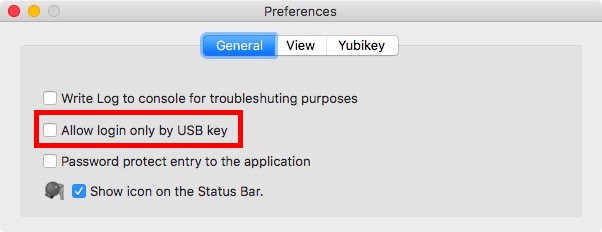
이렇게 하면 시스템에 USB 플래시 드라이브가 있는 경우에만 로그인할 수 있습니다. 이것은 매우 안전하지만 약간 위험합니다. 플래시 드라이브를 잃어버리거나 손상되거나 손상될 수 있습니다. 그렇기 때문에 비밀번호로 로그인을 비활성화하지 않는 것이 좋습니다. 그렇지 않으면 만일을 대비하여 시스템 잠금을 해제할 수 있는 USB 키가 두 개 이상 있어야 합니다.
USB 키 삭제
USB 플래시 드라이브를 더 이상 시스템의 키로 사용하지 않으려면 Rohos에서도 USB 플래시 드라이브를 쉽게 제거할 수 있습니다. 이 작업을 수행하는 과정은 간단합니다.
1. Rohos Key Logon 메뉴 표시줄 아이콘에서 “Rohos Logon 열기“를 클릭합니다.
2. 여기에서 “키 삭제”를 클릭하십시오.
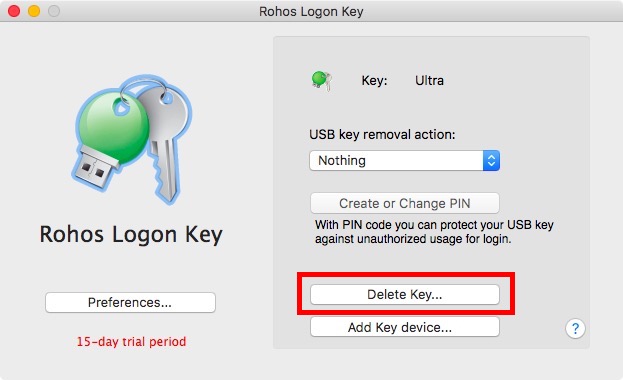
3. 제거하려는 USB 플래시 드라이브를 선택하고 “삭제”를 클릭합니다.
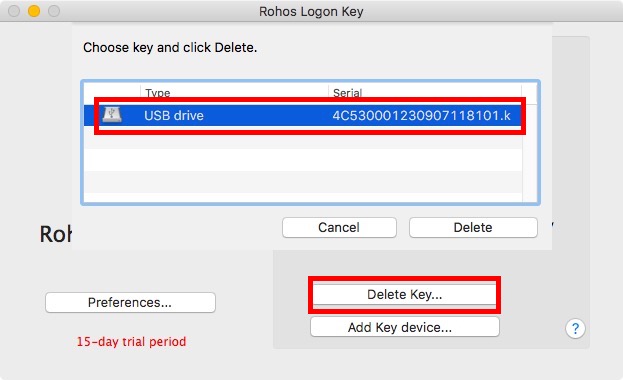
이렇게 하면 시스템의 키로 USB 플래시 드라이브가 제거되고 암호를 사용하여 시스템에 로그인하도록 되돌릴 수 있습니다.
Rohos Key Logon은 15일 평가판과 함께 제공되며, 그 후 계속 사용하려면 $25를 지불해야 합니다. Windows용 무료 대안을 찾고 있다면 시도해 볼 수 있는 소프트웨어가 많이 있습니다. 그러나 USB Raptor를 제외하고는 다른 어떤 것도 제대로 작동하지 않았습니다. USB Raptor는 완벽하게 작동하며 USB 플래시 드라이브로 Windows PC를 잠그거나 잠금 해제하는 데 사용할 수 있습니다.
물리적 액세스 키로 시스템 보호
물리적 액세스 키는 무단 액세스로부터 시스템을 보호하는 데 사용할 수 있는 가장 강력한 방법 중 하나입니다. 잠재적인 도둑이 귀하의 비밀번호를 알아내더라도 귀하가 생성한 USB 키에 대한 액세스 권한이 없는 한 시스템에 로그인할 수 없습니다. 그러나 시스템의 유일한 USB 키를 분실하면 치명적일 수 있으므로 만일을 대비하여 항상 어딘가에 백업 키를 가지고 있어야 합니다.
물리적 액세스 키를 사용하여 시스템을 보호하고 싶었던 적이 있습니까? 외부 USB 드라이브로 시스템을 보호하기 위해 어떤 소프트웨어를 사용하셨습니까? 또한 더 나은 소프트웨어(더 안전한 소프트웨어)를 알고 있는 경우 아래 의견 섹션에 알려주십시오.