
PC에서 Instagram Stories를 업로드하는 방법에 대한 자세한 가이드!
최고의 사진 공유 플랫폼에 대해 이야기하면 Instagram이 먼저 떠오를 것입니다. Instagram은 Facebook 소유의 무료 사진 및 동영상 공유 앱입니다. 현재 인스타그램의 월간 활성 사용자는 10억 명이 넘습니다.
사진 및 동영상 공유 외에도 Instagram은 Reels, IGTV, Stories 등과 같은 많은 다른 기능을 제공합니다. Instagram의 모든 기능 중에서 스토리가 가장 인기 있는 것 같습니다. 연예인부터 중소기업까지 인스타그램 스토리를 활용해 메시지를 전달하는 것 같다.
하지만 인스타그램은 모바일 중심의 소셜 네트워크이기 때문에 많은 기능이 모바일 앱에만 국한되어 있었습니다. 예를 들어, Instagram은 데스크탑에서 사진, 비디오, 릴, 스토리 등을 게시하는 것을 허용하지 않습니다. Instagram은 모바일 앱 사용을 장려하기 위해 이 시스템을 설정했습니다.
Instagram은 사용자가 데스크탑에서 스토리를 게시하는 것을 허용하지 않지만 약간의 브라우저 트릭을 사용하여 사진 공유 플랫폼에 스토리를 게시할 수 있습니다.
PC/노트북에서 Instagram 스토리를 게시하는 단계
PC에서 직접 인스타그램에 스토리를 올리는 방법에 대한 자세한 가이드를 공유합니다. 이 과정은 약간의 노력이 필요하지만 PC에서 Instagram에 스토리를 게시하는 유일한 작업 방법입니다. 그럼 확인해 보겠습니다.
1 단계. 우선 구글 크롬 브라우저를 열고 인스 타 그램 웹사이트.

2 단계. 이제 Instagram 계정에 로그인하십시오.
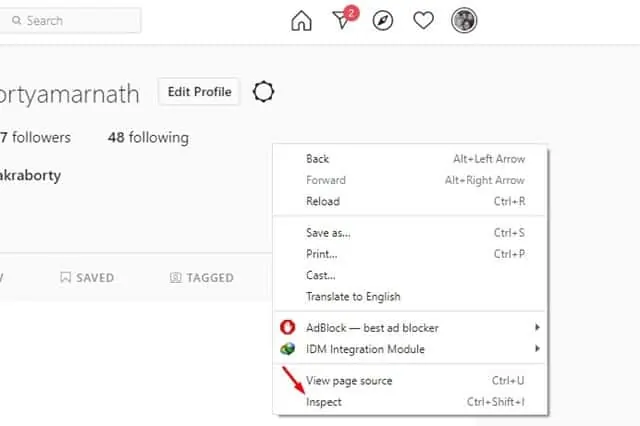
3단계. 이제 페이지의 아무 곳이나 마우스 오른쪽 버튼으로 클릭하고 선택해야 합니다. ‘검사.’
4단계. 그러면 크롬용 개발자 창이 열립니다. 이제 ‘이동하는’ 버튼을 클릭합니다.
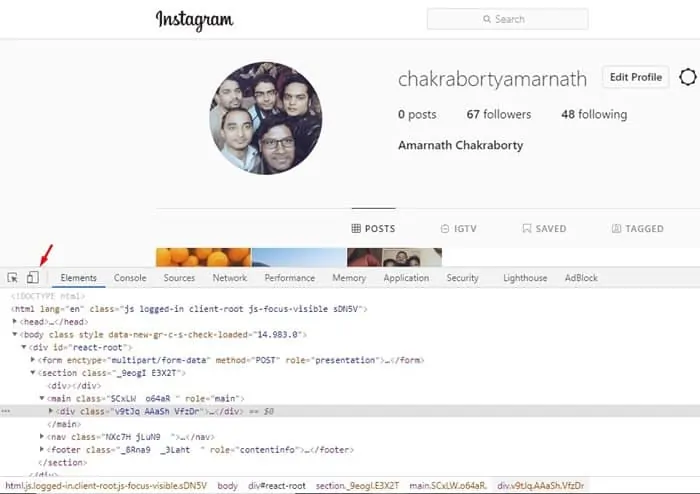
5단계. 이제 Instagram의 모바일 인터페이스가 표시됩니다.

6단계. 글을 읽을 수 없다면, 스마트폰 폰 모델을 바꿔보세요 드롭다운 메뉴에서.
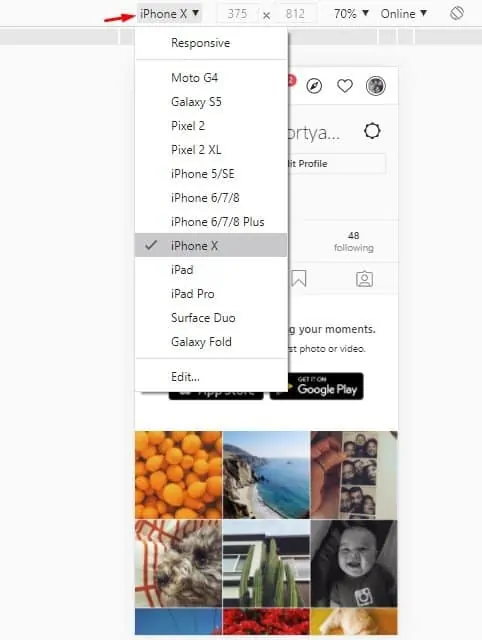
7단계. 업로드 버튼이 나타나지 않으면 웹페이지를 새로고침하세요.
8단계. 이제 당신은 볼 것입니다 왼쪽 상단 모서리에 있는 카메라 아이콘. 아이콘을 클릭하고 Instagram 스토리에 게시할 파일을 찾아보세요.

그게 다야! 완료되었습니다. PC에서 Instagram에 스토리를 게시하는 방법입니다.
그래서 이 기사는 PC에서 Instagram에 스토리를 게시하는 방법에 관한 것입니다. 이 기사가 도움이 되었기를 바랍니다! 친구들에게도 공유해주세요. 이에 대해 의문 사항이 있으면 아래 의견란에 알려주십시오.