
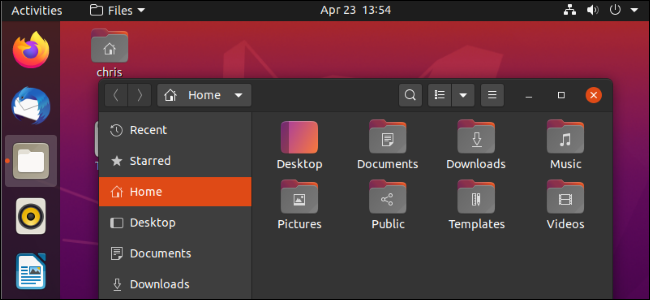
LUbuntu 20.04 LTS“Focal Fossa”에는 어두운 테마가 내장되어 있습니다. 몇 번의 클릭만으로 Ubuntu의 표준 Yaru 테마의 어두운 버전을 활성화하고 어두운 그놈 데스크탑을 얻을 수 있습니다. 방법은 다음과 같습니다.
먼저 우분투 그놈 데스크탑의 오른쪽 상단에있는 패널에서 시스템 메뉴 버튼을 클릭하고 “설정”을 선택하십시오.
화면 왼쪽 하단에있는 “응용 프로그램 표시”버튼을 클릭하고 “설정”응용 프로그램을 검색 한 다음 여기에서 시작할 수도 있습니다.

설정 애플리케이션에서 “모양”카테고리를 클릭하십시오.

기본적으로 Ubuntu는 어두운 도구 모음 및 밝은 내용 창과 함께 “표준”창 색 테마를 사용합니다. 우분투의 어두운 모드를 활성화하려면 대신“어둠”을 클릭하십시오.
어두운 툴바없이 조명 모드를 사용하려면 대신 “Light”를 클릭하십시오.

변경 사항이 즉시 적용됩니다. 이제 창을 닫을 수 있습니다.
관련 : What 's New in 우분투 20.04 LTS “포컬 포사”

이로 인해 Ubuntu의 패널 인터페이스가 어두운 모드로 변경되지는 않습니다. 예를 들어, 화면 오른쪽 상단에있는 메뉴 버튼을 클릭하면 어두운 모드가 활성화되어 있어도 배경이 밝다는 것을 알 수 있습니다.

패널 테마를 변경하려면 그놈 쉘 확장을 설치해야합니다. 세상에! 우분투! gnome-shell-extensions 패키지를 설치하고 “사용자 테마”확장을 활성화하고 “쉘”테마를 “Yaru-dark”로 전환하는 과정을 안내하는 안내서가 있습니다.


