

비즈니스 또는 가계도에 관계없이 Microsoft PowerPoint에서 SmartArt를 사용하여 조직도를 쉽게 만들 수 있습니다. 시작하자.
“삽입”탭으로 이동 한 다음 “SmartArt”를 클릭하십시오. 열리는 SmartArt 그래픽 선택 창에서 왼쪽의 “계층 구조”범주를 선택하십시오. 오른쪽에서 “조직도”와 같은 조직도 레이아웃을 클릭하십시오. 완료되면 “확인”을 클릭하십시오.

SmartArt 그래픽에서 상자를 클릭 한 다음 텍스트를 입력하십시오.

자리 표시 자 텍스트를 바꾸려는 텍스트를 입력하십시오. SmartArt 그래픽에서 각 추가 텍스트 상자를 클릭 한 다음 텍스트를 입력하십시오.

조직도는 지금까지 어떻게 보일지에 대한 예는 다음과 같습니다.
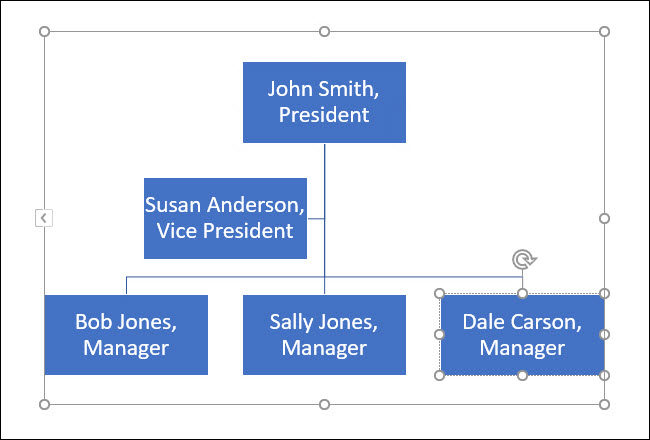
또는 상자에 직접 입력하지 않고 텍스트 창에 텍스트를 입력 할 수도 있습니다. “텍스트를 여기에 입력하십시오”창이 보이지 않으면 SmartArt 그래픽 가장자리의 컨트롤을 클릭하십시오.

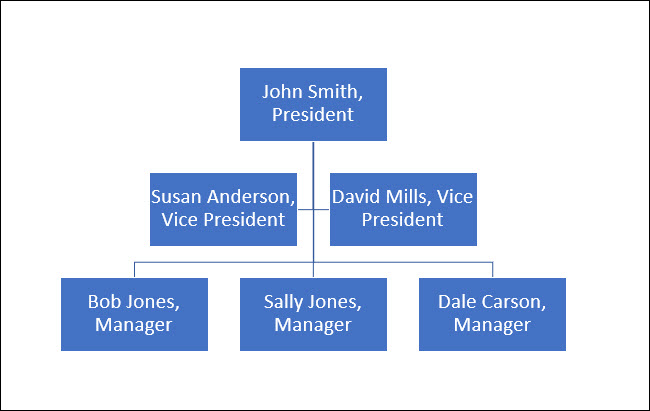
새 상자를 삽입하려면 새 상자를 추가하려는 위치에서 가장 가까운 기존 상자를 클릭하십시오. 디자인 탭에서“모양 추가”를 클릭하십시오. 새 상자에 직접 또는 텍스트 창을 통해 새 텍스트를 입력하십시오.

그리고 이것이 Microsoft PowerPoint에서 조직도를 작성하는 것입니다.
관련 : Excel 데이터를 사용하여 PowerPoint 조직도를 작성하는 방법


