

PowerPoint의 슬라이드 마스터를 사용하면 프레젠테이션 전체에서 일관성을 유지할 수 있습니다. 프리젠 테이션의 글꼴, 제목 또는 색상을 한 곳에서 사용자 정의하여 모든 슬라이드에 적용하려면 슬라이드 마스터를 만들어야합니다.
PowerPoint에서 슬라이드 마스터 만들기
프레젠테이션을 열고 “보기”탭으로 이동 한 다음 “슬라이드 마스터”단추를 클릭하십시오.

왼쪽 창에 슬라이드 마스터가 나타납니다. 슬라이드 마스터는 창에 나타나는 맨 위 축소판이며 각 하위 축소판은 테마에서 사용 가능한 각 슬라이드 레이아웃을 나타냅니다. 슬라이드 마스터의 텍스트를 편집하면 각 슬라이드 레이아웃의 텍스트에 영향을줍니다. 또는 각 슬라이드 레이아웃을 선택하고 사용자 정의 할 수 있습니다.

슬라이드 마스터 테마 편집
프리젠 테이션에 특정 테마를 사용하려는 경우 각 테마마다 고유 한 텍스트 및 이미지 자리 표시자가 있으므로 다른 편집을하기 전에 지금 선택하고 선택하는 것이 가장 좋습니다.
슬라이드 마스터의 테마를 편집하려면 “슬라이드 마스터”탭에서 “테마”를 클릭하십시오.

큰 Office 테마 라이브러리를 보여주는 드롭 다운 메뉴가 나타납니다. 사용하려는 것을 선택하십시오.

이제 슬라이드 마스터가 선택한 테마를 사용합니다.

슬라이드 마스터 미세 조정
이제 프리젠 테이션의 글꼴, 색상 및 배경을 사용자 정의 할 차례입니다. '슬라이드 마스터'탭의 '배경'그룹에서 이러한 옵션을 모두 사용할 수 있습니다. 그러나 여기에 제공된 옵션을 사용하면 미리 정의 된 구성표이므로 프레젠테이션의 모든 슬라이드 레이아웃에 영향을줍니다. 실시간 미리보기를 위해 사용 가능한 옵션 위에 마우스를 올릴 수 있습니다.

원하는 구성표를 찾지 못한 경우“홈”탭에 제공된 도구를 사용하여 원하는 방식으로 슬라이드를 만들거나 원하는대로 각 슬라이드를 사용자 지정할 수 있습니다.
또한 슬라이드 마스터에 배치 한 모든 객체 나 텍스트가 모든 슬라이드에 나타납니다. 예를 들어 프레젠테이션 중에 회사 로고나 면책 조항을 표시 할 수있는 좋은 방법입니다.
여러 개의 슬라이드 마스터 만들기
프레젠테이션에서 여러 개의 슬라이드 마스터를 만들 수 있습니다. 이렇게하려면 “슬라이드 마스터”탭으로 이동하여 “슬라이드 마스터 삽입”을 클릭하십시오.

추가 슬라이드 마스터가 이제 왼쪽 창에 나타납니다.

새 슬라이드 마스터를 편집하십시오. 완료되면 “Close”그룹에서 “Master View 닫기”를 선택하십시오.

“홈”탭의 “슬라이드”그룹에서 “레이아웃”을 선택하십시오.

드롭 다운 메뉴가 나타납니다. 이제 사용자 정의 슬라이드 레이아웃으로 두 테마를 모두 볼 수 있습니다!

맞춤형 슬라이드 마스터 저장
나중에 사용할 수 있도록 사용자 정의 된 슬라이드 마스터를 PowerPoint 템플릿으로 저장할 수 있습니다. 이렇게하려면 “파일”탭으로 이동하여 “다른 이름으로 저장”을 선택하십시오.

그런 다음 “다른 위치”섹션에서 “찾아보기”버튼을 클릭하십시오.

일반적으로 다음 위치에있는 사용자 지정 Office 템플릿 폴더의 위치로 이동합니다.
C:UsersuserDocumentsCustom Office Templates
그곳에 도착하면“다른 이름으로 저장”상자에서 화살표를 선택하십시오.

나타나는 메뉴에서 “PowerPoint 템플릿”을 선택하십시오.

그런 다음 창의 오른쪽 하단에있는 “저장”을 클릭하십시오.
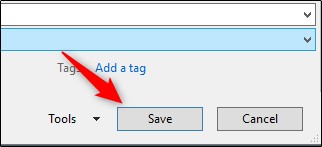
사용자 정의 된 슬라이드 마스터가있는 템플릿이 저장되었습니다!


