

최신 버전의 Outlook을 사용하는 경우 정크 메일 폴더, 클러 터 폴더 및 중요받은 편지함이 있습니다. 이 모든 것이 메일이 끝나는 위치에 영향을 미치는 것처럼 보이지만, 왜 또는 언제 이런 일이 발생했는지는 분명하지 않을 수 있습니다. 다음은 작동 방식과 마음에 들지 않는 경우 사용 중지하는 방법입니다.
노트: 이러한 기능은 Outlook 웹 앱, Outlook 365, Outlook 2016 및 Outlook 2019에서 사용할 수 있습니다. 이전 버전의 Outlook을 사용중인 경우 해당 기능이 표시되지 않습니다.
정크 메일이란 무엇입니까?
정크 메일은 가장 간단하게 설명 할 수 있습니다. Outlook이 스팸이라고 생각하는 메일을 보내는 폴더입니다. Gmail 스팸 카테고리와 같은 다른 이메일 클라이언트의 스팸 폴더와 동일하게 작동합니다.

회사 환경에서 작업하는 경우 많은 회사가 스팸 메일이 사서함에 도착하기 전에 필터를 적용하여 필터를 적용하기 때문에 여기에 많은 내용이 표시되지 않을 수 있습니다. Outlook을 사용하여 Google이나 Yahoo! 등의 웹 계정에 액세스하는 경우 스팸은 일반적으로 클라이언트에 다운로드되지 않기 때문에 여기에서도 많이 보이지 않을 수 있습니다.
정크 메일 폴더에 메시지가 표시되면 정크 메일에 대한 회사 정책을 따라야합니다. 개인 Outlook에 정크 메일이있는 경우 일반적인주의 사항을 따르십시오. 첨부 파일을 열지 말고 보낸 사람의 이메일 주소를 인식 한 경우에만 메일을여십시오. 의심스러운 경우 메일을 삭제하십시오 (Shift + 삭제는 지운 편지함 폴더를 무시하고 메일을 완전히 삭제합니다).
혼란은 무엇입니까?
클러 터는 Outlook이 스팸이라고 생각하지 않지만받은 편지함을 어지럽 힐 정도로 중요하지 않다는 메시지를 보내는 별도의 폴더입니다. 여기에는 정기 뉴스 레터, 쿠폰 이메일 등이 포함됩니다.

Clutter는 중요하지 않은 메시지를 Clutter 폴더로 자동 전송하여받은 편지함의 “노이즈”를 줄입니다. 관리 체인 또는 직접 보고서에서 메시지를 보내지 않지만 시간이 지남에 따라 읽고 응답하는 메시지를 학습합니다. 예를 들어 Outlook에서 특정 보낸 사람의 메시지를 정기적으로 무시하는 것을 감지하면 해당 메시지를 Clutter 폴더로 이동하기 시작할 수 있습니다.
중요받은 편지함의 용도
중요받은 편지함은받은 편지함을 보는 방법입니다. 정크 메일 및 클러 터와 달리 새 폴더 나 별도의 폴더가 아닙니다. 대신받은 편지함의보기를 중요하다고 생각하는 메시지 ( “초점”보기)와 중요하지 않다고 생각하는 메시지 ( “기타”보기)로 나눕니다. 보기 탭으로 이동하여 “초점받은 편지함 표시”옵션을 켜거나 끄면 초점받은 편지함을 켤 수 있습니다.

중요받은 편지함은 인기가 높지 않은 Clutter를 대체합니다. 많은 사용자가 Outlook이 중요하지 않다고 생각한 메시지를 찾기 위해 다른 폴더로 이동하는 것을 좋아하지 않았습니다. 특히받은 편지함과 Clutter간에 메시지를 수동으로 이동하여 “훈련”한 경우 Clutter 만 정확했기 때문입니다. 일부 사용자는 Clutter가 스팸을 필터링하는 다른 방법 일 뿐이라고 생각했기 때문에 폴더를 보거나 내용을 읽지 않고 내용을 삭제하지 않았습니다.
Microsoft는 Clutter가 작동하지 않는다는 것을 인식하고 신속하게 Focused Inbox로 대체했습니다. 혼란 및 중요받은 편지함은 코드를 공유하므로 둘 중 하나만 켤 수 있지만 동시에 둘 다 켤 수는 없습니다. Clutter는 현재 2020 년 1 월에 Outlook에서 제거 될 예정입니다.이 시점에서 정크 메일과 중요받은 편지함 만 있으면됩니다.
어떻게 해제합니까?
자신의 메일을 완전히 제어하기를 좋아하는 사람이라면이 기능을 모두 사용 중지 할 수 있습니다. 방법은 다음과 같습니다.
정크 메일을 끄는 방법
정크 메일은 피싱 및 맬웨어 공격에 대한 추가 보호 계층을 제공하므로 권장하지 않습니다. 그러나 결정을 내렸다면 Outlook 웹앱에 로그인해야합니다. 로그인 한 후 페이지 오른쪽 상단에있는 설정 톱니 바퀴를 클릭하고 아래로 스크롤하여 “메일”옵션을 클릭하십시오.

옵션이 왼쪽에 열리면 계정> 차단 및 허용으로 아래로 스크롤하여 “이메일을 내 정크 메일 폴더로 이동하지 마십시오”옵션을 선택하십시오.
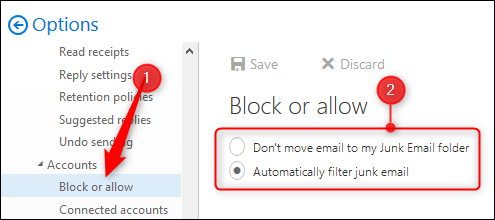
페이지 상단의“저장”을 클릭하여 설정 변경을 저장하십시오. 언제든지 다시 방문하여 정크 메일을 다시 켤 수 있습니다.
혼란을 끄는 방법
Office 365를 사용하는 경우 클러 터 및 중요받은 편지함이 모두 있습니다. 둘 다 켤 수 없으므로 혼란을 끄는 빠른 방법은 중요받은 편지함을 켜는 것입니다. 클러 터는 끄지 않지만 우회하여 우회하여받은 편지함을 대신 사용합니다.
그러나 중요받은 편지함 또는 클러 터를 사용하지 않으려면 Outlook 웹앱에 로그인해야합니다. 로그인 한 후 페이지 오른쪽 상단에있는 설정 톱니 바퀴를 클릭하십시오. 페이지에서 조금 아래로 스크롤하여“Mail”옵션을 클릭하십시오.
옵션이 왼쪽에 열리면 자동 처리> 클러 터로 스크롤하여 “클러 터로 식별 된 개별 항목”옵션을 끄십시오.

페이지 상단의“저장”을 클릭하여 설정 변경을 저장하십시오. 언제든지 돌아와서 클러 터를 다시 켤 수 있습니다.
중요받은 편지함을 끄는 방법
중요받은 편지함을 사용하는 것이 훨씬 쉽습니다. Outlook에서보기 탭으로 전환하고 “중요받은 편지함보기”옵션을 끄십시오.

언제든지 다시 켤 수 있습니다.


